4. البدء والعمل باستخدام QtCreator و QGIS
QtCreator بيئة تطوير متكاملة (IDE) من صانعي مكتبة Qt. يمكنك باستخدام QtCreator بناء أي مشروع C++، لكنه مُحسَّن فعلًا لمن يعملون على تطبيقات مبنية على Qt (بما في ذلك تطبيقات الهاتف المحمول).
4.1. تثبيت QtCreator
Qt Creator متاح على جميع المنصات الرئيسية ويمكن تنزيله من https://www.qt.io/development/download (اختر مسار المصدر المفتوح). وتعتمد إجراءات التثبيت على منصتك.
إذا كنت تعمل على منصة شبيهة بـ Unix، فيمكنك استخدام سطر الأوامر، مثلًا على Debian:
sudo apt install qtcreator qtcreator-doc
بعد التثبيت ستجده في قائمة البرامج.
4.2. إعداد مشروعك
نفترض أن لديك بالفعل نسخة مستنسخة محلية من QGIS تحتوي على الشيفرة المصدرية، وأنك ثبّت جميع اعتماديات البناء اللازمة وما إلى ذلك. وتوجد تعليمات مفصلة حول الوصول عبر git و dependency requirements (متطلبات الاعتماديات).
على نظامنا جلبنا الشيفرة إلى $HOME/dev/cpp/QGIS، وبقية المقال مكتوبة على هذا الافتراض. ويجب أن تحدّث هذه المسارات بما يناسب نظامك المحلي.
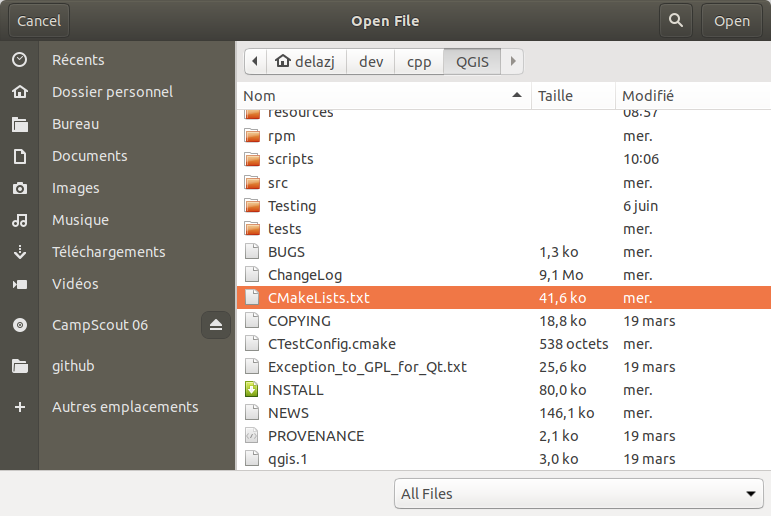
بعد تشغيل QtCreator اختر
ثم استخدم نافذة حوار اختيار الملفات الظاهرة للانتقال إلى هذا الملف وفتحه:
$HOME/dev/cpp/QGIS/CMakeLists.txt
سيحلل QtCreator المشروع وسيُطلب منك تحديد موقع البناء والخيارات في نافذة الحوار Configure Project.
بما أننا نريد أن تتمتع QGIS بقدرات التنقيح (debugging)، فسنفعّل مدخل التنقيح فقط ونملؤه بموقع البناء الخاص بنا:
فعّل
 Select all kits لتفعيل المدخل Desktop
ألغِ تحديد كل شيء ما عدا العنصر الفرعي
Debugاملأ المسار بمجلد البناء. ولغرضنا هذا، ننشئ مجلد بناء خاصًا بـ QtCreator:
$HOME/dev/cpp/QGIS/build-master-qtcreatorقد يكون من الجيد إنشاء مجلدات بناء منفصلة للفروع المختلفة إذا سمحت مساحة القرص بذلك.
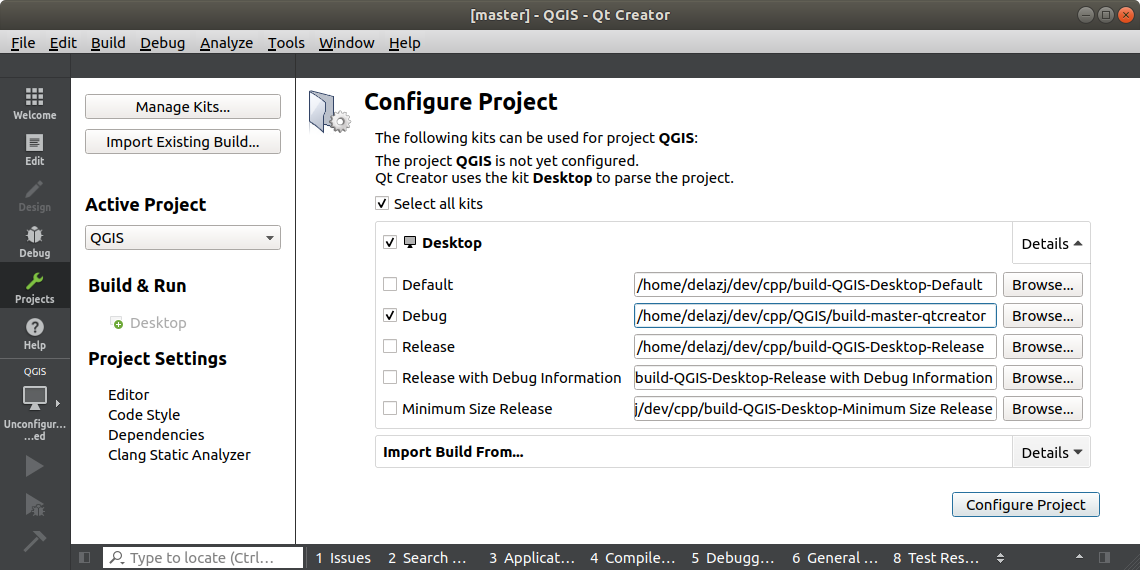
هذه هي الأساسيات. اضغط الزر Configure Project وسيبدأ QtCreator بفحص شجرة المصدر لدعم الإكمال التلقائي ويقوم ببعض أعمال التنظيم الأخرى في الخلفية.
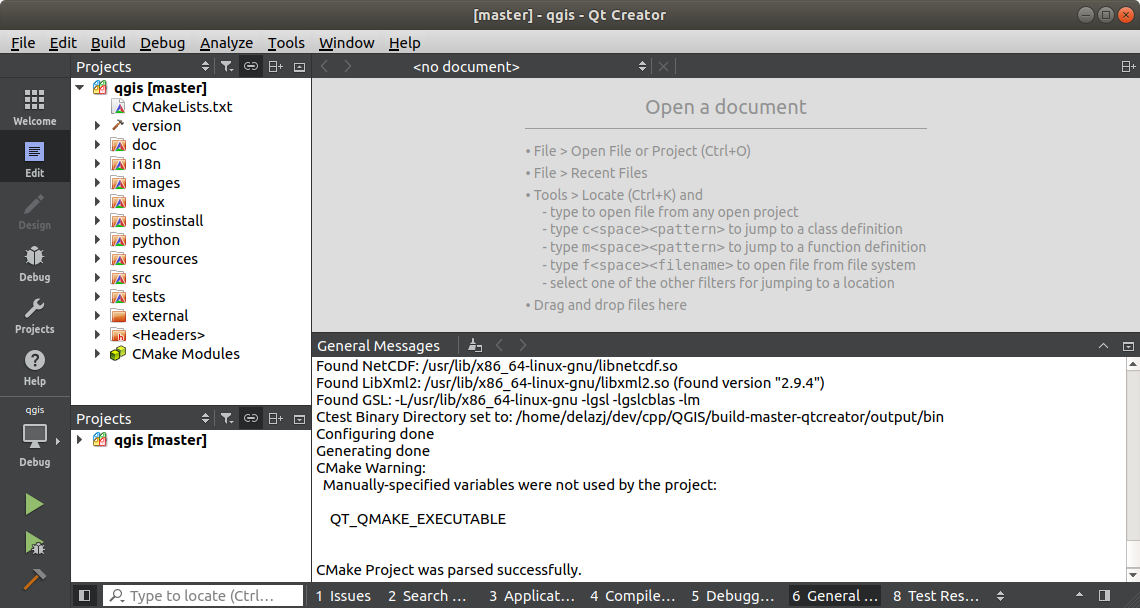
نريد ضبط بعض الأمور قبل البدء بالبناء.
4.3. إعداد بيئة البناء
انقر على الأيقونة Projects على يسار نافذة QtCreator.
اختر تبويب إعدادات Build (يكون نشطًا افتراضيًا في العادة).
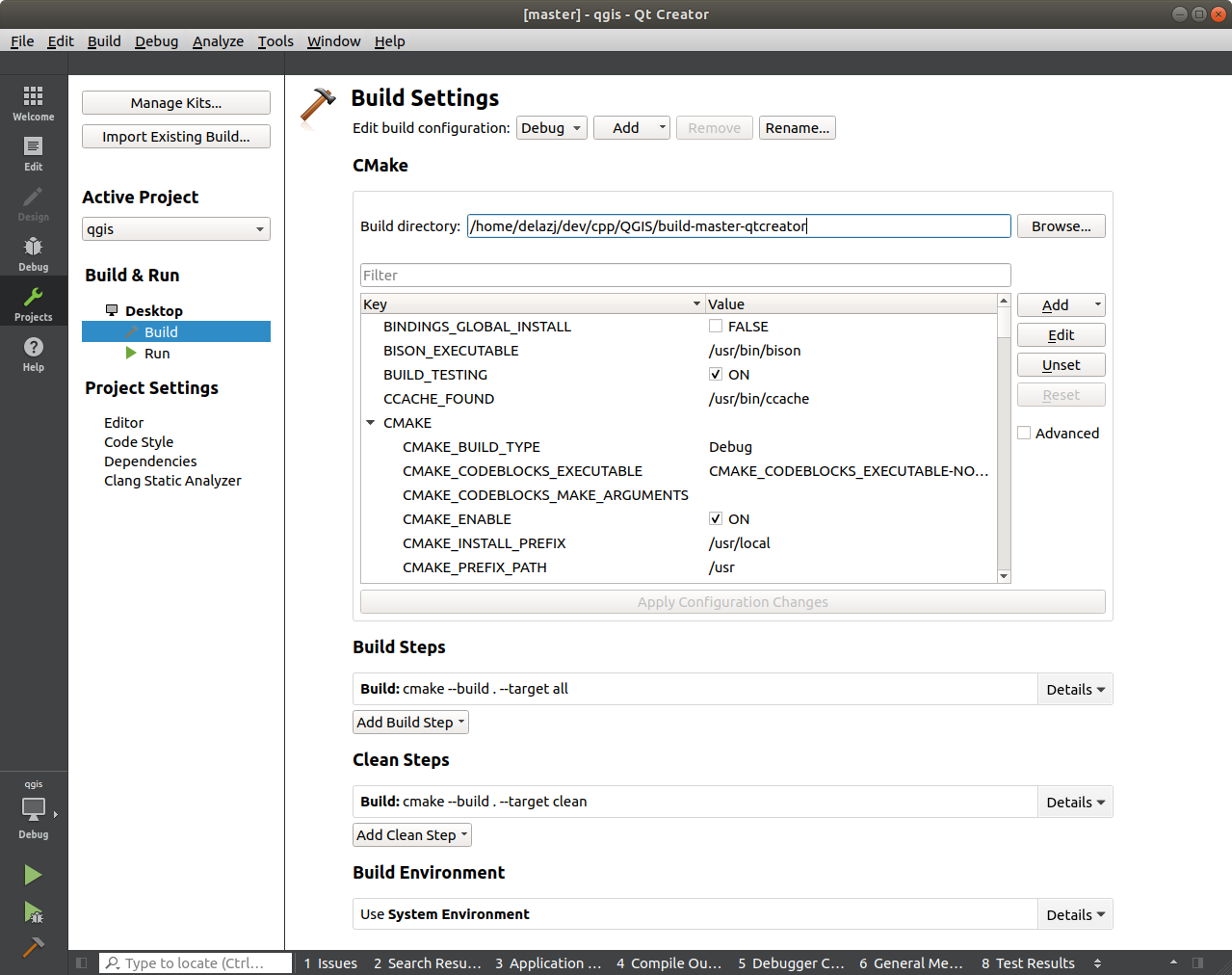
تعرض نافذة الحوار إعداد البناء Debug وتتيح لك تعديل الإعدادات ضمن القسم CMake. ومع أن الإعداد الافتراضي يكفي للمحاولة الأولى، فقد ترغب حسب احتياجاتك في تفعيل مزيد من الميزات مثل:
WITH_3D = ON للعرض ثلاثي الأبعاد
WITH_CUSTOM_WIDGETS = ON لإضافة عناصر واجهة QGIS المخصصة لتصميم الواجهات
اضغط Apply Configuration Changes.
أنت الآن جاهز للبناء. اضغط الزر  Build في أسفل يسار نافذة الحوار (أو Ctrl+B) لبدء بناء المشروع! سيبدأ Qt Creator بالترجمة (compile) وقد يستغرق ذلك بعض الوقت في المرة الأولى، حسب جهازك.
في نهاية الترجمة، يمكنك تشغيل QGIS بالضغط على الزر  Run.
Run.
تولّد ترجمة QGIS أيضًا ملفات تنفيذية في مجلد البناء. لذا يمكنك تشغيل QGIS من سطر الأوامر باستخدام:
cd $HOME/dev/cpp/QGIS/build-master-qtcreator
./output/bin/qgis
قد ترغب أحيانًا في تثبيت QGIS كملف تنفيذي خارج مجلد البناء.
اضبط
CMAKE_INSTALL_PREFIXعلى موقع لديك صلاحية الكتابة فيه (نحن نستخدم$HOME/apps). سيجنّبك ذلك الكتابة فوق تثبيتات QGIS الموجودة (التي ثبّتها مدير الحزم مثلًا).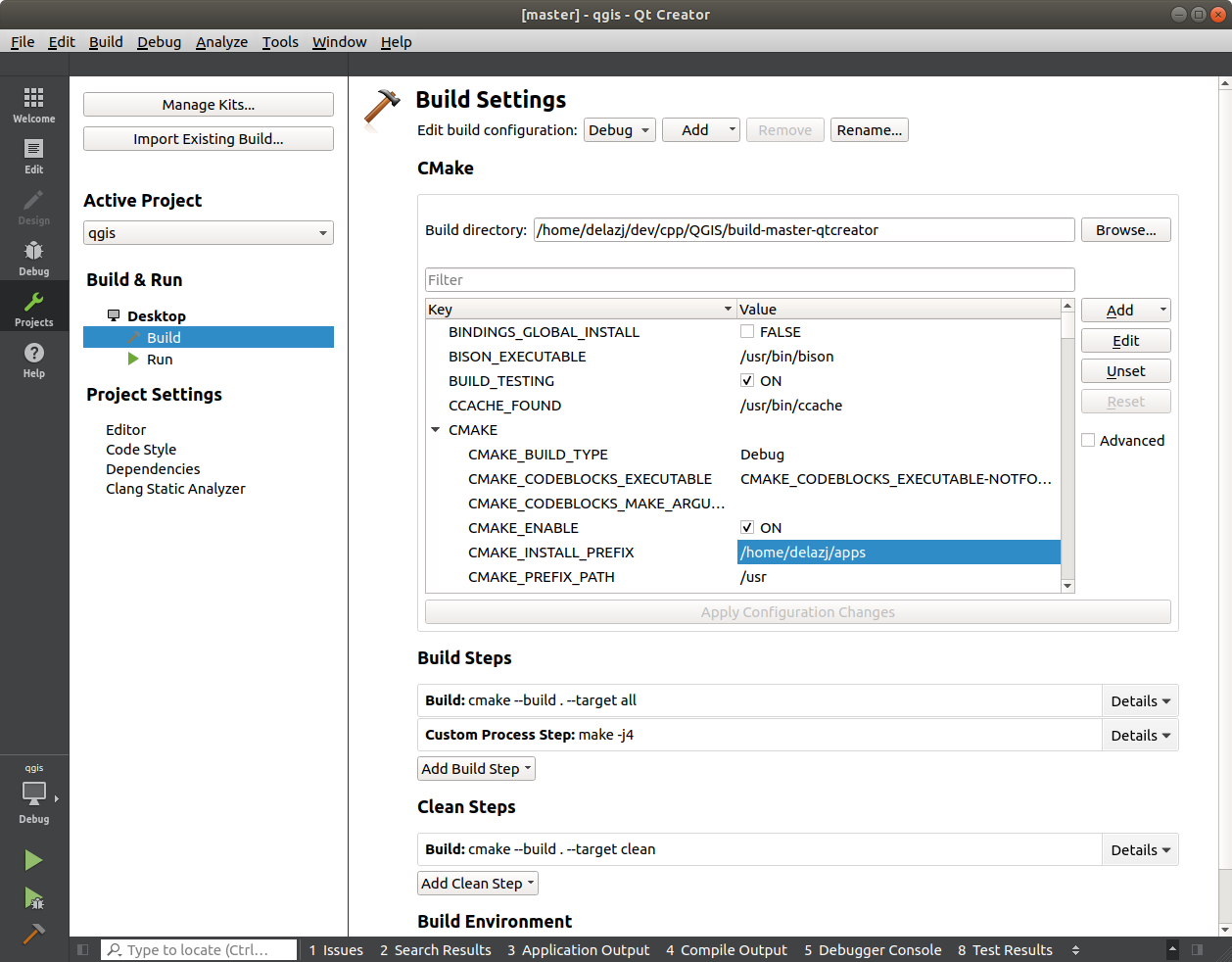
اضغط Apply Configuration Changes لتحديث الإعدادات
اضغط الزر
عند اكتمال البناء، ستجد الملف التنفيذي
qgisفي المجلد$HOME/apps/bin.
4.4. التشغيل والتنقيح
أنت الآن جاهز لتشغيل QGIS وتنقيحها. لتعيين نقطة توقف (break point)، افتح ملفًا مصدريًا وانقر في العمود الأيسر.

شغّل الآن QGIS تحت المنقّح بالنقر على  Start Debugging في أسفل يسار النافذة.