6. العمل مع الإسقاطات
نظام الإحداثيات المرجعي (CRS) طريقة لربط الإحداثيات العددية بموقع على سطح الأرض. يدعم QGIS نحو 7,000 نظام إحداثيات مرجعي قياسي، لكل منها حالات استخدام ومزايا وعيوب مختلفة! وقد يكون اختيار نظام إسناد مناسب لمشاريعك وبياناتك في QGIS مهمة معقدة، لكن لحسن الحظ يرشدك QGIS خلال هذا الاختيار، ويجعل العمل مع أنظمة الإحداثيات المختلفة شفافًا ودقيقًا قدر الإمكان.
6.1. نظرة عامة على دعم الإسقاطات
يدعم QGIS نحو 7,000 نظام إحداثيات مرجعي معروف. وتستند هذه الأنظمة القياسية إلى تلك التي عرّفتها European Petroleum Search Group (EPSG) و Institut Geographique National de France (IGNF)، وتُتاح في QGIS عبر مكتبة الإسقاطات الأساسية "Proj". وعادةً ما تُعرَّف هذه الإسقاطات القياسية بتركيبة authority:code، حيث authority اسم منظمة مثل "EPSG" أو "IGNF"، و code رقم فريد مرتبط بنظام إحداثيات مرجعي محدد. فمثلًا يُعرف نظام خطوط الطول/العرض الشائع WGS 84 بالمعرّف EPSG:4326، ونظام الإحداثيات القياسي لرسم الخرائط على الويب هو EPSG:3857.
تُخزَّن أنظمة الإحداثيات المرجعية المخصصة التي ينشئها المستخدم في قاعدة بيانات أنظمة المستخدم. انظر القسم نظام الإحداثيات المرجعي المخصص للاطلاع على كيفية إدارة أنظمة الإحداثيات المرجعية المخصصة.
6.2. أنظمة الإحداثيات المرجعية للطبقات
لإسقاط البيانات بشكل صحيح إلى نظام إحداثيات مرجعي هدف محدد، إما أن تحتوي بياناتك على معلومات عن نظام إحداثياتها المرجعي، وإما أن تحتاج إلى إسناد نظام الإحداثيات الصحيح إلى الطبقة يدويًا. بالنسبة لطبقات PostgreSQL يستخدم QGIS معرّف الإسناد المكاني الذي حُدد عند إنشاء تلك الطبقة. وبالنسبة للبيانات التي يدعمها GDAL يعتمد QGIS على وجود وسيلة معروفة لتحديد نظام الإحداثيات. فمثلًا في صيغة Shapefile تكون هذه الوسيلة ملفًا يحتوي على تمثيل ESRI Well-Known Text (WKT) لنظام إحداثيات الطبقة. ولملف الإسقاط هذا الاسم الأساسي نفسه لملف .shp مع الامتداد .prj. فمثلًا يكون لملف alaska.shp ملف إسقاط مقابل باسم alaska.prj.
كلما حُمّلت طبقة في QGIS يحاول QGIS تحديد نظام الإحداثيات الصحيح لها تلقائيًا. وفي بعض الحالات لا يكون ذلك ممكنًا، مثلًا عندما تُقدَّم الطبقة دون الاحتفاظ بهذه المعلومات. ويمكنك ضبط سلوك QGIS كلما تعذّر عليه تحديد نظام الإحداثيات الصحيح لطبقة تلقائيًا:
افتح

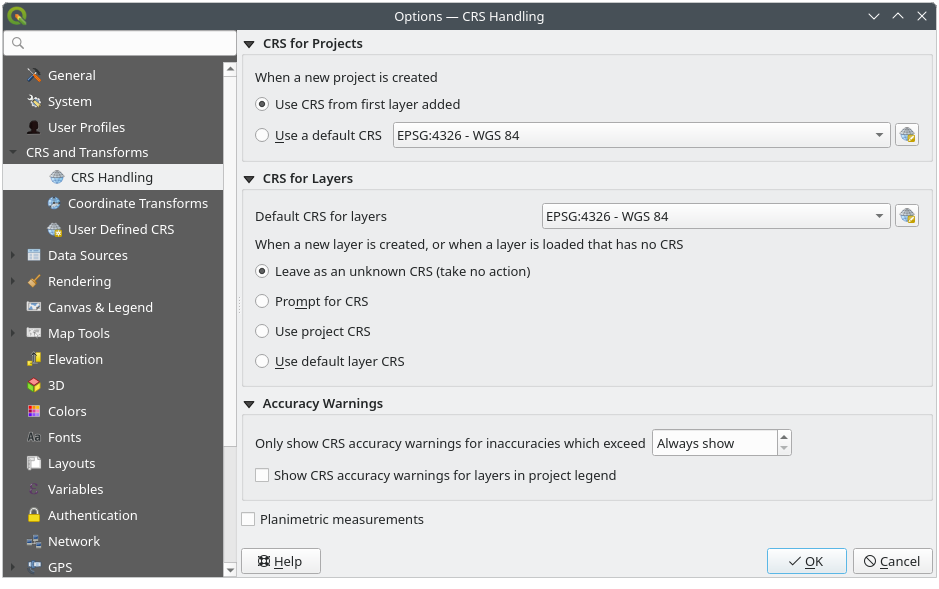
شكل 6.1 التبويب CRS في نافذة خيارات QGIS
ضمن المجموعة CRS for layers اضبط الإجراء الذي يُنفَّذ when a new layer is created, or when a layer is loaded that has no CRS. وهو أحد ما يلي:
 Leave as unknown CRS (take no action): لن تظهر مطالبة باختيار نظام إحداثيات عند تحميل طبقة دون نظام إحداثيات، ويُرجأ اختياره إلى وقت لاحق. وهذا مناسب عند تحميل طبقات كثيرة دفعة واحدة. ويمكن التعرف على هذه الطبقات في اللوحة Layers بالأيقونة
  المجاورة لها. وستكون أيضًا غير مسندة مرجعيًا، إذ تُعامل إحداثيات الطبقة كقيم عددية بحتة غير أرضية، أي السلوك نفسه الذي تتخذه جميع الطبقات عندما يُضبط المشروع ليكون دون نظام إحداثيات.
 Prompt for CRS: سيطالبك باختيار نظام الإحداثيات يدويًا. واختيار الخيار الصحيح أمر حاسم، لأن الاختيار الخاطئ سيضع طبقتك في موضع خاطئ على سطح الأرض! أحيانًا تصف البيانات الوصفية (metadata) المرافقة نظام الإحداثيات الصحيح للطبقة، وفي حالات أخرى ستحتاج إلى التواصل مع المؤلف الأصلي للبيانات لتحديد النظام الصحيح الواجب استخدامه.
- Use project CRS
- Use default layer CRS، كما هو مضبوط في القائمة المنسدلة Default CRS for layers أعلاه.
نصيحة
لإسناد نظام الإحداثيات نفسه إلى طبقات متعددة ليس لها نظام إحداثيات أو لها نظام خاطئ في عملية واحدة:
حدد الطبقات في اللوحة Layers
اضغط Ctrl+Shift+C. ويمكنك أيضًا النقر بالزر الأيمن فوق إحدى الطبقات المحددة أو الانتقال إلى
ابحث عن نظام الإحداثيات الصحيح الواجب استخدامه وحدده
ثم اضغط OK. ويمكنك التأكد من ضبطه بشكل صحيح في التبويب Source من نافذة خصائص الطبقات.
لاحظ أن تغيير نظام الإحداثيات في هذا الإعداد لا يغيّر مصدر البيانات الأساسي بأي شكل، بل يغيّر فقط طريقة تفسير QGIS للإحداثيات الخام للطبقة في مشروع QGIS الحالي.
6.3. أنظمة الإحداثيات المرجعية للمشروع
لكل مشروع في QGIS أيضًا نظام إحداثيات مرجعي مرتبط به. ويحدد نظام إحداثيات المشروع كيفية إسقاط البيانات من إحداثياتها الخام الأساسية إلى الخريطة المستوية المرسومة في لوحة الخريطة في QGIS.
يدعم QGIS تحويل أنظمة الإحداثيات "أثناء التشغيل" (on the fly) للبيانات الشبكية والمتجهية على حد سواء. وهذا يعني أنه بصرف النظر عن نظام الإحداثيات الأساسي لطبقات معينة في مشروعك، فإنها ستُحوَّل دائمًا تلقائيًا إلى نظام الإحداثيات المشترك المعرَّف لمشروعك. ففي الخلفية يعيد QGIS إسقاط جميع الطبقات الموجودة في مشروعك إلى نظام إحداثيات المشروع بشفافية، بحيث تُرسم جميعها في الموضع الصحيح بعضها بالنسبة إلى بعض!
من المهم اختيار نظام إحداثيات مناسب لمشاريعك في QGIS. فاختيار نظام غير مناسب قد يجعل خرائطك تبدو مشوهة، ويعكس الأحجام والمواضع النسبية الحقيقية للمعالم بشكل رديء. وعادةً عند العمل في مناطق جغرافية أصغر، يوجد عدد من أنظمة الإحداثيات القياسية المستخدمة في دولة أو منطقة إدارية معينة. ومن المهم البحث عن الأنظمة المناسبة أو القياسية للمنطقة التي ترسم خريطتها، والتأكد من أن مشروعك في QGIS يتبع هذه المعايير.
يبدأ QGIS افتراضيًا كل مشروع جديد باستخدام إسقاط افتراضي عالمي. وهذا النظام الافتراضي هو EPSG:4326 (المعروف أيضًا باسم "WGS 84")، وهو نظام إسناد عالمي قائم على خطوط العرض/الطول. ويمكن تغيير هذا النظام الافتراضي عبر الإعداد CRS for New Projects في التبويب CRS ضمن (انظر شكل 6.1). ويتوفر خيار لضبط نظام إحداثيات المشروع تلقائيًا ليطابق نظام أول طبقة تُحمَّل في مشروع جديد، أو يمكنك بدلًا من ذلك اختيار نظام افتراضي مختلف لاستخدامه في جميع المشاريع المنشأة حديثًا. وسيُحفظ هذا الاختيار لاستخدامه في جلسات QGIS اللاحقة.
يمكن أيضًا ضبط نظام إحداثيات المشروع عبر التبويب CRS في نافذة . وسيظهر أيضًا في أسفل يمين شريط الحالة في QGIS.
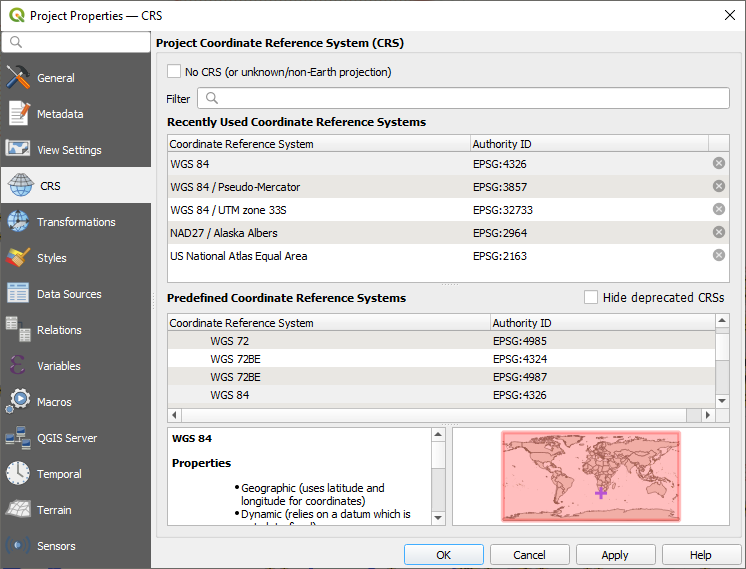
شكل 6.2 نافذة خصائص المشروع
الخيارات المتاحة هي:
 No CRS (or unknown/non-Earth projection): يؤدي تفعيل هذا الإعداد إلى تعطيل كل معالجة للإسقاط داخل مشروع QGIS، فتُعامل جميع الطبقات وإحداثيات الخريطة كإحداثيات ديكارتية ثنائية الأبعاد بسيطة، لا علاقة لها بالمواضع على سطح الأرض. ويمكن استخدامه لتخمين نظام إحداثيات طبقة ما (بناءً على إحداثياتها الخام)، أو عند استخدام QGIS لأغراض غير أرضية مثل خرائط ألعاب تقمّص الأدوار، أو رسم خرائط المباني، أو الأشياء المجهرية. وفي هذه الحالة:
لا تُجرى أي إعادة إسقاط أثناء رسم الطبقات: تُرسم المعالم ببساطة باستخدام إحداثياتها الخام.
يُقفل الإهليلج (ellipsoid) ويُفرض على
None/Planimetric.تُقفل وحدات المسافة والمساحة وعرض الإحداثيات وتُفرض على "وحدات غير معروفة"؛ فتُجرى جميع القياسات بوحدات خريطة غير معروفة، ولا يمكن أي تحويل.
أو نظام إحداثيات مرجعي موجود قد يكون جغرافيًا أو مسقطًا أو معرّفًا من المستخدم. ويُعرض مخطط مبدئي لامتداد النظام على الأرض لمساعدتك على اختيار النظام المناسب. وتُحوَّل الطبقات المضافة إلى المشروع أثناء التشغيل إلى هذا النظام لتراكبها بصرف النظر عن نظامها الأصلي. ويكون استخدام إعدادات الوحدات والإهليلج متاحًا وذا معنى، ويمكنك إجراء الحسابات وفق ذلك.
إذا غيّرت نظام إحداثيات مشروعك وأردت أن تطابق الوحدات (للمسافة والمساحة) الوحدات المعرّفة في النظام، فتأكد من اختيار Map units في الإعدادات المعنية، في التبويب General من نافذة .
نصيحة
ضبط نظام إحداثيات المشروع من طبقة
يمكنك إسناد نظام إحداثيات إلى المشروع باستخدام نظام إحداثيات طبقة:
في اللوحة Layers انقر بالزر الأيمن على الطبقة التي تريد أخذ نظام إحداثياتها
اختر Set project CRS from Layer.
يُعاد تعريف نظام إحداثيات المشروع باستخدام نظام إحداثيات الطبقة. ويُحدَّث امتداد لوحة الخريطة وعرض الإحداثيات وفق ذلك، وتُحوَّل جميع الطبقات في المشروع أثناء التشغيل إلى نظام إحداثيات المشروع الجديد.
6.4. أداة اختيار نظام الإحداثيات المرجعي
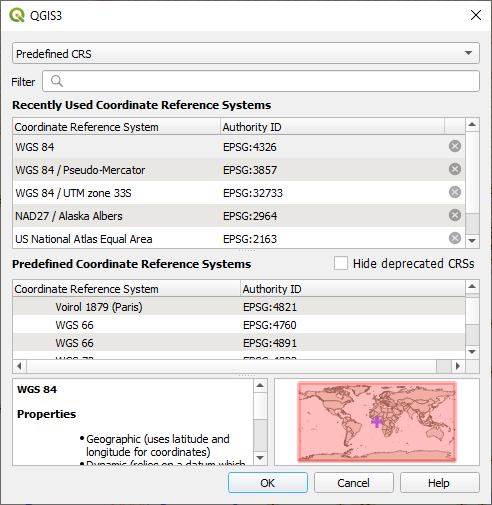
شكل 6.3 أداة اختيار نظام الإحداثيات
تساعدك نافذة الحوار هذه على إسناد نظام إحداثيات مرجعي إلى مشروع أو طبقة، اعتمادًا على مجموعة من قواعد بيانات الإسقاطات. وعناصر النافذة هي:
Filter: إذا كنت تعرف رمز EPSG أو المعرّف أو اسم نظام إحداثيات مرجعي، يمكنك استخدام ميزة البحث للعثور عليه. أدخل رمز EPSG أو المعرّف أو الاسم.
Recently used coordinate reference systems: إذا كانت لديك أنظمة إحداثيات معينة تستخدمها كثيرًا في عملك اليومي في GIS، فستُعرض في هذه القائمة. انقر على أحد هذه العناصر لتحديد النظام المرتبط به.
Coordinate reference systems of the world: قائمة بجميع أنظمة الإحداثيات المرجعية التي يدعمها QGIS، بما فيها الأنظمة الجغرافية والمسقطة والمخصصة. لتعريف نظام إحداثيات، اختره من القائمة بتوسيع العقدة المناسبة وتحديد النظام. ويكون النظام النشط محددًا مسبقًا.
PROJ text: سلسلة نظام الإحداثيات التي يستخدمها محرك الإسقاط PROJ. وهذا النص للقراءة فقط ومُقدَّم لأغراض إعلامية.
إذا أردت إزالة نظام إحداثيات مستخدم مؤخرًا من القائمة، فيمكن ذلك بعدة طرق:
اضغط الزر
 Remove from recently used CRS على الجانب الأيمن.
اضغط Del بعد تحديد نظام الإحداثيات الذي تريد إزالته.
انقر بالزر الأيمن على نظام إحداثيات مستخدم واختر
Remove selected CRS from recently used CRS لإزالة النظام المحدد، أو  Clear all recently used CRS لإزالة جميع الأنظمة المستخدمة.
تعرض أداة اختيار نظام الإحداثيات أيضًا معاينة تقريبية للمنطقة الجغرافية التي يصلح فيها استخدام النظام المحدد. فكثير من أنظمة الإحداثيات مصممة للاستخدام في مناطق جغرافية صغيرة فقط، ولا ينبغي استخدامها خارج المنطقة التي صُممت لها. وتظلل خريطة المعاينة منطقة الاستخدام التقريبية كلما حُدد نظام من القائمة. وتُظهر خريطة المعاينة هذه أيضًا مؤشرًا لامتداد لوحة الخريطة الرئيسية الحالي.
6.5. نظام الإحداثيات المرجعي المخصص
إذا لم يوفر QGIS نظام الإحداثيات المرجعي الذي تحتاجه، فيمكنك تعريف نظام مخصص. لتعريف نظام إحداثيات، اختر  Custom CRS... من القائمة . وتُخزَّن الأنظمة المخصصة في قاعدة بيانات مستخدم QGIS الخاصة بك. وإلى جانب أنظمتك المخصصة، تحتوي قاعدة البيانات هذه أيضًا على إشاراتك المرجعية المكانية وبيانات مخصصة أخرى.
يتطلب تعريف نظام إحداثيات مخصص في QGIS فهمًا جيدًا لمكتبة الإسقاطات PROJ. وللبدء، راجع "Cartographic Projection Procedures for the UNIX Environment - A User's Manual" من تأليف Gerald I. Evenden، U.S. Geological Survey Open-File Report 90-284، 1990 (متاح على https://pubs.usgs.gov/of/1990/of90-284/ofr90-284.pdf).
يصف هذا الدليل استخدام proj وأدوات سطر الأوامر المرتبطة به. والمعاملات الكارتوغرافية المستخدمة مع proj موصوفة في دليل المستخدم، وهي نفسها التي يستخدمها QGIS.
لا تتطلب نافذة Custom Coordinate Reference System Definition سوى معاملين لتعريف نظام إحداثيات للمستخدم:
اسم وصفي
المعاملات الكارتوغرافية بصيغة PROJ أو WKT
لإنشاء نظام إحداثيات جديد:
انقر الزر
 Add new CRS
أدخل اسمًا وصفيًا
اختر الصيغة: قد تكون Proj String أو WKT
أضف Parameters نظام الإحداثيات.
ملاحظة
فضّل تخزين تعريف نظام الإحداثيات بصيغة WKT
مع أن الصيغتين
Proj StringوWKTمدعومتان كلتاهما، يُوصى بشدة بتخزين تعريفات الإسقاطات بصيغة WKT. لذلك إذا كان التعريف المتاح بصيغة proj، فاختر تلك الصيغة وأدخل المعاملات ثم انتقل إلى صيغة WKT. وسيحوّل QGIS التعريف إلى صيغة WKT التي يمكنك حفظها لاحقًا.انقر Validate لاختبار ما إذا كان تعريف نظام الإحداثيات تعريف إسقاط مقبولًا.
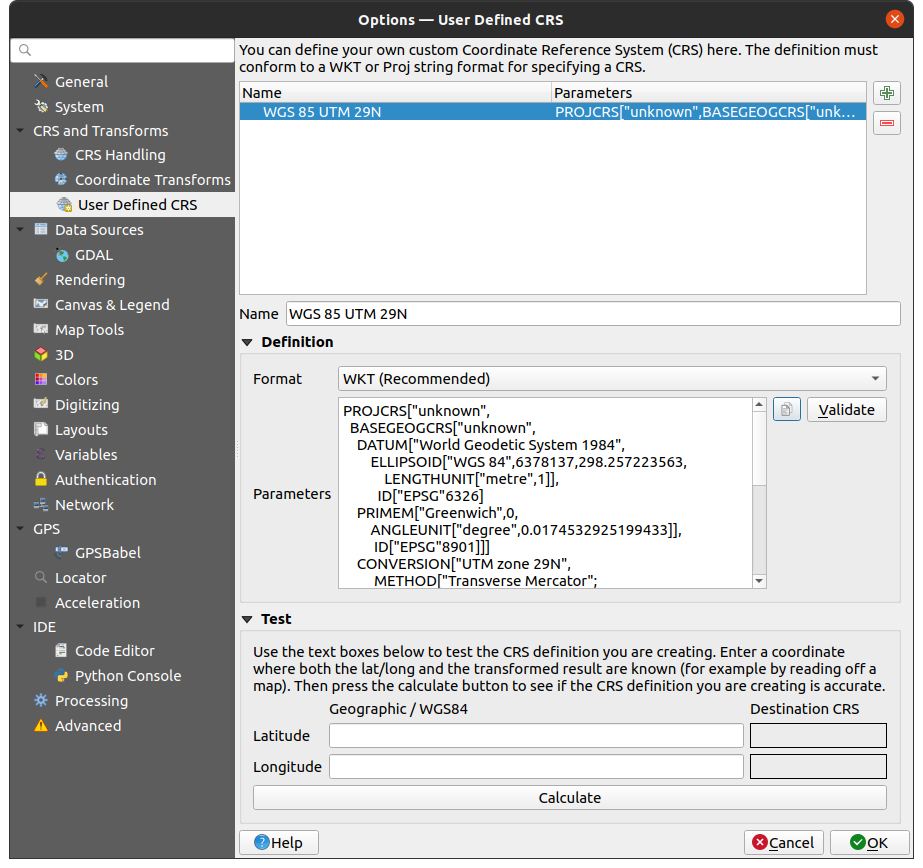
شكل 6.4 نافذة نظام الإحداثيات المخصص
يمكنك اختبار معاملات نظام إحداثياتك لمعرفة ما إذا كانت تعطي نتائج معقولة. للقيام بذلك، أدخل قيم خط عرض وخط طول معروفة في WGS 84 في الحقلين North و East على التوالي. انقر Calculate وقارن النتائج بالقيم المعروفة في نظام إحداثياتك المرجعي.
6.5.1. دمج تحويل NTv2 في QGIS
لدمج ملف تحويل NTv2 في QGIS تحتاج إلى خطوة إضافية واحدة:
ضع ملف NTv2 (.gsb) في مجلد CRS/Proj الذي يستخدمه QGIS (مثل
C:\OSGeo4W64\share\projلمستخدمي Windows)أضف nadgrids (
+nadgrids=nameofthefile.gsb) إلى تعريف Proj في الحقل Parameters من Custom Coordinate Reference System Definition ().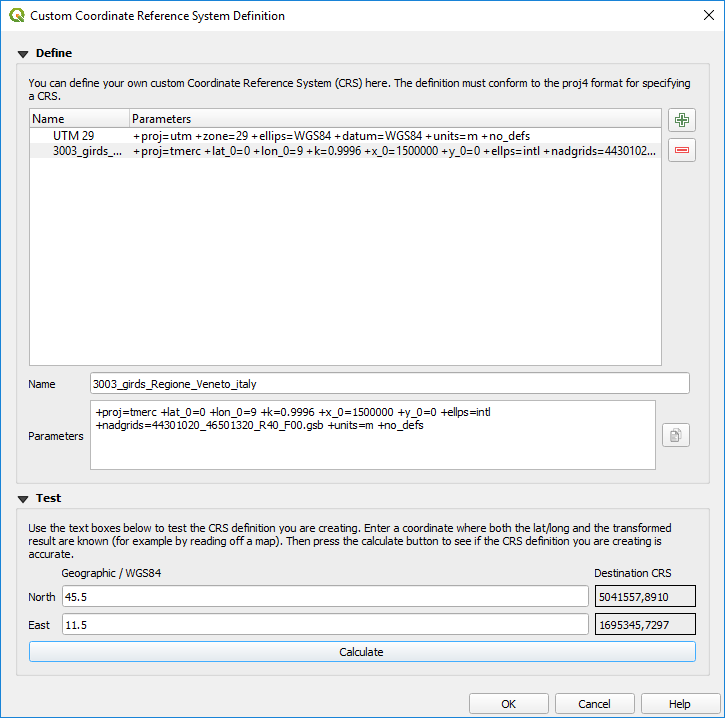
شكل 6.5 ضبط تحويل NTv2
6.6. تحويلات المرجع الجيوديسي (Datum)
في QGIS يكون تحويل أنظمة الإحداثيات 'أثناء التشغيل' مفعّلًا افتراضيًا، أي أنك كلما استخدمت طبقات بأنظمة إحداثيات مختلفة يعيد QGIS إسقاطها بشفافية إلى نظام إحداثيات المشروع. ولبعض الأنظمة يتوفر عدد من التحويلات الممكنة لإعادة الإسقاط إلى نظام المشروع!
يحاول QGIS افتراضيًا استخدام أدق تحويل متاح. غير أن ذلك قد لا يكون ممكنًا في بعض الحالات، مثلًا كلما تطلّب استخدام تحويل ما ملفات دعم إضافية. وكلما توفر تحويل أدق لكنه غير قابل للاستخدام حاليًا، يعرض QGIS رسالة تحذير توضيحية تخبرك بالتحويل الأدق وكيفية تفعيله على نظامك. ويتطلب ذلك عادةً تنزيل حزمة خارجية من ملفات دعم التحويل، واستخراجها إلى المجلد proj ضمن مجلد ملف تعريف المستخدم في QGIS.
إذا رغبت، يمكن لـ QGIS أيضًا مطالبتك كلما أمكن إجراء تحويلات متعددة بين نظامي إحداثيات، ويتيح لك اختيارًا مستنيرًا للتحويل الأنسب لبياناتك.
يُجرى هذا التخصيص في التبويب ضمن المجموعة Default datum transformations:
باستخدام
 Ask for datum transformation if several are available: عند وجود أكثر من تحويل مرجع جيوديسي مناسب لتركيبة نظامي المصدر/الوجهة، تُفتح نافذة حوار تلقائيًا تطالب المستخدمين باختيار أيّ هذه التحويلات يُستخدم للمشروع. وإذا فُعّل مربع الاختيار Make default عند اختيار تحويل من هذه النافذة، فيُحفظ الاختيار ويُطبَّق تلقائيًا على أي مشاريع QGIS تُنشأ حديثًا.
أو بتعريف قائمة من تحويلات المرجع الجيوديسي المناسبة لاستخدامها افتراضيًا عند تحميل طبقة إلى مشروع أو إعادة إسقاط طبقة.
استخدم الزر
لفتح نافذة Select Datum Transformations. ثم:اختر Source CRS للطبقة باستخدام القائمة المنسدلة أو عنصر الواجهة
 Select CRS.
حدد Destination CRS بالطريقة نفسها.
ستُعرض في الجدول قائمة بالتحويلات المتاحة من المصدر إلى الوجهة. ويُظهر النقر على صف تفاصيل الإعدادات المطبقة ودقة التحويل ومنطقة استخدامه المقابلة.
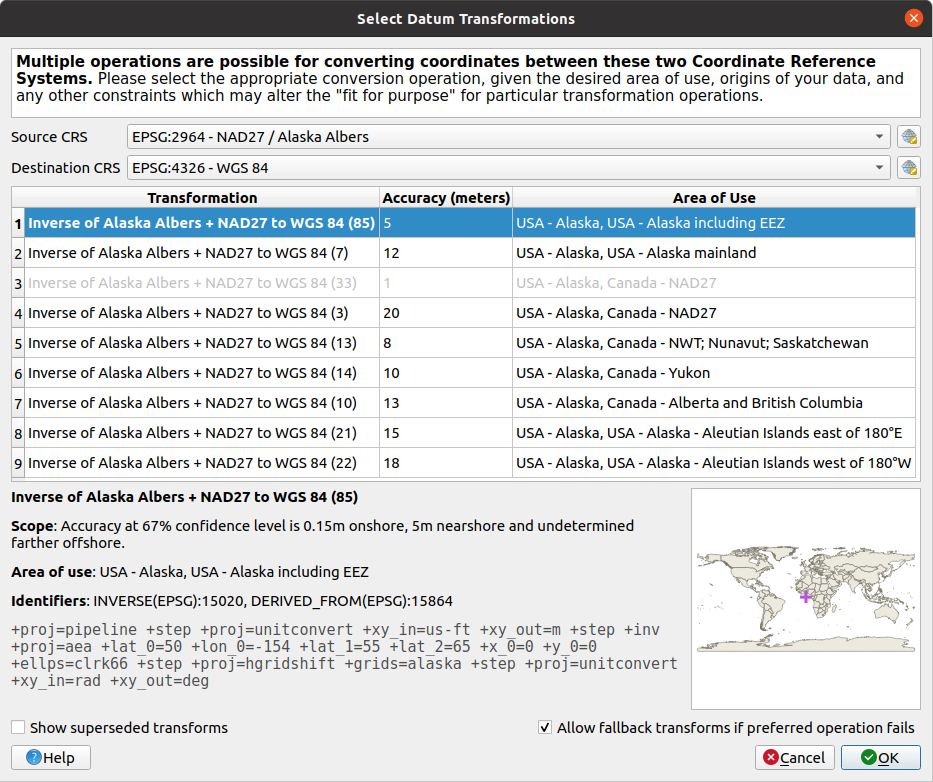
شكل 6.6 اختيار تحويل مرجع جيوديسي افتراضي مفضّل
في بعض الحالات قد لا يكون تحويل ما متاحًا للاستخدام على نظامك. وفي هذه الحالة يظل التحويل معروضًا (باللون الرمادي) في هذه القائمة لكن لا يمكن اختياره حتى تثبّت حزمة دعم التحويل المطلوبة. وعادةً يتوفر زر لتنزيل الشبكة المقابلة وتثبيتها، فتُخزَّن بعد ذلك ضمن المجلد
projفي دليل ملف تعريف المستخدم النشط.ابحث عن التحويل المفضل لديك وحدده
حدد ما إذا كنت تريد
Allow fallback transforms if preferred operation failsانقر OK.
يُضاف صف إلى الجدول ضمن Default Datum Transformations يتضمن معلومات عن Source CRS و Destination CRS و Operation المطبقة للتحويل، وما إذا كان Allow fallback Transforms مفعّلًا.
من الآن فصاعدًا يستخدم QGIS تلقائيًا تحويلات المرجع الجيوديسي المحددة لأي تحويل لاحق بين هذين النظامين، حتى تزيلها (
 ) من القائمة أو تغيّر المدخل (
 ) فيها.
سترث جميع مشاريع QGIS الجديدة المنشأة على النظام تحويلات المرجع الجيوديسي المضبوطة في التبويب . إضافةً إلى ذلك، قد يكون لمشروع معين مجموعته الخاصة من التحويلات المحددة عبر التبويب CRS في نافذة Project properties (). وتنطبق هذه الإعدادات على المشروع الحالي فقط.