20. تحضير بيانات التمارين
مهم
هذه العملية موجهة إلى منظمي الدورات، أو مستخدمي QGIS الأكثر خبرة الذين يرغبون في إنشاء مجموعات بيانات نموذجية محلية لدوراتهم. تُقدَّم مجموعات بيانات افتراضية مع دليل التدريب، ولكن يمكنك اتباع هذه التعليمات إذا رغبت في استبدال مجموعات البيانات الافتراضية.
تتعلق البيانات النموذجية المقدَّمة مع دليل التدريب ببلدة Swellendam وما يحيط بها. تقع Swellendam على بُعد ساعتين تقريبًا شرق Cape Town في مقاطعة Western Cape بجنوب أفريقيا. وتحتوي مجموعة البيانات على أسماء المعالم باللغتين الإنجليزية والأفريكانية.
يمكن لأي شخص استخدام مجموعة البيانات هذه دون صعوبة، لكنك قد تفضّل استخدام بيانات من بلدك أو مدينتك. فإن اخترت ذلك، فستُستخدم بياناتك المحلية في جميع الدروس من الوحدة 3 إلى الوحدة 7.2. أما الوحدات اللاحقة فتستخدم مصادر بيانات أكثر تعقيدًا قد تكون متاحة لمنطقتك وقد لا تكون.
ملاحظة
تفترض هذه التعليمات أن لديك معرفة جيدة بـ QGIS، وليس المقصود استخدامها مادةً تعليمية.
20.1. إنشاء ملفات متجهية مستندة إلى OSM
إذا رغبت في استبدال مجموعة البيانات الافتراضية ببيانات محلية لدورتك، فيمكن القيام بذلك بسهولة باستخدام أدوات مدمجة في QGIS. يجب أن تحتوي المنطقة التي تختار استخدامها على مزيج جيد من المناطق الحضرية والريفية، وأن تضم طرقًا متفاوتة الأهمية، وحدودًا لمناطق (مثل المحميات الطبيعية أو المزارع)، ومياهًا سطحية مثل الجداول والأنهار.
افتح مشروع QGIS جديدًا
اختر لفتح نافذة الحوار Data Source Manager
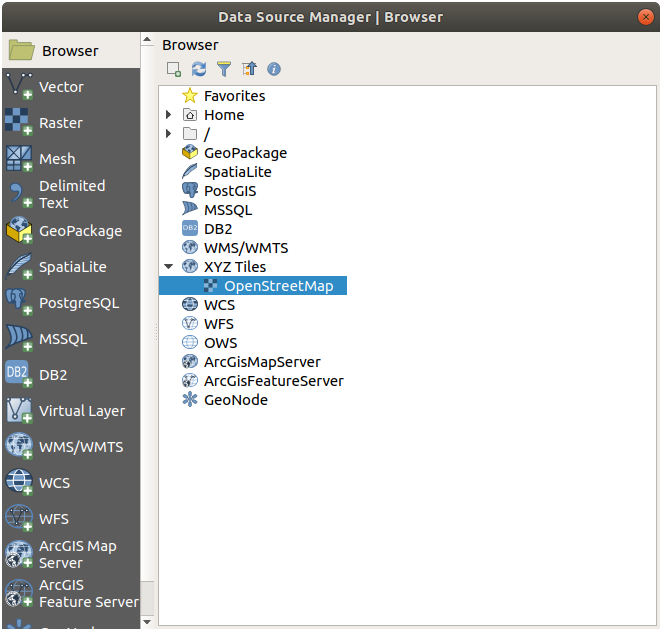
في التبويب Browser، وسّع القائمة المنسدلة XYZ Tiles وانقر نقرًا مزدوجًا على العنصر OpenStreetMap.
تظهر الآن خريطة للعالم على لوحة الخريطة.
أغلق نافذة الحوار Data Source Manager
انتقل إلى المنطقة التي تود استخدامها منطقةً للدراسة
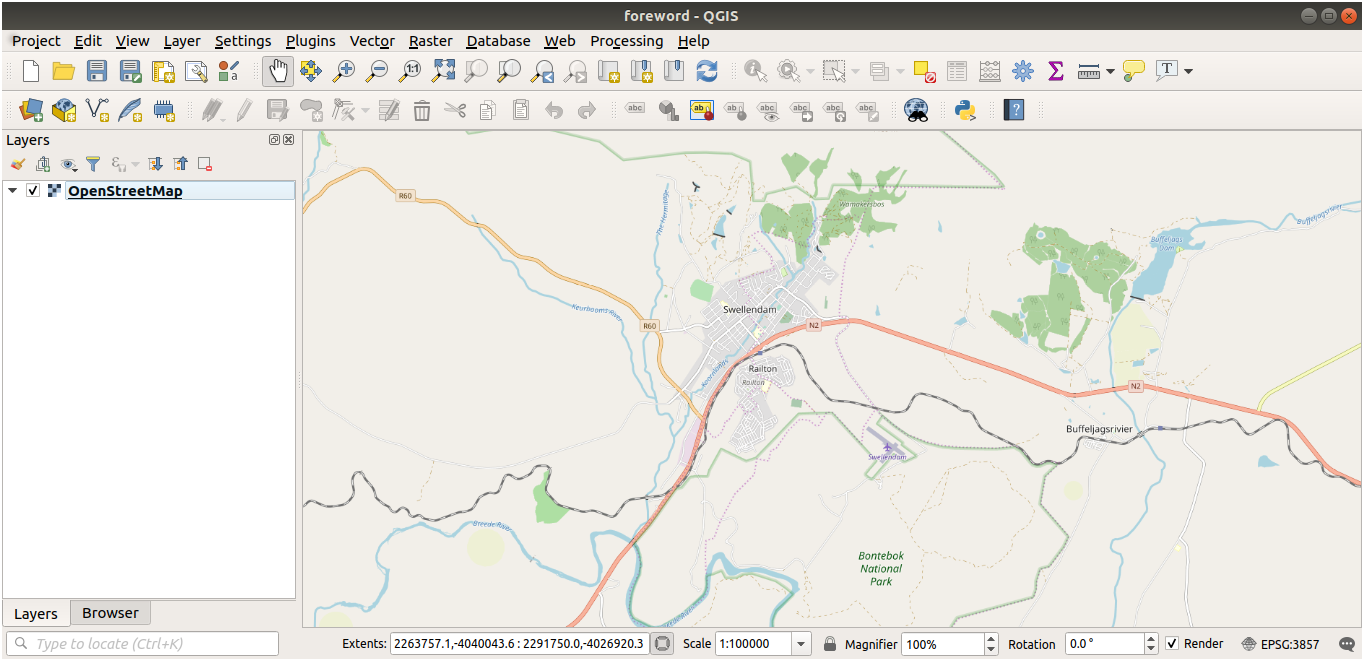
الآن وقد حددنا المنطقة التي سنستخرج منها البيانات، لنفعّل أدوات الاستخراج.
انتقل إلى
في التبويب All، اكتب
QuickOSMفي مربع البحثاختر الإضافة QuickOSM، واضغط Install Plugin ثم Close لإغلاق نافذة الحوار.
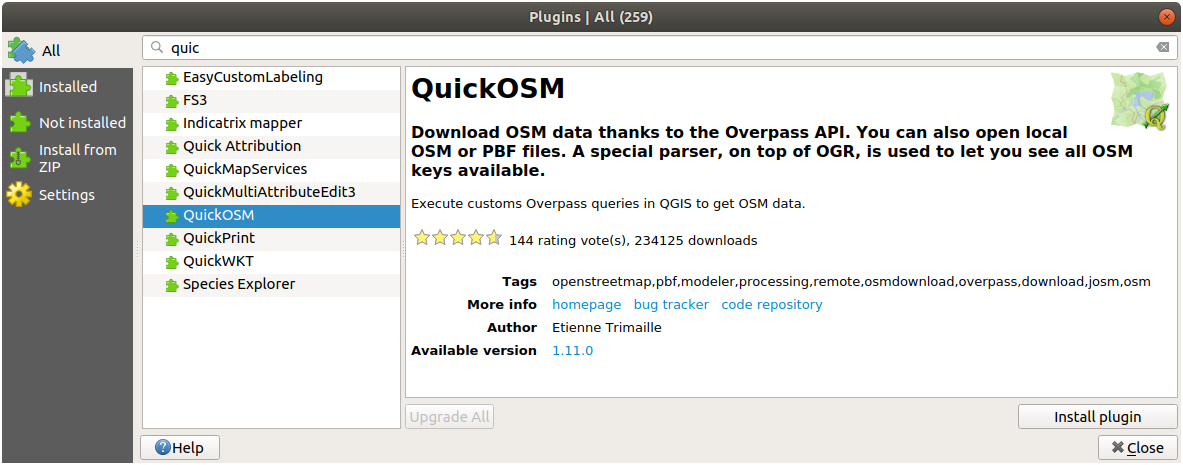
شغّل الإضافة الجديدة من القائمة
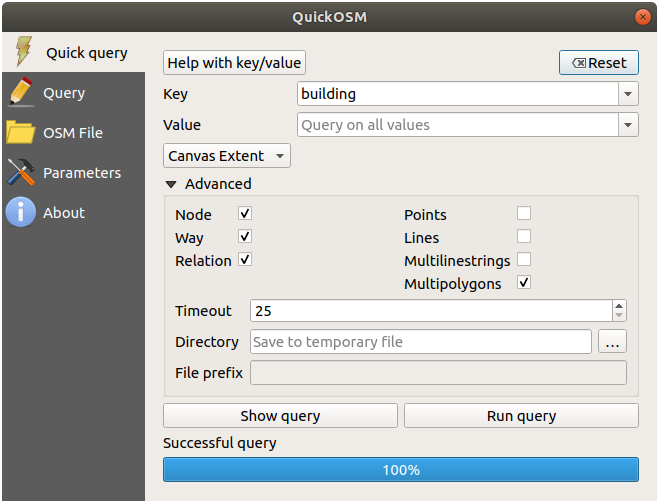
في التبويب Quick query، اختر
buildingفي القائمة المنسدلة Keyاترك الحقل Value فارغًا، ما يعني أنك تستعلم عن جميع المباني.
اختر Canvas Extent في القائمة المنسدلة التالية
وسّع المجموعة Advanced في الأسفل وألغِ تحديد جميع أنواع الأشكال الهندسية على اليمين باستثناء Multipolygons.
اضغط Run query
تُضاف طبقة
buildingجديدة إلى اللوحة Layers، تعرض المباني الواقعة ضمن الامتداد المحدد.تابع كما سبق لاستخراج بيانات أخرى:
Key = landuseونوع الشكل الهندسيMultipolygons.Key = boundaryوValue = protected_areaونوع الشكل الهندسيMultipolygons.Key = naturalوValue = waterونوع الشكل الهندسيMultipolygons.Key = highwayمع تحديد نوعي الشكل الهندسيLinesوMultilines.Key = waterwayوValue = riverمع تحديد نوعي الشكل الهندسيLinesوMultilines.Key = placeونوع الشكل الهندسيPoints.
تضيف هذه العملية الطبقات بوصفها ملفات مؤقتة (يُشار إليها بالأيقونة  بجوار اسمها).
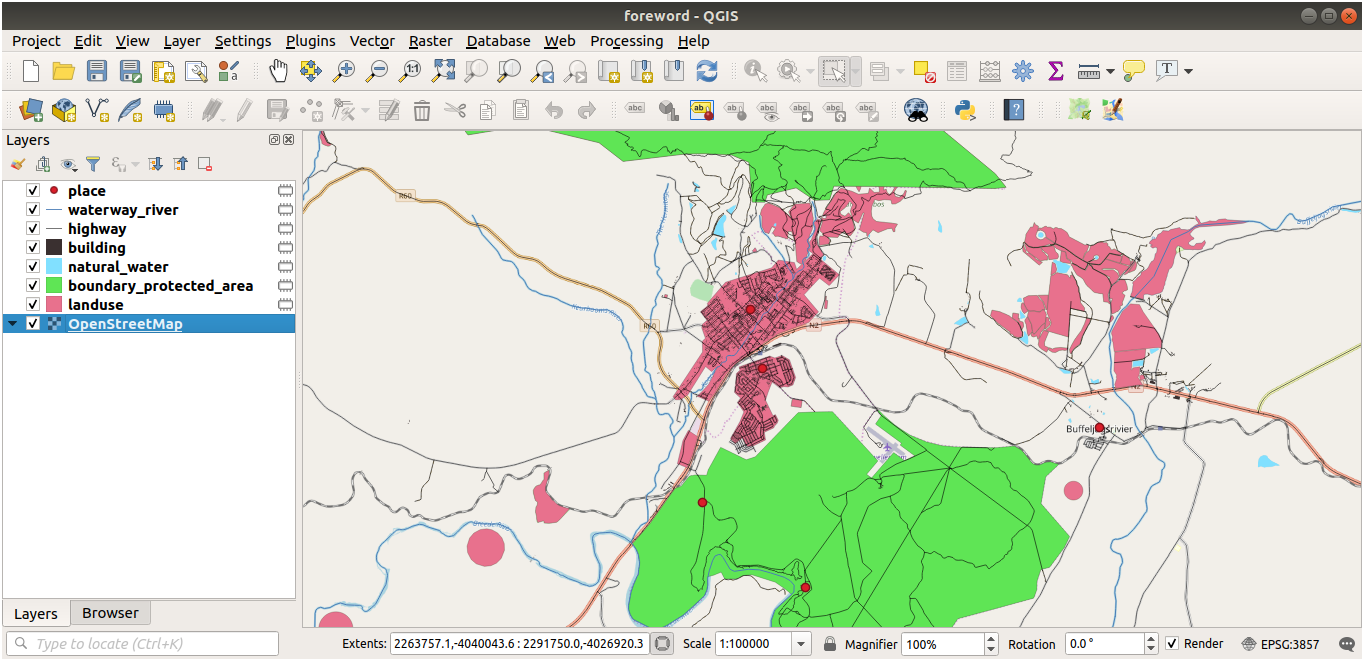
يمكنك أخذ عينة من البيانات التي تحتويها منطقتك لمعرفة نوع النتائج التي ستقدمها.
نحتاج الآن إلى حفظ البيانات الناتجة لاستخدامها خلال دورتك. سنستخدم صيغ ESRI Shapefile و GeoPackage و SpatiaLite بحسب البيانات.
لتحويل الطبقة المؤقتة place إلى صيغة أخرى:
انقر على الأيقونة
بجوار الطبقة placeلفتح نافذة الحوار Save Scratch Layer.ملاحظة
إذا احتجت إلى تغيير أي من خصائص الطبقة المؤقتة (نظام الإحداثيات المرجعي، الامتداد، الحقول...)، فاستخدم بدلًا من ذلك القائمة السياقية ، وتأكد من تحديد الخيار Add saved file to map. سيضيف هذا طبقة جديدة.
اختر الصيغة ESRI Shapefile
استخدم الزر ... للانتقال إلى المجلد
exercise_data/shapefile/واحفظ الملف باسمplaces.shp.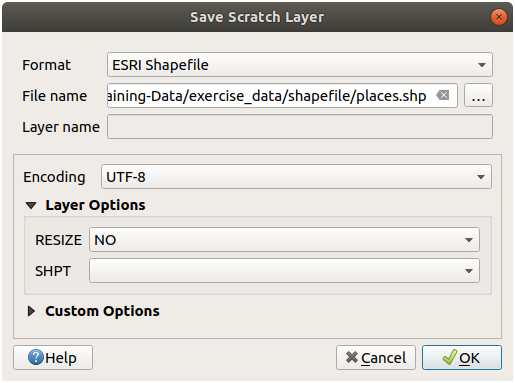
اضغط OK
في اللوحة Layers، تُستبدل الطبقة المؤقتة
placeبطبقة Shapefile المحفوظةplaces، وتُزال الأيقونة المؤقتة بجوارها.انقر نقرًا مزدوجًا على الطبقة لفتح التبويب الخاص بها، وحدّث الخاصية Layer name لتطابق اسم الملف.
كرّر العملية للطبقات الأخرى، مع إعادة تسميتها كما يلي:
natural_waterإلىwaterwaterway_riverإلىriversboundary_protected_areaإلىprotected_areas
يجب حفظ كل مجموعة بيانات ناتجة في المجلد
exercise_data/shapefile/.
الخطوة التالية هي إنشاء ملف GeoPackage من الطبقة building لاستخدامه خلال الدورة:
انقر على الأيقونة
بجوار الطبقة buildingاختر الصيغة GeoPackage
احفظ الملف باسم
training_data.gpkgداخل المجلدexercise_data/افتراضيًا، يُملأ الحقل Layer name باسم الملف. استبدله بـ
buildings.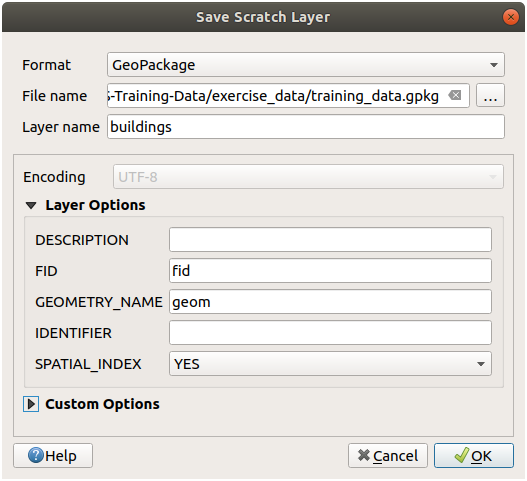
اضغط OK
أعد تسمية الطبقة في نافذة حوار خصائصها
كرّر العملية مع الطبقة
highway، واحفظها باسمroadsفي قاعدة بيانات GeoPackage نفسها.
الخطوة الأخيرة هي حفظ الملف المؤقت المتبقي بوصفه ملف SpatiaLite.
انقر على الأيقونة
بجوار الطبقة landuseاختر الصيغة SpatiaLite
احفظ الملف باسم
landuse.sqliteداخل المجلدexercise_data/. افتراضيًا، يُملأ الحقل Layer name باسم الملف. لا تغيّره.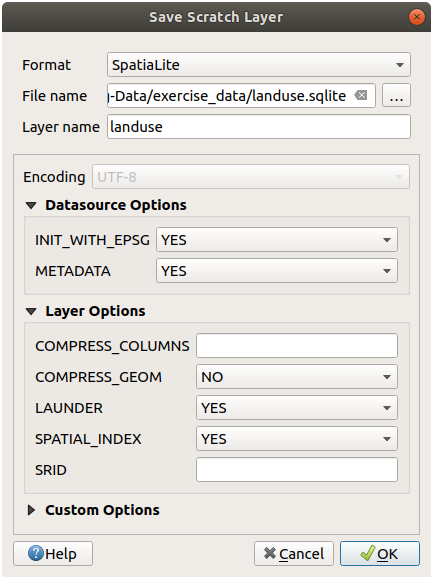
اضغط OK
يُفترض أن تكون لديك الآن خريطة تشبه ما يلي (سيكون الترميز مختلفًا جدًا بالتأكيد، لأن QGIS يعيّن الألوان عشوائيًا عند إضافة الطبقات إلى الخريطة):
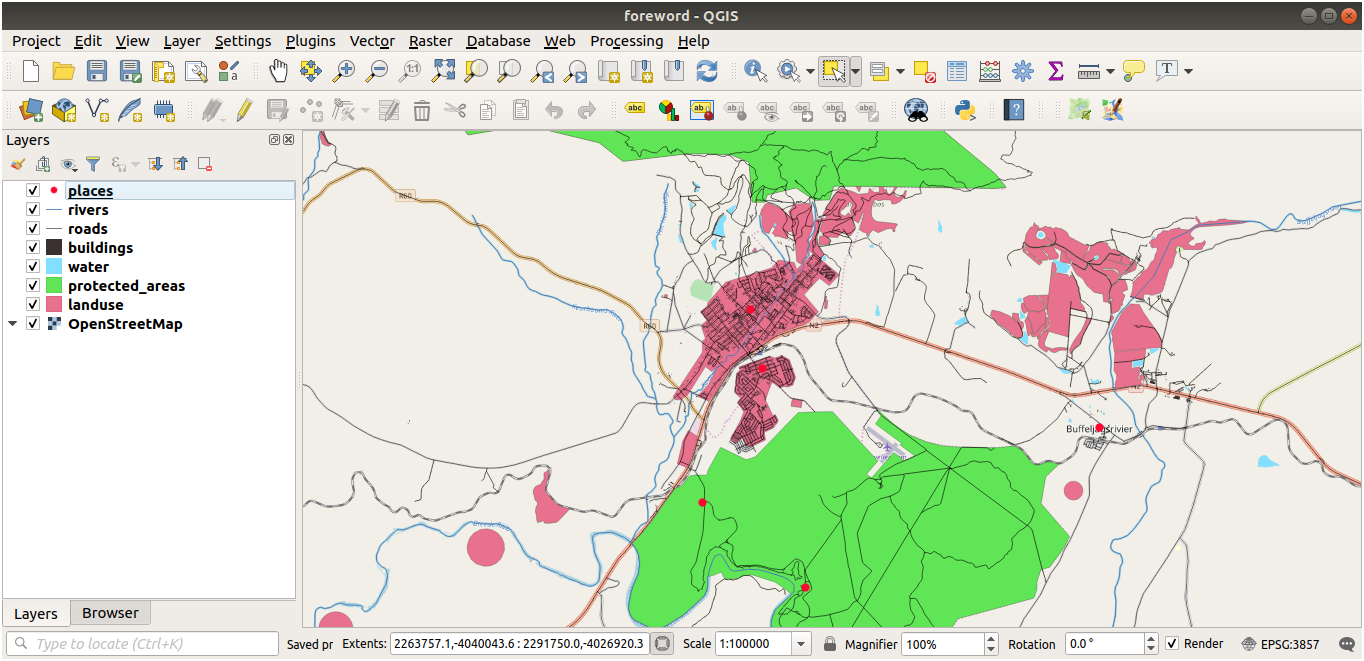
المهم أن تكون لديك 7 طبقات متجهية مطابقة لتلك الموضحة أعلاه، وأن تحتوي جميع هذه الطبقات على بعض البيانات.
20.2. إنشاء ملفات tiff لنموذج الارتفاع الرقمي SRTM
للوحدتين الوحدة: إنشاء البيانات المتجهية و الوحدة: البيانات الشبكية (الرستر)، ستحتاج أيضًا إلى صور شبكية (نموذج الارتفاع الرقمي SRTM) تغطي المنطقة التي اخترتها لدورتك.
يوفر CGIAR-CGI بعض نماذج الارتفاع الرقمي SRTM التي يمكنك تنزيلها من https://srtm.csi.cgiar.org/srtmdata/.
ستحتاج إلى صور تغطي المنطقة التي اخترت استخدامها بأكملها. لإيجاد إحداثيات الامتداد، استخدم في QGIS الأداة  للتكبير إلى امتداد أكبر طبقة، ثم خذ القيم من المربع
  Extents في شريط الحالة. أبقِ على الصيغة
 GeoTiff. بعد ملء النموذج، انقر على الزر Click here to Begin Search >> ونزّل الملف (أو الملفات).
بعد تنزيل الملف (أو الملفات) المطلوبة، يجب حفظها في المجلد exercise_data، ضمن المجلدات الفرعية raster/SRTM.
20.3. إنشاء ملفات tiff للصور
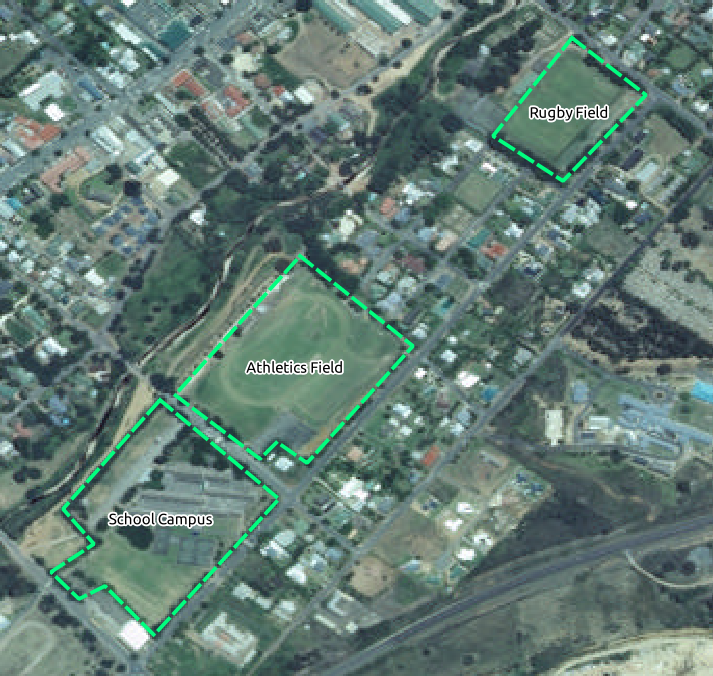
في الوحدة الوحدة: إنشاء البيانات المتجهية، يعرض الدرس ★☆☆ تابع معنا: مصادر البيانات صورًا مقرّبة لثلاثة ملاعب رياضية مدرسية يُطلب من الطلاب رقمنتها. لذلك ستحتاج إلى إعادة إنتاج هذه الصور باستخدام ملف (أو ملفات) tiff الجديدة لنموذج الارتفاع الرقمي SRTM. ولا يُشترط استخدام ملاعب رياضية مدرسية: إذ يمكن استخدام أي ثلاثة أنواع من استخدامات الأراضي المدرسية (مثل مبانٍ مدرسية مختلفة أو ساحات لعب أو مواقف سيارات).
للاطلاع، الصورة الموجودة في بيانات المثال هي:
20.4. استبدال الرموز
بعد إنشاء مجموعة بياناتك المحلية، تتمثل الخطوة الأخيرة في استبدال الرموز في الملف substitutions.txt حتى تظهر الأسماء المناسبة في نسختك المحلية من دليل التدريب.
الرموز التي تحتاج إلى استبدالها هي كما يلي:
majorUrbanName: قيمته الافتراضية "Swellendam". استبدلها باسم البلدة الرئيسية في منطقتك.schoolAreaType1: قيمته الافتراضية "athletics field". استبدلها باسم أكبر نوع من المناطق المدرسية في منطقتك.largeLandUseArea: قيمته الافتراضية "Bontebok National Park". استبدلها باسم مضلع كبير لاستخدام الأراضي في منطقتك.srtmFileName: قيمته الافتراضيةsrtm_41_19.tif. استبدلها باسم ملف نموذج الارتفاع الرقمي SRTM الخاص بك.localCRS: قيمته الافتراضيةWGS 84 / UTM 34S. يجب أن تستبدلها بنظام الإحداثيات المرجعي الصحيح لمنطقتك.