يتيح لك التحويل بين الصيغ الشبكية والمتجهية الاستفادة من البيانات الشبكية والمتجهية معًا عند حل مسألة في نظم المعلومات الجغرافية (GIS)، إضافةً إلى استخدام أساليب التحليل المختلفة الخاصة بكل من هذين الشكلين من البيانات الجغرافية. ويزيد هذا من المرونة المتاحة لك عند النظر في مصادر البيانات وأساليب المعالجة لحل مسألة في نظم المعلومات الجغرافية.
للجمع بين التحليل الشبكي والمتجهي، عليك تحويل أحد نوعي البيانات إلى الآخر. لنحوّل النتيجة الشبكية للدرس السابق إلى بيانات متجهية.
هدف هذا الدرس: تحويل النتيجة الشبكية إلى بيانات متجهية يمكن استخدامها لإكمال التحليل.
ابدأ بالخريطة من الوحدة السابقة raster_analysis.qgs. يُفترض أن يكون لديك فيها الملف all_conditions_simple.tif الذي حُسب خلال التمارين السابقة.
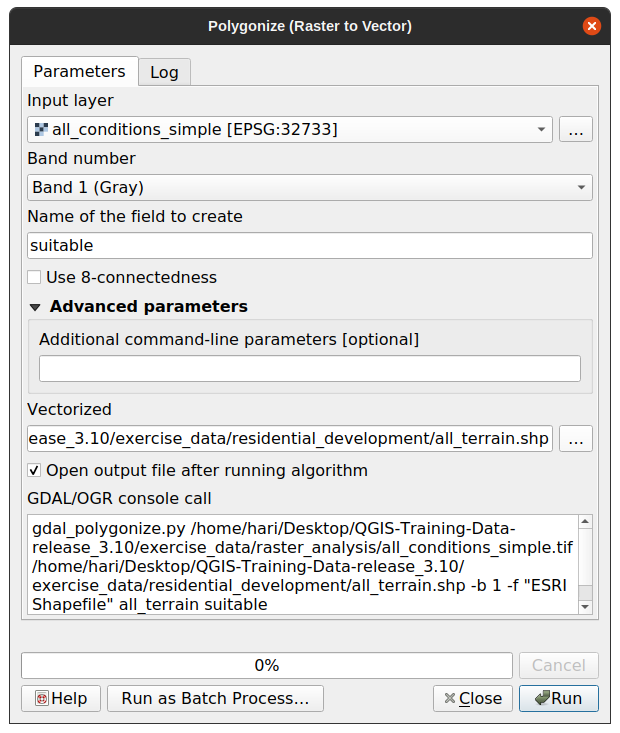
انقر على Raster ► Conversion ► Polygonize (Raster to Vector). ستظهر نافذة حوار الأداة.
اضبطها على النحو التالي:
غيّر اسم الحقل (الذي يصف قيم الطبقة الشبكية) إلى suitable.
احفظ الطبقة في exercise_data/residential_development باسم all_terrain.shp.
لديك الآن ملف متجهي يحتوي على جميع قيم الطبقة الشبكية، لكن المناطق الوحيدة التي تهمّك هي المناطق الملائمة؛ أي المضلعات التي تكون فيها قيمة suitable هي 1. يمكنك تغيير نمط هذه الطبقة إن أردت عرضها بشكل أوضح.
رغم أن ذلك غير ضروري لمسألتنا الحالية، فمن المفيد معرفة التحويل المعاكس لما أجريناه أعلاه. حوّل الملف المتجهي suitable_terrain.shp الذي أنشأته للتو في الخطوة السابقة إلى طبقة شبكية.
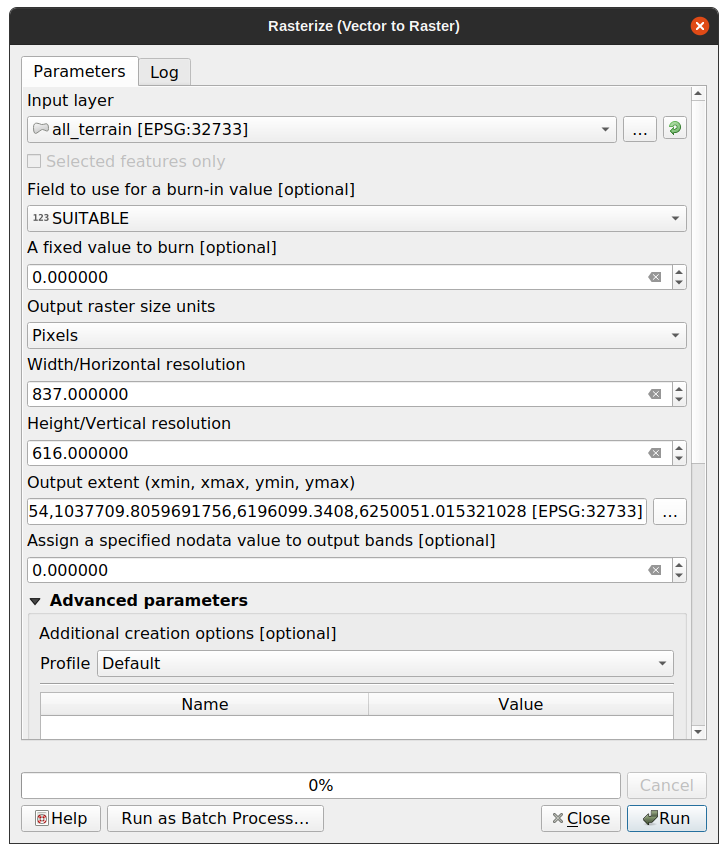
انقر على Raster ► Conversion ► Rasterize (Vector to Raster) لتشغيل هذه الأداة، ثم اضبطها كما في لقطة الشاشة أدناه:
Input layer هي all_terrain.
اسم الحقل هو suitable.
Output raster size units هي Pixels.
Width و Height هما 837 و 661 على التوالي.
احصل على Output extent من الطبقة all_terrain.
اضبط ملف المخرجات Rasterized على exercise_data/residential_development/raster_conversion.tif.
ملاحظة
حُدّد حجم الصورة الناتجة هنا ليكون مماثلًا للطبقة الشبكية الأصلية التي حُوّلت إلى متجهية. لعرض أبعاد صورة ما، افتح بياناتها الوصفية (metadata) (التبويب Metadata في Layer Properties).
انقر على OK في نافذة الحوار لبدء عملية التحويل.
عند اكتمالها، قيّم نجاحها بمقارنة الطبقة الشبكية الجديدة بالأصلية. ينبغي أن تتطابقا تمامًا، بكسلًا ببكسل.