12.2. الدرس: أدوات GRASS
سنقدّم في هذا الدرس مجموعة مختارة من الأدوات لنعطيك فكرة عن إمكانات GRASS.
12.2.1. ★☆☆ تابع معنا: إنشاء خريطة اتجاه الانحدار
افتح التبويب GRASS Tools
حمّل الطبقة الشبكية
g_demمن Mapset المسمّى grass_mapsetابحث عن الوحدة r.aspect بكتابة اسمها في الحقل Filter في التبويب Modules List
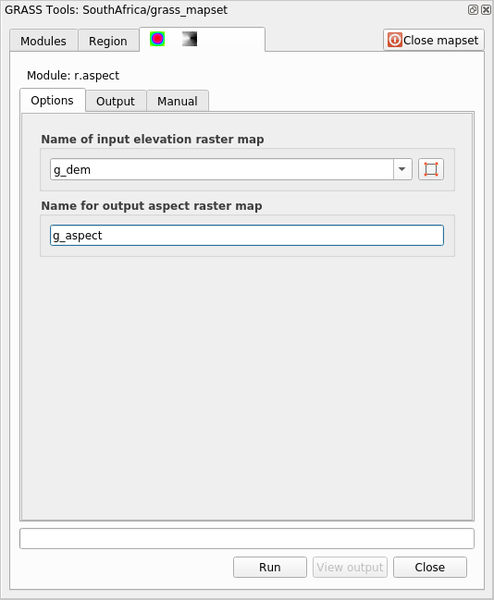
افتح الأداة واضبطها على هذا النحو، ثم انقر على الزر Run:
عند انتهاء العملية، انقر على View Output لتحميل الطبقة الناتجة في لوحة الخريطة:
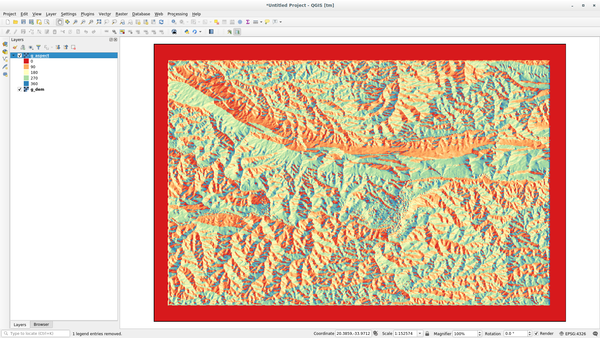
تُخزَّن الطبقة g_aspect داخل Mapset المسمّى grass_mapset، لذا يمكنك إزالة الطبقة من لوحة الخريطة وإعادة تحميلها متى شئت.
12.2.2. ★☆☆ تابع معنا: الحصول على إحصاءات أساسية لطبقة شبكية
نريد معرفة بعض الإحصاءات الأساسية للطبقة الشبكية g_dem.
افتح التبويب GRASS Tools
حمّل الطبقة الشبكية
g_demمن Mapset المسمّى grass_mapsetابحث عن الوحدة r.info بكتابة اسمها في الحقل Filter في التبويب Modules List
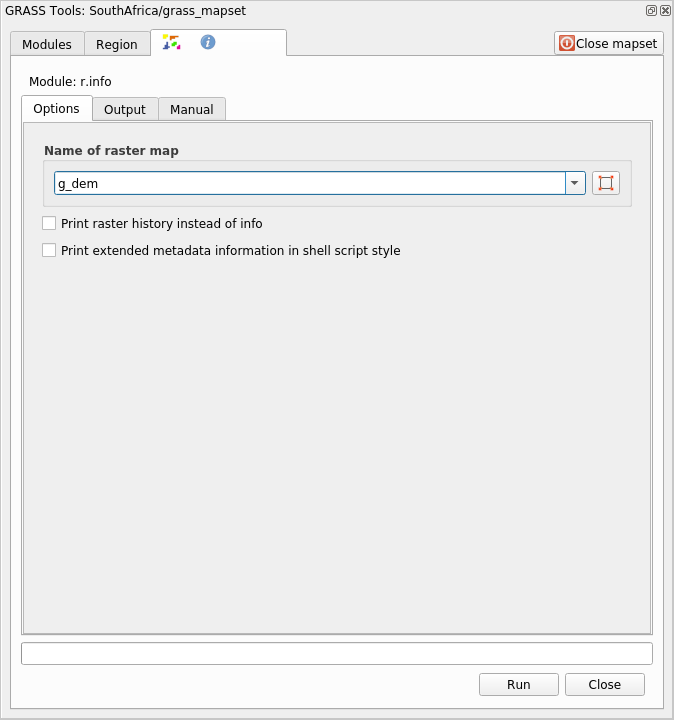
اضبط الأداة على هذا النحو وانقر على Run:
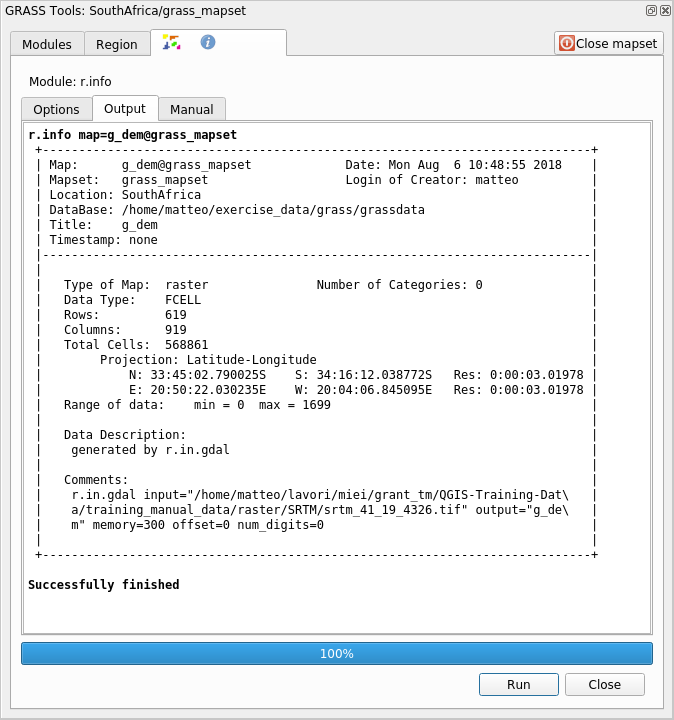
سترى داخل تبويب Output بعض المعلومات المطبوعة عن الطبقة الشبكية، مثل مسار الملف وعدد الصفوف والأعمدة ومعلومات مفيدة أخرى:
12.2.3. ★★☆ تابع معنا: أداة إعادة التصنيف
تُعد إعادة تصنيف طبقة شبكية مهمة مفيدة جدًا. لقد أنشأنا للتو الطبقة g_aspect من الطبقة g_dem. ويمتد نطاق القيم من 0 (الشمال) مرورًا بـ 90 (الشرق) و180 (الجنوب) و270 (الغرب) وصولًا إلى 360 (الشمال مجددًا). يمكننا إعادة تصنيف الطبقة g_aspect بحيث لا تحتوي إلا على 4 فئات وفق قواعد محددة (الشمال = 1، الشرق = 2، الجنوب = 3، الغرب = 4).
تقبل أداة إعادة التصنيف في GRASS ملف txt يتضمن القواعد المحددة. وكتابة القواعد بسيطة جدًا، ويحتوي دليل GRASS على شرح جيد جدًا لها.
نصيحة
لكل أداة من أدوات GRASS تبويب Manual خاص بها. خصّص وقتًا لقراءة وصف الأداة التي تستخدمها كي لا تفوتك بعض المعاملات المفيدة
حمّل الطبقة
g_aspect، أو إن لم تكن قد أنشأتها، فارجع إلى القسم ★☆☆ تابع معنا: إنشاء خريطة اتجاه الانحدار.ابحث عن الوحدة r.reclass بكتابة اسمها في الحقل Filter في التبويب Modules List
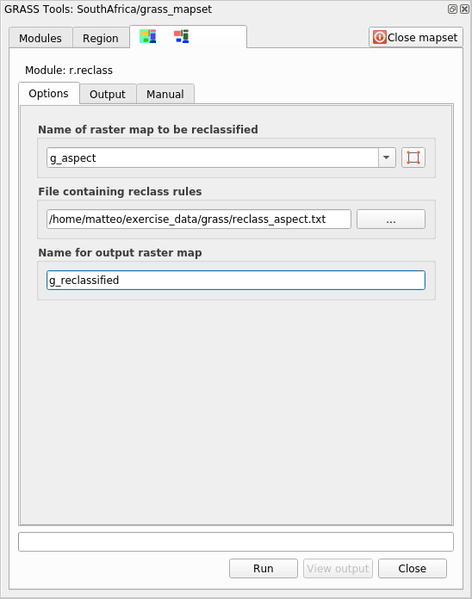
افتح الأداة واضبطها كما في الصورة التالية. الملف الذي يحتوي على القواعد موجود في المجلد
exercise_data/grass/وهو باسمreclass_aspect.txt.انقر على Run وانتظر حتى تنتهي العملية:
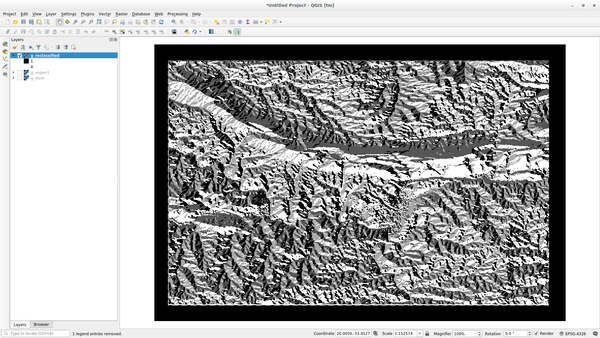
انقر على View Output لتحميل الطبقة الشبكية المعاد تصنيفها في لوحة الخريطة
تتكون الطبقة الجديدة من 4 قيم فقط (1 و2 و3 و4)، ما يجعل إدارتها ومعالجتها أسهل.
نصيحة
افتح الملف reclass_aspect.txt باستخدام محرر نصوص لترى القواعد وتبدأ بالتعوّد عليها. علاوة على ذلك، اطّلع جيدًا على دليل GRASS: فهو يتضمن أمثلة كثيرة ومتنوعة.
12.2.4. ★★☆ جرّب بنفسك: إعادة التصنيف باستخدام قواعدك الخاصة
حاول إعادة تصنيف الطبقة g_dem إلى 3 فئات جديدة:
من 0 إلى 1000، القيمة الجديدة = 1
من 1000 إلى 1400، القيمة الجديدة = 2
من 1400 إلى القيمة القصوى للطبقة الشبكية، القيمة الجديدة = 3
الإجابة
لمعرفة القيمة القصوى للطبقة الشبكية، شغّل الأداة r.info: سترى في وحدة التحكم أن القيمة القصوى هي 1699. أنت الآن جاهز لكتابة القواعد.
افتح محرر نصوص وأضف القواعد التالية:
0 thru 1000 = 1
1000 thru 1400 = 2
1400 thru 1699 = 3
احفظ الملف باسم
my_rules.txtوأغلق محرر النصوص.شغّل الأداة
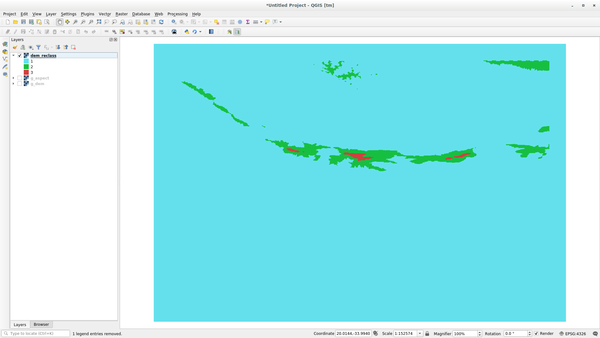
r.reclass: اختر الطبقةg_demوحمّل الملف الذي يحتوي على القواعد التي حفظتها للتو.انقر على Run ثم على View Output. يمكنك تغيير الألوان، وينبغي أن تبدو النتيجة النهائية مثل الصورة التالية:
12.2.5. ★★☆ تابع معنا: أداة Mapcalc
تشبه أدوات Mapcalc حاسبة الطبقات الشبكية (Raster Calculator) في QGIS. يمكنك إجراء عمليات رياضية على طبقة شبكية واحدة أو أكثر، وتكون النتيجة النهائية طبقة جديدة تحتوي على القيم المحسوبة.
الهدف من التمرين التالي هو استخراج القيم الأكبر من 1000 من الطبقة الشبكية g_dem.
ابحث عن الوحدة r.mapcalc بكتابة اسمها في الحقل Filter في التبويب Modules List.
شغّل الأداة.
تتيح لك نافذة الحوار Mapcalc بناء تسلسل من التحليلات لتنفيذها على طبقة شبكية أو مجموعة من الطبقات الشبكية. وستستخدم الأدوات التالية لذلك:

وهي بالترتيب:
Add map: إضافة ملف شبكي من Mapset الحالي في GRASS.
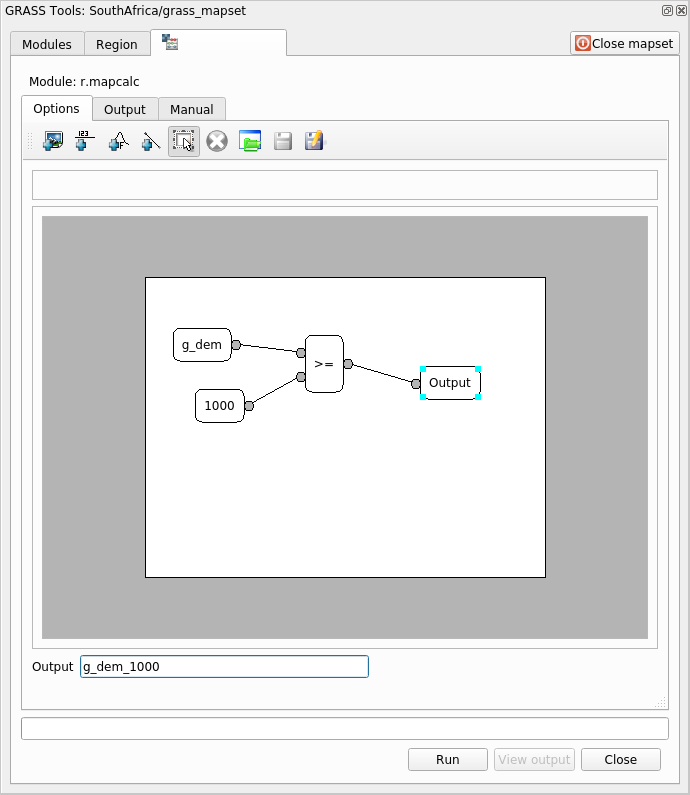
Add constant value: إضافة قيمة ثابتة لاستخدامها في الدوال، وهي 1000 في هذه الحالة
Add operator or function: إضافة عامل أو دالة لربطها بالمدخلات والمخرجات، وسنستخدم العامل
greater equals thanAdd connection: ربط العناصر. باستخدام هذه الأداة، انقر واسحب من النقطة الحمراء على أحد العناصر إلى النقطة الحمراء على عنصر آخر. ستتحول النقاط المتصلة بشكل صحيح بخط الربط إلى اللون الرمادي. إذا كان الخط أو النقطة باللون الأحمر، فهذا يعني أن الاتصال غير صحيح!
Select item: تحديد عنصر وتحريك العناصر المحددة.
Delete selected item: يزيل العنصر المحدد من ورقة mapcalc الحالية، لكن ليس من Mapset (إذا كان طبقة شبكية موجودة)
Open: فتح ملف موجود يتضمن العملية المعرّفة
Save: حفظ العملية كاملة في ملف
Save as: حفظ جميع العمليات في ملف جديد على القرص.
باستخدام هذه الأدوات، أنشئ الخوارزمية التالية:
انقر على Run ثم على View output لرؤية الناتج معروضًا على خريطتك:
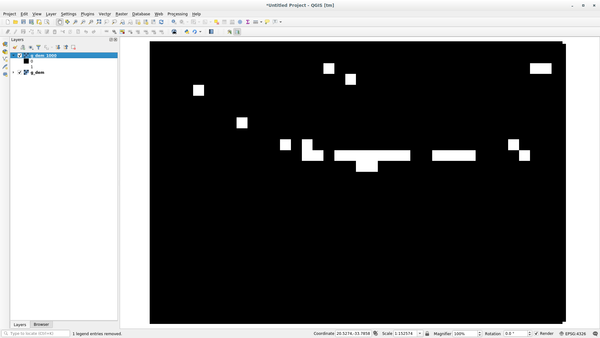
يُظهر هذا جميع المناطق التي يزيد ارتفاع التضاريس فيها عن 1000 متر.
نصيحة
يمكنك أيضًا حفظ الصيغة التي أنشأتها وتحميلها في مشروع QGIS آخر بالنقر على الزر الأخير في شريط أدوات Mapcalc الخاص بـ GRASS.
12.2.6. الخلاصة
تناولنا في هذا الدرس عددًا قليلًا فقط من الأدوات الكثيرة التي يوفرها GRASS. ولاستكشاف إمكانات GRASS بنفسك، افتح نافذة الحوار GRASS Tools ومرّر إلى أسفل Modules List. أو لاتباع نهج أكثر تنظيمًا، انظر ضمن التبويب Modules Tree الذي ينظم الأدوات حسب النوع.