18.18. نماذج أكثر تعقيدًا
ملاحظة
في هذا الدرس سنعمل على نموذج أكثر تعقيدًا في مصمّم النماذج.
كان النموذج الأول الذي أنشأناه في الفصل السابق بسيطًا جدًا، بمُدخل واحد وثلاث خوارزميات فقط. ويمكن إنشاء نماذج أكثر تعقيدًا، بأنواع مختلفة من المدخلات وبخطوات أكثر. في هذا الفصل سنعمل على نموذج ينشئ طبقة متجهية لأحواض التصريف، استنادًا إلى نموذج ارتفاع رقمي وقيمة عتبة. سيكون ذلك مفيدًا جدًا لحساب عدة طبقات متجهية تقابل عتبات مختلفة، دون الحاجة إلى تكرار كل خطوة في كل مرة.
لا يحتوي هذا الدرس على تعليمات حول كيفية إنشاء نموذجك. فأنت تعرف الخطوات اللازمة (رأيناها في درس سابق) وقد اطّلعت على الأفكار الأساسية حول مصمّم النماذج، لذا عليك أن تجرّب بنفسك. اقضِ بضع دقائق في محاولة إنشاء نموذجك، ولا تقلق من ارتكاب الأخطاء. تذكّر: أضف المدخلات أولًا ثم أضف الخوارزميات التي تستخدمها لإنشاء سير العمل.
ملاحظة
إن لم تتمكن من إنشاء النموذج كاملًا بنفسك واحتجت إلى بعض المساعدة الإضافية، فإن مجلد البيانات الخاص بهذا الدرس يحتوي على نسخة 'شبه' مكتملة منه. افتح مصمّم النماذج ثم افتح ملف النموذج الذي ستجده في مجلد البيانات. يجب أن ترى شيئًا كهذا.
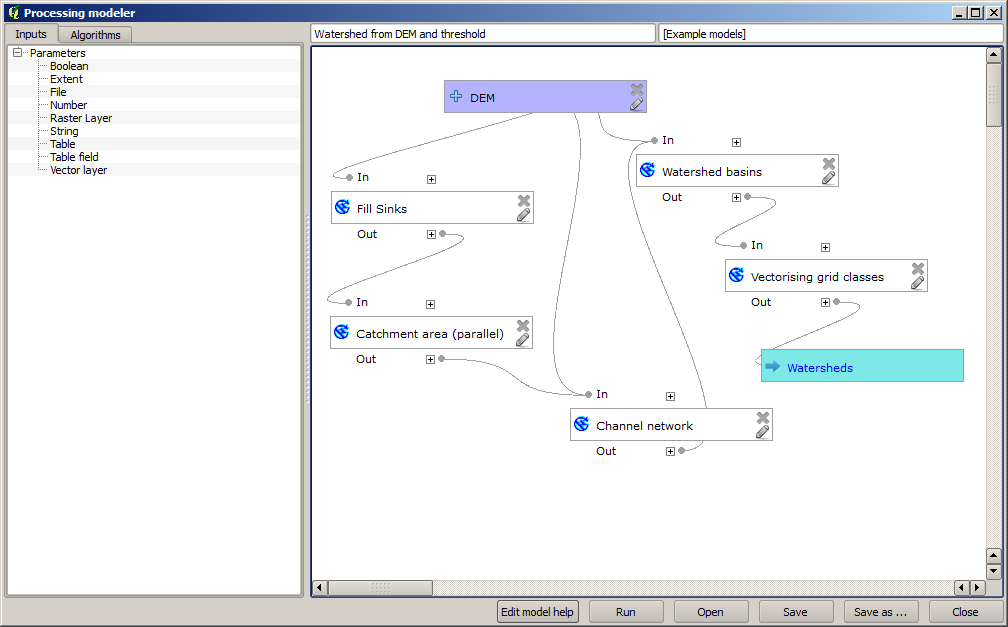
يحتوي هذا النموذج على جميع الخطوات اللازمة لإتمام الحساب، لكن له مُدخل واحد فقط: نموذج الارتفاع الرقمي. وهذا يعني أن عتبة تحديد المجاري تستخدم قيمة ثابتة، مما يجعل النموذج أقل فائدة مما يمكن أن يكون. هذه ليست مشكلة، لأننا نستطيع تحرير النموذج، وهذا بالضبط ما سنفعله.
أولًا، لنُضف مُدخلًا رقميًا. سيطلب ذلك من المستخدم إدخال قيمة رقمية يمكننا استخدامها حين نحتاج إلى مثل هذه القيمة في أي من الخوارزميات المضمّنة في نموذجنا.
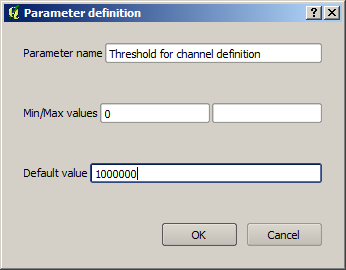
انقر على المدخل Number في الشجرة Inputs، وسترى نافذة الحوار المقابلة.
املأها بالقيم التالية.
Parameter name:
Threshold for channel definitionDefault value:
1,000,000
يجب أن يبدو نموذجك الآن على هذا النحو.
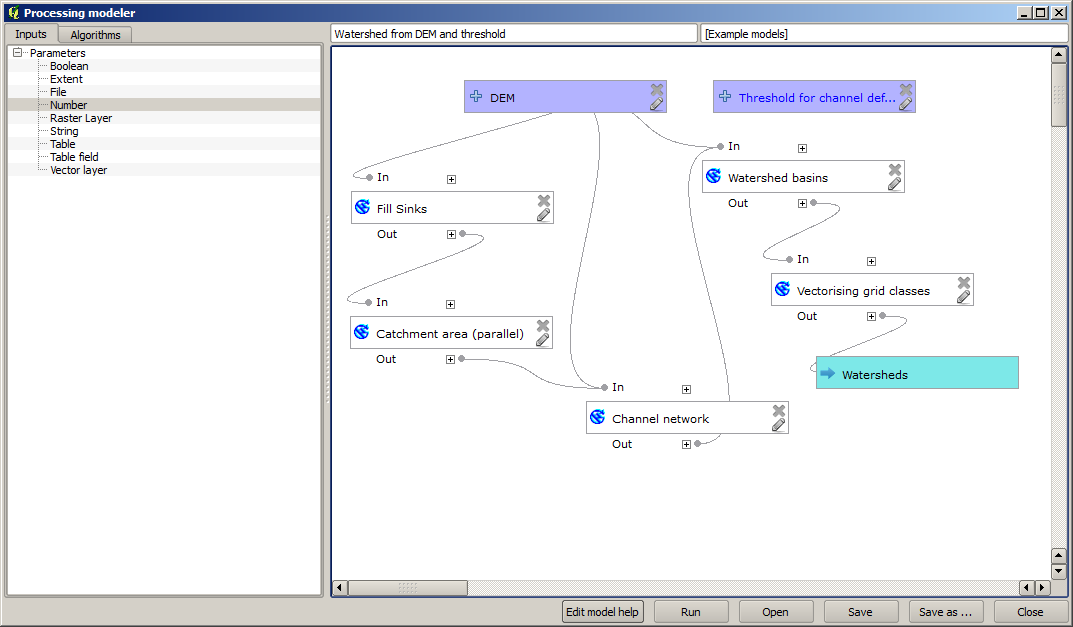
المُدخل الذي أضفناه للتو غير مستخدم، لذا لم يتغيّر النموذج فعليًا. علينا ربط هذا المُدخل بالخوارزمية التي تستخدمه، وهي في هذه الحالة خوارزمية Channel network. لتعديل خوارزمية موجودة مسبقًا في مصمّم النماذج، انقر ببساطة على أيقونة القلم في المربع المقابل لها على اللوحة.
انقر على خوارزمية Channel network وسترى شيئًا كهذا.
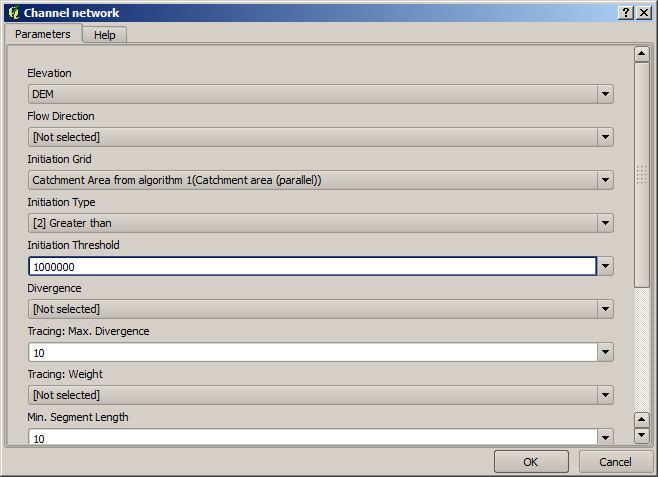
تمتلئ نافذة الحوار بالقيم الحالية التي تستخدمها الخوارزمية. يمكنك أن ترى أن للمعامل Initiation threshold قيمة ثابتة هي 1,000,000 (وهي أيضًا القيمة الافتراضية للخوارزمية، لكن يمكن وضع أي قيمة أخرى فيها). غير أنك قد تلاحظ أن المعامل لا يُدخل في مربع نص عادي، بل في قائمة منسدلة.
افتح قائمة معامل العتبة وسترى شيئًا كهذا.
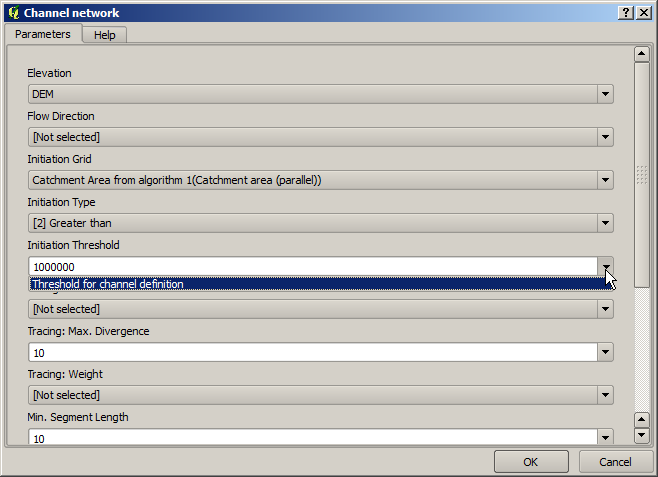
المُدخل الذي أضفناه موجود هناك ويمكننا اختياره. كلما احتاجت خوارزمية في نموذج إلى قيمة عددية، يمكنك تثبيتها في النموذج وكتابتها مباشرة، أو يمكنك استخدام أيٍّ من المُدخلات والقيم المتاحة (تذكّر أن بعض الخوارزميات تُنتج قيمًا عددية مفردة، وسنرى المزيد عن ذلك قريبًا). وفي حالة المعامل النصي، سترى أيضًا مُدخلات نصية، وستتمكن من اختيار أحدها أو كتابة القيمة الثابتة المطلوبة.
اختر المُدخل
Threshold for channel definitionفي المعامل Initiation threshold.انقر على OK لتطبيق التغييرات على نموذجك. يجب أن يبدو تصميم النموذج الآن على هذا النحو.
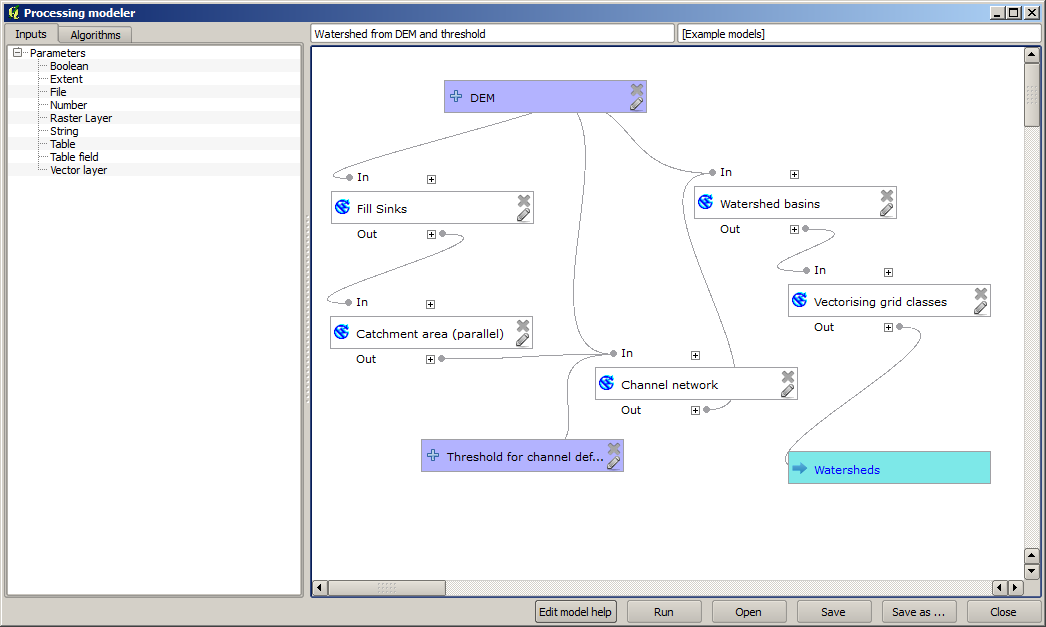
اكتمل النموذج الآن. شغّله باستخدام نموذج الارتفاع الرقمي (DEM) الذي استخدمناه في الدروس السابقة، وبقيم عتبة مختلفة.
تجد أدناه عيّنة من النتائج التي حصلنا عليها لقيم مختلفة. يمكنك مقارنتها بنتيجة القيمة الافتراضية، وهي التي حصلنا عليها في درس التحليل الهيدرولوجي.
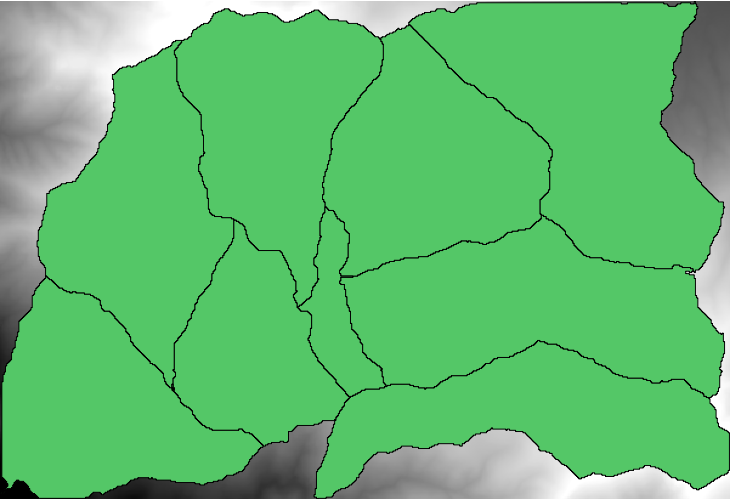
شكل 18.76 العتبة = 100,000
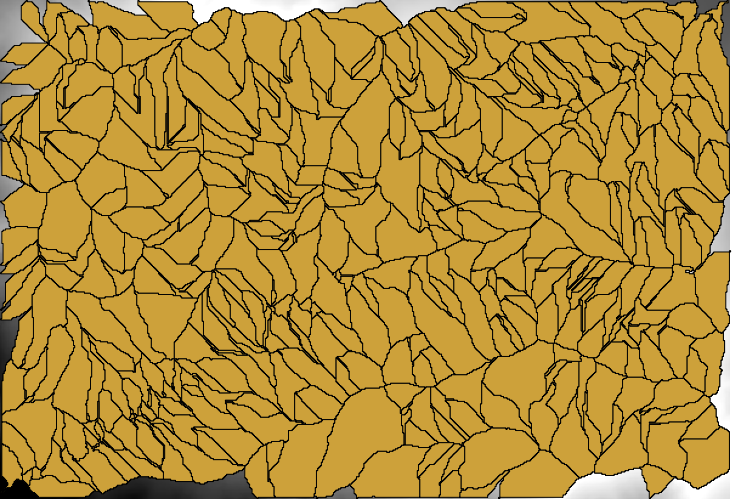
شكل 18.77 العتبة = 1,0000,000