18.5. مزيد من الخوارزميات وأنواع البيانات
ملاحظة
في هذا الدرس سنشغّل ثلاث خوارزميات أخرى، ونتعلّم كيفية استخدام أنواع أخرى من المُدخلات، ونضبط المخرجات لتُحفظ تلقائيًا في مجلد معيّن.
سنحتاج في هذا الدرس إلى جدول وطبقة مضلعات. سننشئ طبقة نقاط بناءً على الإحداثيات الموجودة في الجدول، ثم نعدّ النقاط في كل مضلع. إذا فتحت مشروع QGIS الخاص بهذا الدرس، فستجد جدولًا بإحداثيات X و Y، لكنك لن تجد طبقة مضلعات. لا تقلق، سننشئها باستخدام إحدى خوارزميات المعالجة الجغرافية.
أول ما سنفعله هو إنشاء طبقة نقاط من الإحداثيات الموجودة في الجدول، باستخدام خوارزمية Create points layer from table. أنت تعرف الآن كيفية استخدام مربع البحث، لذا لن يصعب عليك العثور عليها. انقر عليها نقرًا مزدوجًا لتشغيلها والوصول إلى نافذة الحوار التالية.
هذه الخوارزمية، مثل خوارزمية الدرس السابق، تُنتج مخرجًا واحدًا فقط، ولها ثلاثة مُدخلات:
Table: الجدول الذي يحتوي على الإحداثيات. يجب أن تختار هنا الجدول الموجود في بيانات الدرس.
X and Y fields: يرتبط هذان المعاملان بالمعامل الأول. سيعرض المحدِّد المقابل أسماء الحقول المتاحة في الجدول المختار. اختر الحقل
XCOORDللمعامل X، والحقلYCOORDللمعامل Y.CRS: بما أن هذه الخوارزمية لا تأخذ طبقات إدخال، فلا يمكنها تعيين نظام إحداثيات مرجعي (CRS) للطبقة الناتجة بناءً عليها. بدلًا من ذلك، تطلب منك أن تختار يدويًا نظام الإحداثيات المرجعي الذي تستخدمه الإحداثيات في الجدول. انقر على الزر الموجود على الجانب الأيسر لفتح محدِّد CRS في QGIS، واختر EPSG:4326 نظامًا مرجعيًا للمخرج. نستخدم هذا النظام لأن الإحداثيات في الجدول مُعبَّر عنها به.
يجب أن تبدو نافذة الحوار لديك على هذا النحو.
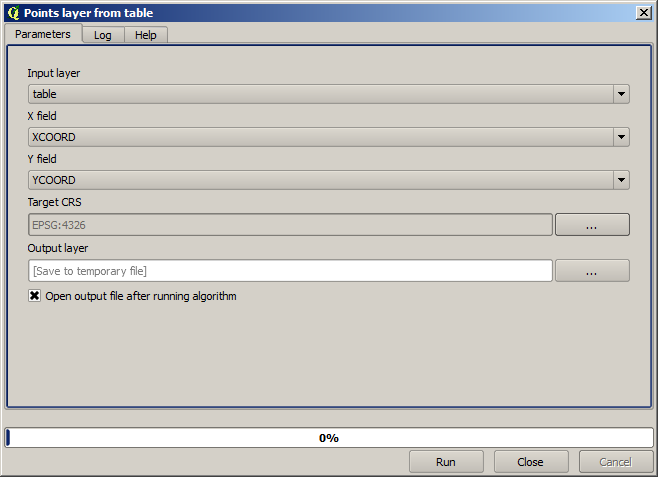
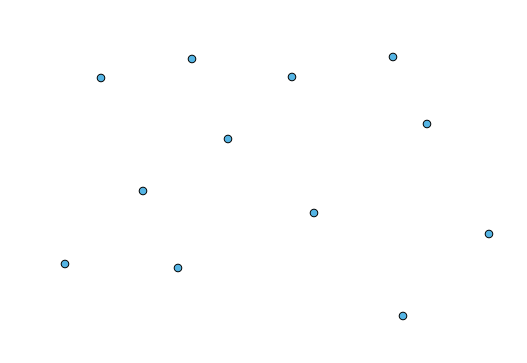
اضغط الآن على الزر Run للحصول على الطبقة التالية (قد تحتاج إلى التكبير الكامل لإعادة توسيط الخريطة حول النقاط المنشأة حديثًا):
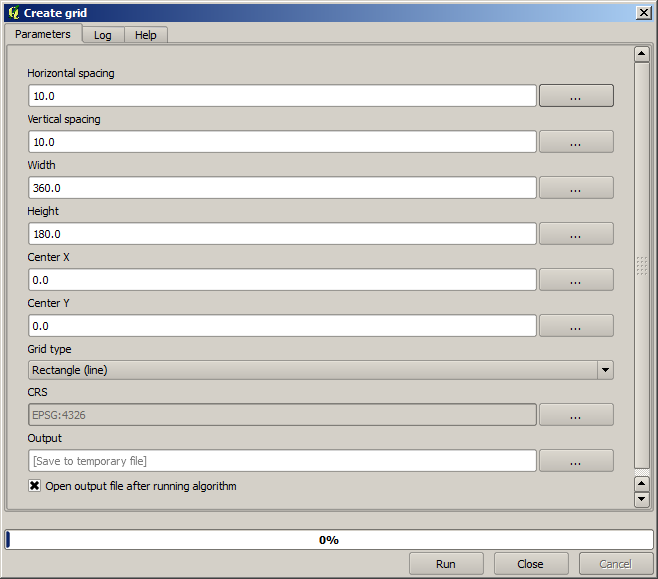
الشيء التالي الذي نحتاجه هو طبقة المضلعات. سننشئ شبكة منتظمة من المضلعات باستخدام خوارزمية Create grid، التي لها نافذة حوار المعاملات التالية.
تحذير
الخيارات أبسط في الإصدارات الحديثة من QGIS؛ عليك فقط إدخال القيم الدنيا والقصوى لـ X و Y (القيم المقترحة: -5.696226,-5.695122,40.24742,40.248171)
المُدخلات المطلوبة لإنشاء الشبكة كلها أرقام. عندما يتعيّن عليك إدخال قيمة عددية، يكون لديك خياران: كتابتها مباشرة في المربع المقابل أو النقر على الزر الموجود على الجانب الأيمن للوصول إلى نافذة حوار مثل التي تظهر فيما يلي.
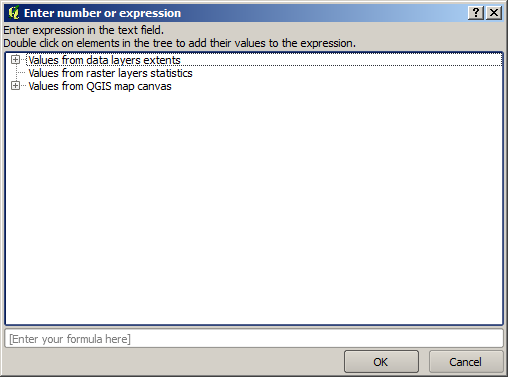
تحتوي نافذة الحوار على آلة حاسبة بسيطة، لذا يمكنك كتابة تعبيرات مثل 11 * 34.7 + 4.6، وستُحسب النتيجة وتوضع في مربع النص المقابل في نافذة حوار المعاملات. كما تحتوي على ثوابت يمكنك استخدامها، وعلى قيم من الطبقات الأخرى المتاحة.
في هذه الحالة، نريد إنشاء شبكة تغطي امتداد طبقة النقاط المُدخلة، لذا يجب أن نستخدم إحداثياتها لحساب إحداثي مركز الشبكة وعرضها وارتفاعها، لأن هذه هي المعاملات التي تأخذها الخوارزمية لإنشاء الشبكة. بقليل من الرياضيات، حاول فعل ذلك بنفسك باستخدام نافذة حوار الآلة الحاسبة والثوابت المأخوذة من طبقة النقاط المُدخلة.
اختر Rectangles (polygons) في الحقل Grid type.
كما في حالة الخوارزمية السابقة، علينا إدخال نظام الإحداثيات المرجعي هنا أيضًا. اختر EPSG:4326 نظامًا مرجعيًا مستهدفًا، كما فعلنا سابقًا.
في النهاية، يجب أن تكون لديك نافذة حوار معاملات كهذه:
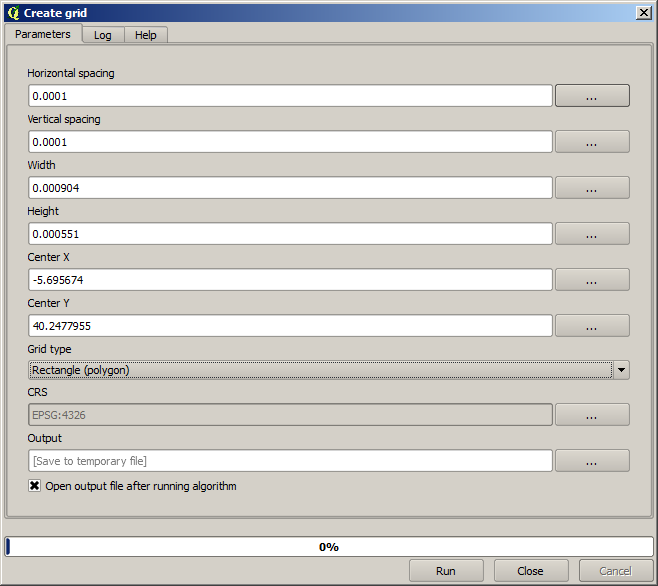
(من الأفضل إضافة تباعد واحد إلى العرض والارتفاع: Horizontal spacing: 0.0001، Vertical spacing: 0.0001، Width: 0.001004، Height: 0.000651، Center X: -5.695674، Center Y: 40.2477955) حالة مركز X معقّدة قليلًا، انظر: -5.696126+(( -5.695222+ 5.696126)/2)
اضغط على Run وستحصل على طبقة الشبكة الإحداثية.
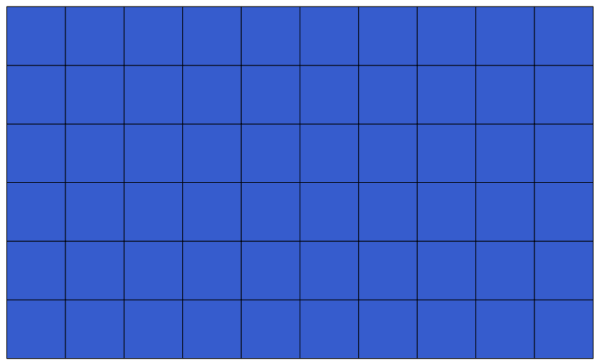
الخطوة الأخيرة هي عدّ النقاط في كل مستطيل من مستطيلات تلك الشبكة. سنستخدم خوارزمية Count points in polygons.
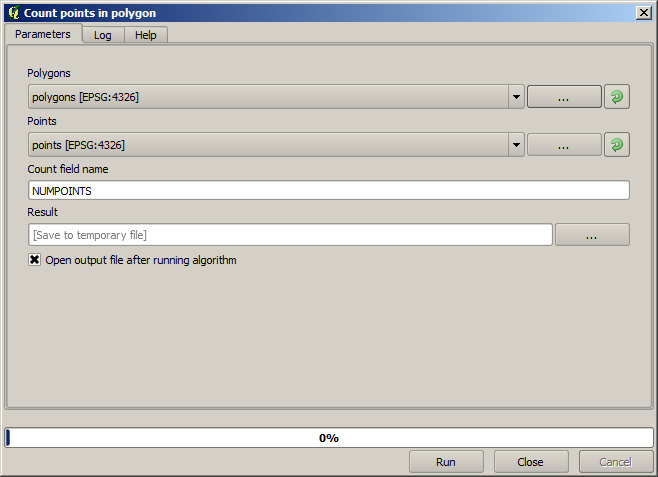
أصبح لدينا الآن النتيجة التي كنا نبحث عنها.
قبل إنهاء هذا الدرس، إليك تلميحًا سريعًا يسهّل عليك الأمر إذا أردت حفظ بياناتك بشكل دائم. إذا أردت حفظ جميع ملفات المخرجات في مجلد معيّن، فلست بحاجة إلى كتابة اسم المجلد في كل مرة. بدلًا من ذلك، انتقل إلى قائمة المعالجة واختر العنصر Options and configuration. ستُفتح نافذة حوار الإعدادات.
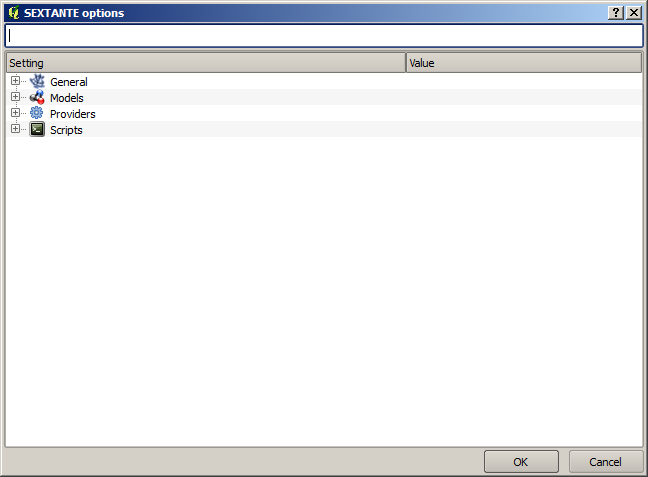
في المدخل Output folder الذي ستجده في المجموعة General، اكتب مسار مجلد الوجهة.
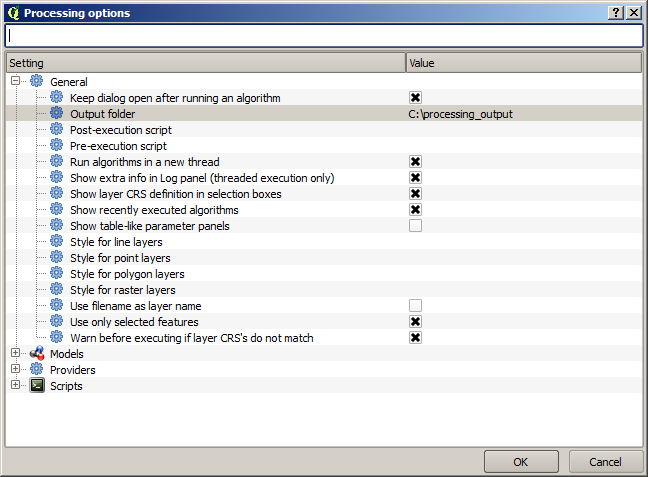
الآن عند تشغيل خوارزمية، استخدم اسم الملف فقط بدلًا من المسار الكامل. على سبيل المثال، مع الإعدادات الموضّحة أعلاه، إذا أدخلت graticule.shp مسارًا لمخرج الخوارزمية التي استخدمناها للتو، فستُحفظ النتيجة في D:processing_outputgraticule.shp. لا يزال بإمكانك إدخال مسار كامل إذا أردت حفظ نتيجة في مجلد مختلف.
جرّب بنفسك خوارزمية Create grid بأحجام شبكات مختلفة، وكذلك بأنواع شبكات مختلفة.