7.2. الدرس: تغيير ترميز البيانات الشبكية
ليست كل البيانات الشبكية صورًا جوية. فهناك أشكال أخرى كثيرة من البيانات الشبكية، وفي كثير منها يكون من الضروري ترميزها لتصبح مرئية ومفيدة بشكل صحيح.
هدف هذا الدرس: تغيير ترميز طبقة شبكية.
7.2.1. ★☆☆ جرّب بنفسك:
استخدم لوحة Browser لتحميل
srtm_41_19.tifالموجود فيexercise_data/raster/SRTM/كبّر العرض إلى امتداد هذه الطبقة بالنقر عليها بزر الفأرة الأيمن في Layers panel واختيار Zoom to Layer.
مجموعة البيانات هذه نموذج ارتفاع رقمي (DEM). وهي خريطة لارتفاع التضاريس (منسوبها)، تتيح لنا مثلًا رؤية أماكن الجبال والوديان.
بينما احتوى كل بكسل في مجموعة البيانات في القسم السابق على معلومات لونية، فإن كل بكسل في نموذج الارتفاع الرقمي يحتوي على قيم ارتفاع.
بعد تحميل نموذج الارتفاع الرقمي، ستلاحظ أنه معروض بتدرجات الرمادي:
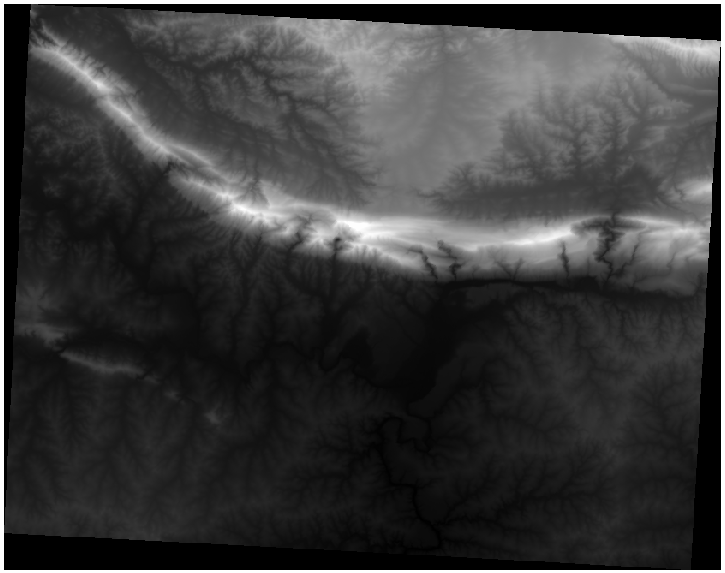
طبّق QGIS تلقائيًا تمديدًا (stretch) على قيم بكسلات الصورة لأغراض العرض، وسنتعرف أكثر على طريقة عمل ذلك مع المتابعة.
7.2.2. ★☆☆ تابع معنا: تغيير ترميز الطبقة الشبكية
لديك خياران مختلفان لتغيير ترميز البيانات الشبكية:
من داخل نافذة الحوار Layer Properties، بالنقر بزر الفأرة الأيمن على الطبقة في شجرة الطبقات واختيار الخيار Properties. ثم الانتقال إلى التبويب Symbology
بالنقر على الزر
 Open the Layer Styling panel فوق لوحة Layers مباشرة (الاختصار F7). سيفتح هذا لوحة Layer Styling، حيث يمكنك الانتقال إلى التبويب Symbology.
اختر الطريقة التي تفضّل العمل بها.
7.2.3. ★☆☆ تابع معنا: نطاق واحد رمادي (Singleband gray)
عند تحميل ملف شبكي، إن لم يكن صورة فوتوغرافية مثل صور القسم السابق، يُضبط النمط الافتراضي على تدرج رمادي.
لنستكشف بعض ميزات أداة الرسم هذه.
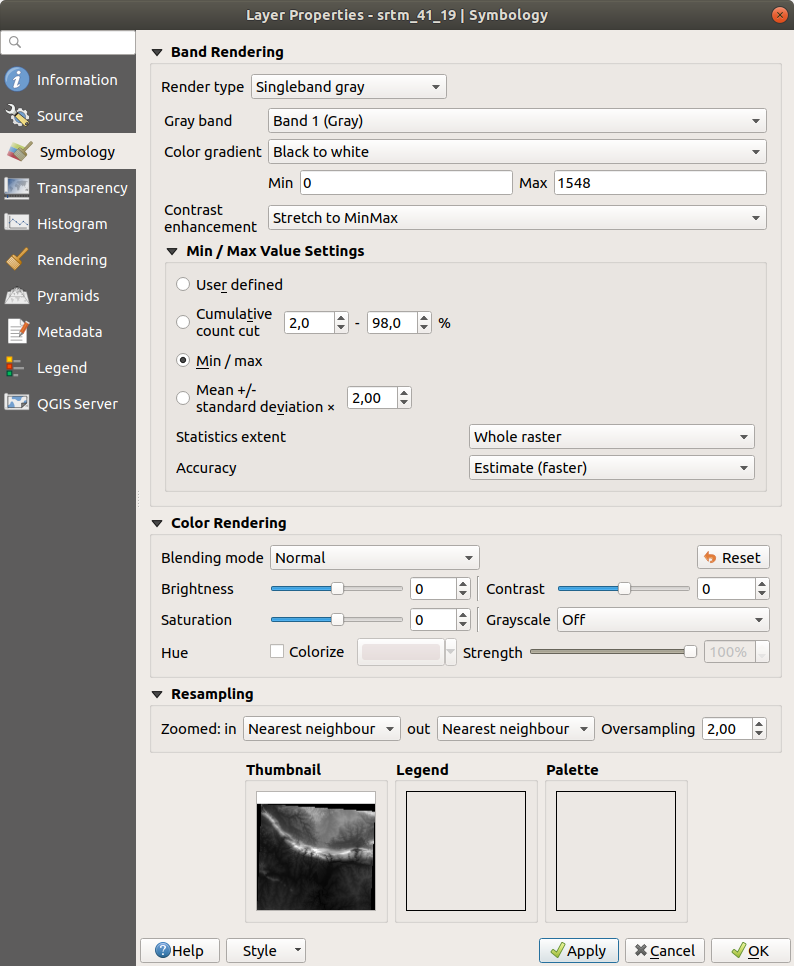
يكون Color gradient الافتراضي مضبوطًا على Black to white، أي أن قيم البكسلات المنخفضة سوداء بينما القيم المرتفعة بيضاء. جرّب عكس هذا الإعداد إلى White to black ولاحظ النتائج.
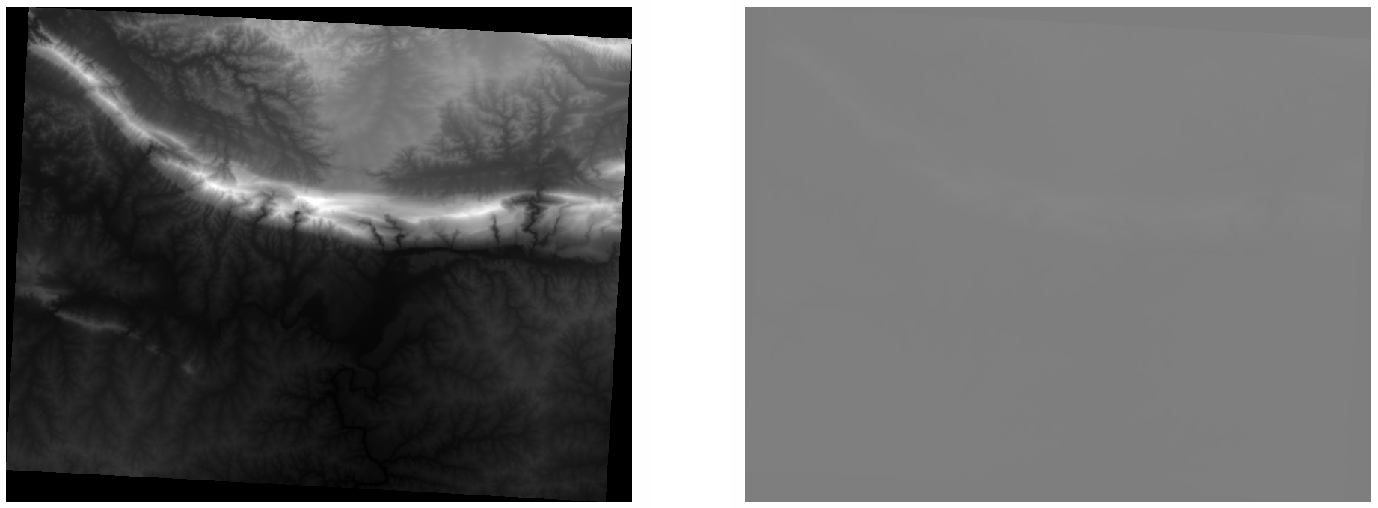
المعامل Contrast enhancement مهم جدًا: فهو مضبوط افتراضيًا على Stretch to MinMax، أي أن قيم البكسلات تُمدَّد بين القيمتين الدنيا والعليا.
لاحظ الفرق بين العرض مع التحسين (يسارًا) ومن دونه (يمينًا):
لكن ما القيمتان الدنيا والعليا اللتان يجب استخدامهما في التمديد؟ إنهما القيمتان الموجودتان حاليًا ضمن Min / Max Value Settings. وهناك طرق كثيرة لحساب القيمتين الدنيا والعليا واستخدامهما في التمديد:
User Defined: تُدخل قيمتي Min و Max يدويًا
Cumulative count cut: يفيد هذا عندما تكون لديك قيم متطرفة منخفضة أو مرتفعة. فهو يقتطع
2%(أو القيمة التي تختارها) من هذه القيمMin / max: القيمتان الدنيا والعليا الفعليتان أو المقدّرتان للطبقة الشبكية
Mean +/- standard deviation: تُحسب القيم وفقًا للقيمة المتوسطة والانحراف المعياري
7.2.4. ★☆☆ تابع معنا: نطاق واحد بألوان زائفة (Singleband pseudocolor)
ليست تدرجات الرمادي دائمًا أنماطًا رائعة للطبقات الشبكية. لنحاول جعل نموذج الارتفاع الرقمي أكثر تلوينًا.
غيّر Render type إلى Singleband pseudocolor. وإن لم تعجبك الألوان الافتراضية المحمّلة، فاختر Color ramp آخر
انقر على زر Classify لإنشاء تصنيف لوني جديد
إن لم يُنشأ تلقائيًا، فانقر على زر OK لتطبيق هذا التصنيف على نموذج الارتفاع الرقمي
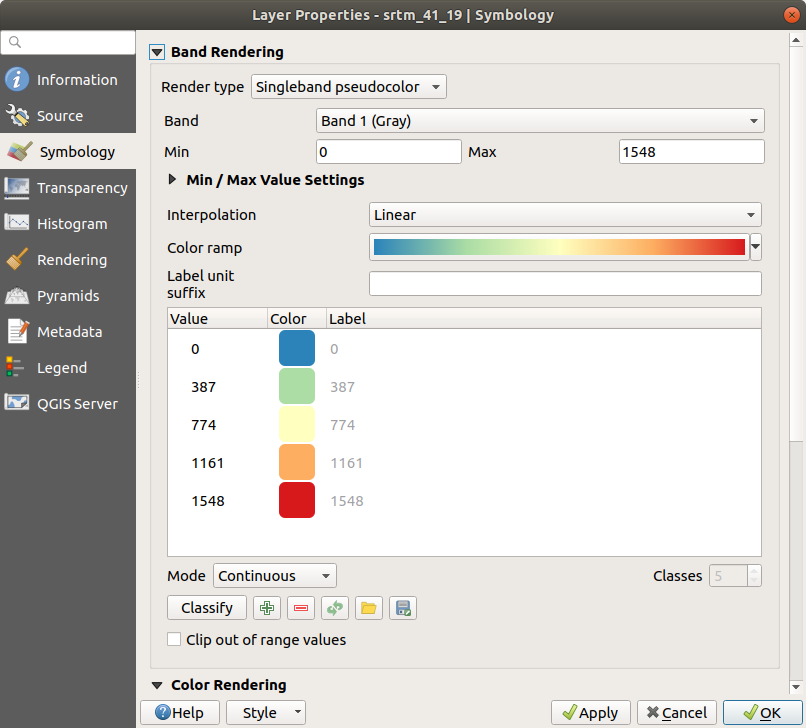
سترى الطبقة الشبكية تبدو هكذا:
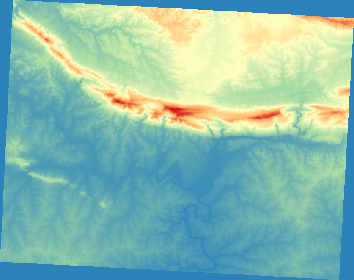
هذه طريقة مثيرة للاهتمام للنظر إلى نموذج الارتفاع الرقمي. سترى الآن أن قيم الطبقة الشبكية تُعرض مجددًا بشكل صحيح، متدرجة من الأزرق للمناطق المنخفضة إلى الأحمر للمناطق المرتفعة.
7.2.5. تابع معنا: تغيير الشفافية
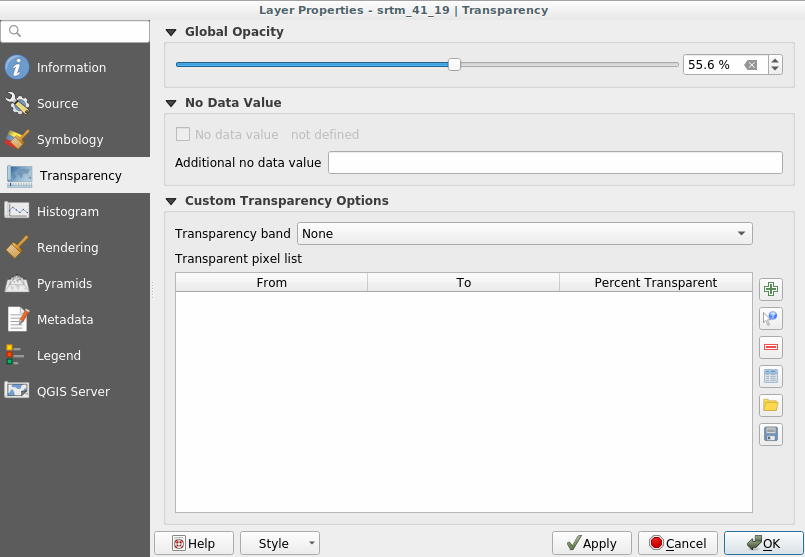
قد يساعدك تغيير شفافية الطبقة الشبكية بالكامل أحيانًا على رؤية طبقات أخرى تغطيها الطبقة الشبكية نفسها، وعلى فهم منطقة الدراسة بشكل أفضل.
لتغيير شفافية الطبقة الشبكية بالكامل، انتقل إلى التبويب Transparency واستخدم منزلق Global Opacity لخفض العتامة:
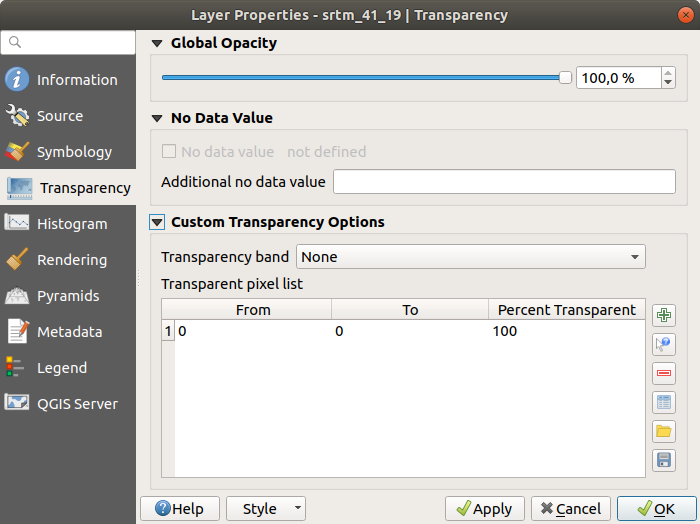
الأكثر إثارة للاهتمام هو تغيير الشفافية لبعض قيم البكسلات. ففي الطبقة الشبكية التي استخدمناها مثلًا، يمكنك رؤية لون متجانس عند الزوايا. ولجعل هذه البكسلات شفافة، انتقل إلى Custom Transparency Options في التبويب Transparency.
بالنقر على الزر
 Add values manually، يمكنك إضافة نطاق من القيم وضبط نسبة شفافيتها
للقيم المفردة يكون الزر
 Add values from display أكثر فائدة
انقر على الزر
Add values from display. ستختفي نافذة الحوار، ويمكنك التفاعل مع الخريطة.انقر على اللون المتجانس في إحدى زوايا نموذج الارتفاع الرقمي
سترى أن جدول الشفافية سيُملأ بالقيم التي نقرت عليها:
انقر على OK لإغلاق نافذة الحوار ورؤية التغييرات.
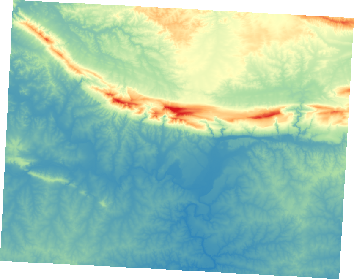
أرأيت؟ أصبحت الزوايا الآن شفافة بنسبة 100%.
7.2.6. الخلاصة
هذه بعض الوظائف الأساسية لتبدأ العمل مع ترميز البيانات الشبكية. ويمنحك QGIS أيضًا خيارات أخرى كثيرة، مثل ترميز طبقة باستخدام قيم لوحة الألوان/القيم الفريدة، أو تمثيل نطاقات مختلفة بألوان مختلفة في صورة متعددة الأطياف، أو إنشاء تأثير تظليل تضاريس تلقائي (مفيد فقط مع ملفات نماذج الارتفاع الرقمية الشبكية).
7.2.7. مرجع
حُصل على مجموعة بيانات SRTM من موقع CGIAR CSI.
7.2.8. ما التالي؟
بعد أن أصبح بإمكاننا رؤية بياناتنا معروضة بشكل صحيح، لنستكشف كيف يمكننا تحليلها أكثر.