25.3. وحدة تحكم Python في QGIS
كما سترى لاحقًا في هذا الفصل، صُمّم QGIS وفق بنية تعتمد على الإضافات. يمكن كتابة الإضافات بلغة Python، وهي لغة شهيرة جدًا في المجال الجغرافي المكاني.
يوفّر QGIS واجهة برمجة تطبيقات Python API (راجع PyQGIS Developer Cookbook للاطلاع على بعض أمثلة الشيفرة) لتمكين المستخدم من التفاعل مع كائناته (الطبقات أو المعالم أو الواجهة). كما يتضمن QGIS وحدة تحكم Python.
وحدة تحكم Python في QGIS هي صدفة (shell) تفاعلية لتنفيذ أوامر Python. وتتضمن أيضًا محرّر ملفات Python يتيح لك تحرير سكربتات Python وحفظها. تعتمد كل من وحدة التحكم والمحرّر على الحزمة PyQScintilla2. لفتح وحدة التحكم انتقل إلى (Ctrl+Alt+P) أو انقر على الأيقونة  Python Console في شريط الأدوات Plugins.
25.3.1. وحدة التحكم التفاعلية
وحدة التحكم مفسّر Python يتيح لك تنفيذ أوامر Python. وحدات QGIS (analysis، core، gui، server، processing، 3d) ووحدات Qt (QtCore، QtGui، QtNetwork، QtWidgets، QtXml) إضافة إلى وحدات Python math وos وre وsys مستوردة مسبقًا ويمكن استخدامها مباشرة.
تتكوّن وحدة التحكم التفاعلية من شريط أدوات ومنطقة إدخال ومنطقة إخراج.
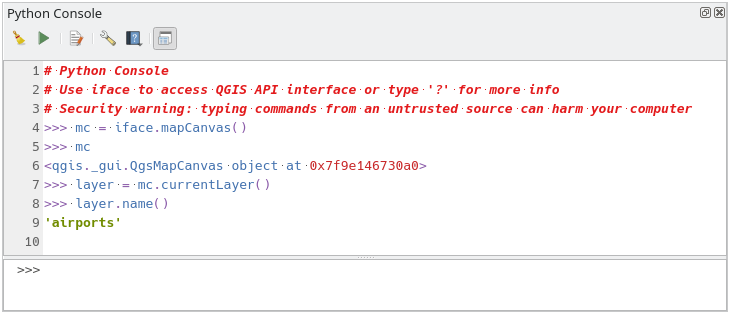
شكل 25.17 وحدة تحكم Python
25.3.1.1. شريط الأدوات
يقدّم شريط الأدوات الأدوات التالية:
 Clear Console لمسح منطقة الإخراج؛
 Run Command المتاح في منطقة الإدخال: مماثل للضغط على Enter؛
 Show Editor: يبدّل إظهار محرّر الشيفرة وإخفاءه؛
 Options...: يفتح نافذة حوار لضبط خصائص وحدة التحكم؛
 Help... يوفّر قائمة للوصول إلى وثائق مختلفة:
تعليمات وحدة تحكم Python (الصفحة الحالية)
 Dock Code Editor لإرساء اللوحة في واجهة QGIS أو فكّها منها
25.3.1.2. منطقة الإدخال
الميزات الرئيسية لمنطقة الإدخال في وحدة التحكم هي:
إكمال الشيفرة وتلوين الصياغة وتلميحات الاستدعاء لواجهات API التالية:
Python
PyQGIS
PyQt5
QScintilla2
osgeo-gdal-ogr
osgeo-geos
Ctrl+Alt+Space لعرض قائمة الإكمال التلقائي إذا كانت مفعّلة في إعدادات Python؛
تنفيذ مقتطفات الشيفرة من منطقة الإدخال بكتابتها والضغط على Enter أو Run Command؛
تنفيذ مقتطفات الشيفرة من منطقة الإخراج باستخدام Enter Selected من القائمة السياقية أو بالضغط على Ctrl+E؛
تصفّح سجل الأوامر من منطقة الإدخال باستخدام مفتاحي الأسهم Up و Down وتنفيذ الأمر الذي تريده؛
Ctrl+Shift+Space لعرض سجل الأوامر: يؤدي النقر المزدوج على صف إلى تنفيذ الأمر. يمكن أيضًا الوصول إلى نافذة الحوار Command History من القائمة السياقية لمنطقة الإدخال؛
حفظ سجل الأوامر ومسحه. سيُحفظ السجل في الملف
console_history.txtضمن مجلد ملف تعريف المستخدم النشط؛اكتب الأوامر الخاصة التالية:
?لعرض تعليمات وحدة تحكم Python_apiلفتح وثائق QGIS C++ API أو_api(object)لوثائق كائن محدد (في وثائق QGIS C++ API أو Qt API)_pyqgisلفتح وثائق QGIS Python API أو_pyqgis(object)لوثائق كائن محدد (في وثائق QGIS Python API أو Qt API)_cookbookلفتح PyQGIS Cookbook.!متبوعة بأمر لتنفيذ أوامر الصدفة (Shell) من وحدة تحكم Python. ستبدأ وحدة التحكم عملية فرعية وتحوّل مخرجاتها إلى منطقة إخراج وحدة تحكم Python. أثناء تشغيل العملية الفرعية، تتحوّل منطقة إدخال وحدة تحكم Python إلى وضع STDIN وتمرّر الأحرف المُدخلة إلى العملية الابنة. يتيح ذلك إرسال التأكيد عندما يطلبه البرنامج الابن. عندما تكون وحدة التحكم في وضع STDIN، يؤدي الضغط على Ctrl+C إلى إنهاء العملية الفرعية. يمكن أيضًا إسناد نتيجة أمر إلى متغير باستخدام الصياغةvar = !cmd>>> !echo QGIS Rocks! QGIS Rocks >>> !gdalinfo --version GDAL 3.10.3, released 2025/04/01 >>> !pip install black # Install black python formatter using pip (if available) >>> sql_formats = !ogrinfo --formats | grep SQL >>> sql_formats ['SQLite -vector- (rw+v): SQLite / Spatialite', ' MSSQLSpatial -vector- (rw+): Microsoft SQL Server Spatial Database', ' PostgreSQL -vector- (rw+): PostgreSQL/PostGIS', ' MySQL -vector- (rw+): MySQL', ' PGDUMP -vector- (w+v): PostgreSQL SQL dump']
نصيحة
إعادة استخدام الأوامر المنفّذة من لوحة الإخراج
يمكنك تنفيذ مقتطفات الشيفرة من لوحة الإخراج بتحديد نص ما والضغط على Ctrl+E. لا يهم إن كان النص المحدد يحتوي على محث المفسّر (>>>، ...).
25.3.2. محرّر الشيفرة
استخدم الزر Show Editor في وحدة التحكم التفاعلية لتفعيل عنصر واجهة المحرّر. يتيح تحرير سكربتات Python وحفظها ويقدّم وظائف متقدمة لإدارة شيفرتك. تبعًا لـ الإعدادات المفعّلة، يوفّر قدرات متنوعة لتسهيل كتابة الشيفرة، مثل إكمال الشيفرة وتلوين الصياغة وتلميحات الاستدعاء لواجهات API المدعومة. تتوفر أيضًا الإزاحة التلقائية وإدراج الأقواس والتعليق على الشيفرة وفحص الصياغة.
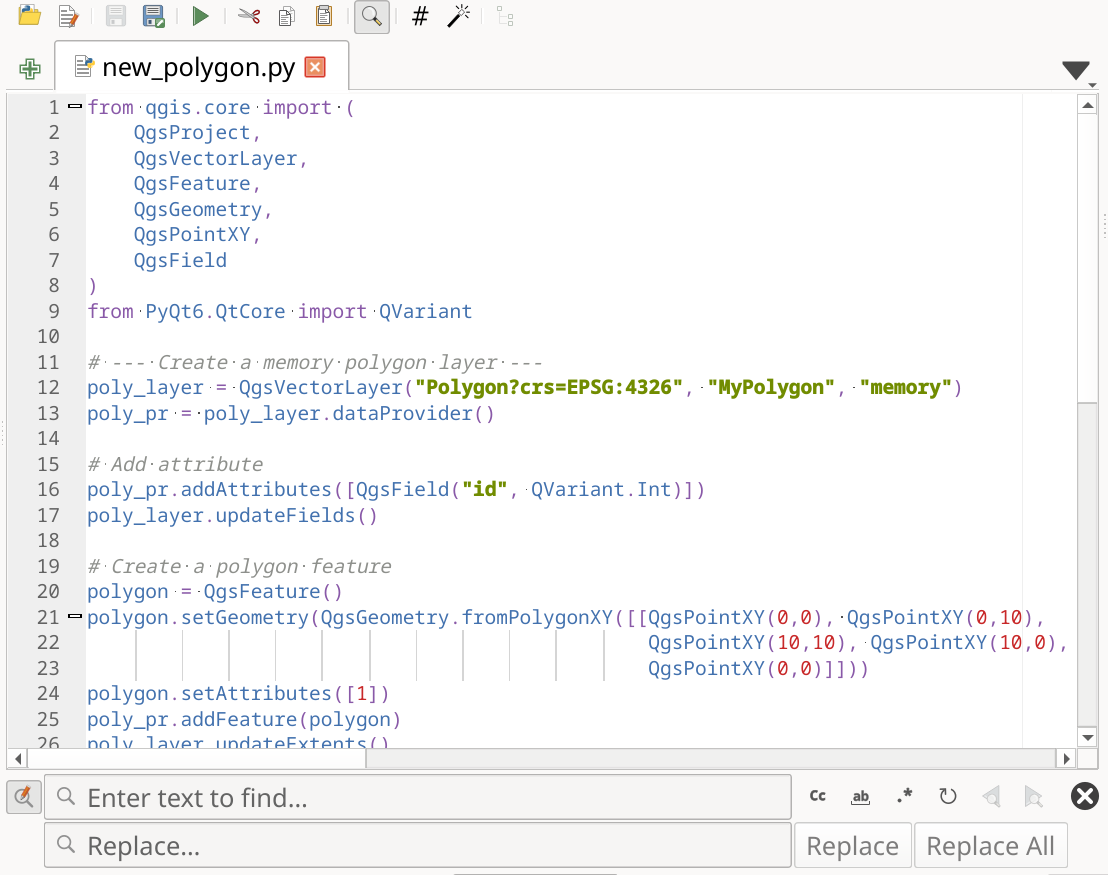
شكل 25.18 محرّر وحدة تحكم Python
تتيح منطقة محرّر الشيفرة العمل على سكربتات مختلفة في آن واحد، كل منها في تبويب خاص. اضغط  New editor لإضافة تبويب جديد. يمكنك تشغيل سكربت جزئيًا أو كليًا من Code Editor وإخراج النتيجة في منطقة الإخراج بوحدة التحكم التفاعلية.
نصيحة
اضغط Ctrl+Space لعرض قائمة الإكمال التلقائي.
في أعلى نافذة الحوار، يوفّر شريط أدوات الوصول إلى بعض الأوامر. ويوفّر النقر بالزر الأيمن على منطقة المحرّر خيارات إضافية. جميع الأدوات المتاحة موصوفة في الجدول التالي.
اسم الأداة |
الوظيفة |
الموقع |
|---|---|---|
|
يحمّل ملف Python في نافذة محرّر الشيفرة، في تبويب جديد |
شريط الأدوات |
|
يفتح سكربت Python محفوظًا في البرنامج الخارجي الافتراضي المعيّن لتحرير ملفات Python |
|
|
يحفظ السكربت الحالي |
|
|
يحفظ السكربت الحالي في ملف جديد |
|
|
ينفّذ السكربت كاملًا في وحدة التحكم التفاعلية (ينشئ ذلك ملفًا مترجمًا إلى byte-code بالامتداد |
شريط الأدوات والقائمة السياقية |
|
يحاول عرض التعليمات الخاصة بالسلسلة النصية المحددة (صنف، دالة، كائن،...) في وثائق API المقابلة لها |
القائمة السياقية |
|
ينفّذ في وحدة التحكم التفاعلية الأسطر المحددة في السكربت |
شريط الأدوات والقائمة السياقية |
|
يقص النص المحدد إلى الحافظة |
|
|
ينسخ النص المحدد إلى الحافظة |
|
|
يلصق نصًا مقصوصًا أو منسوخًا |
|
|
يتيح البحث عن نص في السكربت واستبداله.
|
|
|
يحوّل الأسطر المحددة إلى تعليقات أو يلغي تعليقها، بإضافة الحرف |
|
|
يتيح تطبيق قواعد تنسيق متنوعة يدويًا على الشيفرة (فرز عبارات الاستيراد، الإزاحة، طول السطر،…)، وفقًا لـ الإعدادات التي يحددها المستخدم. قد يتطلب ذلك تثبيت وحدات Python إضافية. |
|
|
يُظهر متصفحًا مخصصًا ويخفيه، يعرض بنية شجرية للأصناف والدوال المتاحة في السكربت. انقر على عنصر للوصول السريع إلى تعريفه. تتطلب الأداة تفعيلها من إعدادات Python - التشغيل والتنقيح. |
|
Hide editor |
يخفي كتلة محرّر شيفرة Python. لإظهاره مجددًا، اضغط |
القائمة السياقية |
|
يتصفّح الشيفرة ويبلّغ عن أخطاء الصياغة، مثل الأقواس أو النقطتين المفقودة، أو الإزاحة الخاطئة،… |
|
|
يتراجع عن آخر إجراء |
|
|
يعيد الإجراءات التي تم التراجع عنها إلى حالة أحدث |
|
Select all (Ctrl+A) |
يحدد السكربت بأكمله |
|
|
يشارك السكربت على هيئة Secret Gist أو Public Gist على GitHub، بشرط توفّر رمز وصول GitHub. |
|
|
يفتح نافذة الحوار إعدادات Python. |


