23.3. صندوق الأدوات
Processing Toolbox هو العنصر الرئيسي في الواجهة الرسومية للمعالجة، والعنصر الذي يُرجَّح أن تستخدمه في عملك اليومي. يعرض قائمة بجميع الخوارزميات المتاحة مجمّعة في كتل مختلفة تُسمّى المزوّدين (Providers)، إضافة إلى النماذج و السكربتات المخصصة التي يمكنك إضافتها لتوسيع مجموعة الأدوات. ولذلك فإن صندوق الأدوات هو نقطة الوصول لتشغيلها، سواء كعملية مفردة أو كمعالجة دفعية تتضمن عدة عمليات تنفيذ للخوارزمية نفسها على مجموعات مختلفة من المدخلات.
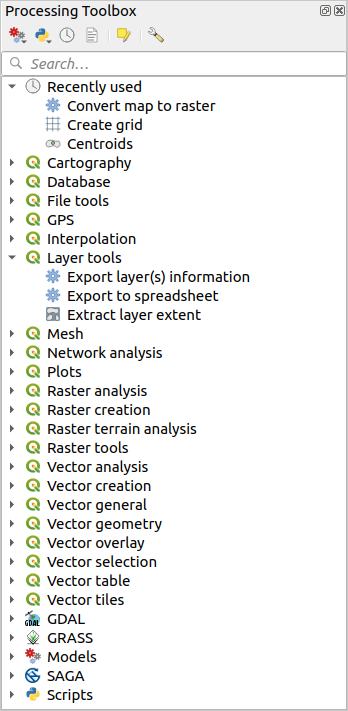
شكل 23.6 تجهيز الأدوات
يمكن تفعيل مزوّدي الخوارزميات أو تعطيلهم من نافذة إعدادات المعالجة. افتراضيًا، لا يكون مفعّلًا إلا المزوّدون الذين لا يعتمدون على تطبيقات خارجية (أي الذين لا يحتاجون للتشغيل إلا إلى مكوّنات QGIS). وقد تحتاج الخوارزميات التي تتطلب تطبيقات خارجية إلى إعدادات إضافية. ويُشرح ضبط المزوّدين في فصل لاحق من هذا الدليل.
ستجد في الجزء العلوي من نافذة صندوق الأدوات مجموعة من الأدوات من أجل:
العمل مع
 Models (النماذج): Create New Model... و Open Existing Model... و Add Model to Toolbox...؛
العمل مع
 Scripts (السكربتات): Create New Script... و Create New Script from Template... و Open Existing Script... و Add Script to Toolbox...؛
فتح لوحة
 History (السجل)؛
فتح لوحة
 Results Viewer (عارض النتائج)؛
تبديل صندوق الأدوات إلى وضع التعديل في المكان باستخدام الزر
 Edit Features In-Place: عندها لا تُعرض إلا الخوارزميات المناسبة للتنفيذ على الطبقة النشطة دون إنتاج طبقة جديدة؛
فتح نافذة حوار
 Options (الخيارات).
يوجد أسفل شريط الأدوات هذا مربع  Search... لمساعدتك على إيجاد الأدوات التي تحتاجها بسهولة. يمكنك إدخال أي كلمة أو عبارة في مربع النص. ستلاحظ أنه أثناء الكتابة يتقلص عدد الخوارزميات والنماذج والسكربتات في صندوق الأدوات ليقتصر على تلك التي تحتوي أسماؤها أو كلماتها المفتاحية على النص الذي أدخلته.
يعرض أعلى قائمة الخوارزميات الأدوات Recently Used (المستخدمة مؤخرًا) والأدوات  Favorites (المفضلة)، مما يسهّل إعادة تنفيذها. تظهر قائمة Recently Used افتراضيًا، وتعرض الخوارزميات التي نفذتها مؤخرًا. أما قائمة Favorites فتُنشأ عندما تضيف إليها خوارزمية يدويًا.
يمكنك النقر بزر الفأرة الأيمن على أي خوارزمية في صندوق الأدوات والاختيار من القائمة السياقية ما يلي:
Execute... لتشغيل الخوارزمية.
Execute as Batch Process... لتشغيل الخوارزمية في وضع الدفعات.
Edit Rendering Styles for Outputs... لتخصيص أنماط العرض لمخرجات الخوارزمية.
Add to Favorites لإضافة الخوارزمية إلى قائمة المفضلة.
Remove from Favorites لإزالة الخوارزمية من قائمة المفضلة.
على عكس قائمة المستخدمة مؤخرًا، تبقى قائمة المفضلة ثابتة ولا تتأثر بالخوارزميات التي جرى تنفيذها.
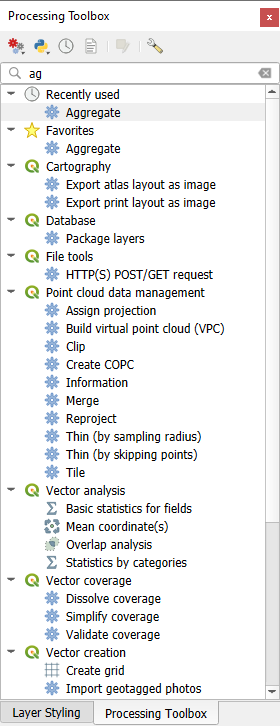
شكل 23.7 صندوق أدوات المعالجة يعرض نتائج البحث
لتنفيذ أداة، يكفي النقر المزدوج على اسمها في صندوق الأدوات.
23.3.1. نافذة حوار الخوارزمية
بمجرد النقر المزدوج على اسم الخوارزمية التي تريد تنفيذها، تظهر نافذة حوار مشابهة لتلك الموضحة في شكل 23.8 أدناه (النافذة هنا خاصة بخوارزمية Centroids). يتضمن عنوان النافذة اسم المجموعة التي تنتمي إليها الخوارزمية.
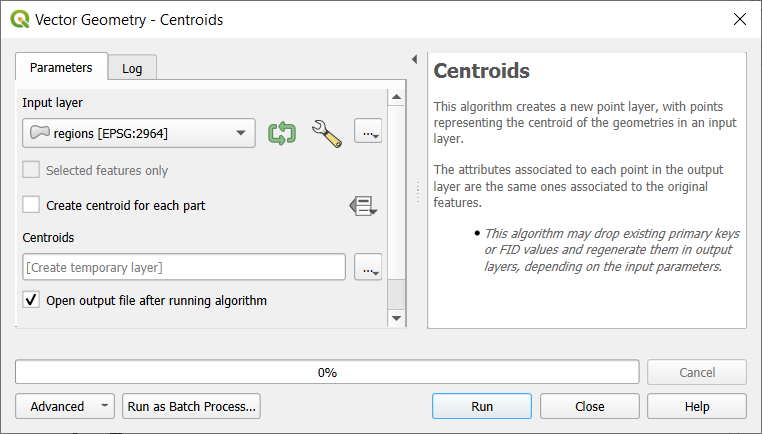
شكل 23.8 نافذة حوار الخوارزمية - المعاملات
تعرض النافذة تبويبين ( Parameters و Log ) في الجزء الأيسر، ووصف الخوارزمية في الجزء الأيمن، ومجموعة من الأزرار في الأسفل.
23.3.1.1. أنواع المعاملات
يُستخدم تبويب Parameters لضبط قيم المدخلات التي تحتاجها الخوارزمية لتنفيذها. ويعرض قائمة بقيم المدخلات ومعاملات الإعداد المطلوب ضبطها. وبالطبع يختلف محتواه حسب متطلبات الخوارزمية المراد تنفيذها، ويُنشأ تلقائيًا بناءً على تلك المتطلبات.
نصيحة
ضبط قيمك الافتراضية الخاصة لمعاملات الخوارزميات
تُفتح نوافذ حوار الخوارزميات وبعض معاملاتها معبأة مسبقًا بقيم من تثبيت QGIS. ومع ذلك يمكنك ضبط قيمك الافتراضية الخاصة لمعاملات خوارزميات محددة بحيث تُستخدم عند بدء الخوارزمية.
رغم أن عدد المعاملات ونوعها يعتمدان على خصائص الخوارزمية، فإن البنية متشابهة في جميعها. ويمكن أن تكون المعاملات الموجودة في الجدول من أحد الأنواع التالية.
طبقة متجهية، تُختار من قائمة بجميع الطبقات المتجهية المتاحة (المفتوحة حاليًا) في QGIS. يمكنك أيضًا استخدام طبقات غير محمّلة: اضغط على الزر ... على الجانب الأيمن من عنصر الواجهة، واختر:
Select file...: يحدد ملفًا على القرص باستخدام مستكشف الملفات في نظام التشغيل
Browse for layer...: يفتح لوحة المتصفح، مما يتيح أخذ الطبقات مباشرة من مصادر قواعد البيانات (PostgreSQL و SQL Server و Oracle و...) أو خدمات الويب (WFS و AFS و...) أو الملفات على القرص.

شكل 23.9 عنصر واجهة إدخال الطبقة المتجهية
نصيحة
السحب والإفلات بديل مريح لاختيار الطبقة
إلى جانب الاختيار من القائمة المنسدلة أو استعراض المصادر، يمكنك أيضًا سحب طبقة من لوحة Layers أو Browser، أو من مستكشف الملفات في نظام التشغيل، وإفلاتها مباشرة في القائمة المنسدلة.
ملاحظة
افتراضيًا، يعرض عنصر واجهة الطبقة نظام الإحداثيات المرجعي (CRS) للطبقة مع اسمها. إذا كنت لا ترغب في رؤية هذه المعلومة الإضافية، يمكنك تعطيل هذه الوظيفة في نافذة إعدادات المعالجة بإلغاء تحديد الخيار .
يتميز عنصر واجهة إدخال الطبقة المتجهية أيضًا بالميزات التالية:
زر المُكرِّر
 : عند تفعيله تُنفَّذ الخوارزمية تكراريًا على كل معلم من معالم الطبقة، بدلًا من تنفيذها مرة واحدة على الطبقة كلها، فتنتج عددًا من المخرجات يساوي عدد مرات تنفيذ الخوارزمية. يتيح ذلك أتمتة العملية عندما يلزم معالجة كل معلم في الطبقة على حدة. وإذا احتوت الخوارزمية على عدة طبقات متجهية مُدخلة يمكن التكرار عليها، فلن يُجرى التكرار إلا على أول معامل مفعّل، وفق ترتيب تعريف المعاملات في الخوارزمية.
زر
Advanced options (الخيارات المتقدمة) لضبط الإعدادات المستخدمة لهذا المعامل بعينه. وتتعلق هذه الإعدادات بما يلي:Invalid feature filtering: يتيح تجاوز الطريقة الافتراضية للتعامل مع المعالم ذات الأشكال الهندسية غير الصالحة
Limit features processed: حد اختياري لعدد المعالم المعالَجة من المصدر
Feature filter: يتيح إدخال تعبير لأخذ مجموعة جزئية من الطبقة ديناميكيًا عند تشغيل الأداة، مما يغني عن خطوات منفصلة لضبط مرشحات الطبقة أو إنشاء مجموعات جزئية منها.
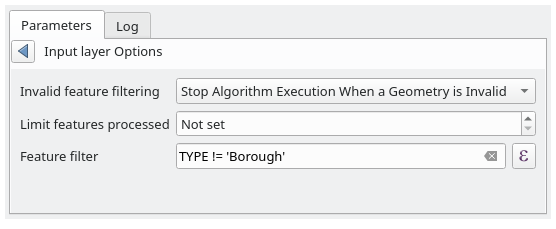
شكل 23.10 الخيارات المتقدمة لعنصر واجهة إدخال الطبقة المتجهية
يمكن أيضًا قصر تنفيذ الخوارزمية على الطبقة المتجهية على Selected features only (المعالم المحددة فقط).
جدول، يُختار من قائمة بجميع الجداول المتاحة في QGIS. تُحمَّل الجداول غير المكانية في QGIS مثل الطبقات المتجهية، وتستخدم عنصر الواجهة نفسه.
طبقة شبكية، تُختار من قائمة بجميع الطبقات الشبكية المتاحة في QGIS. ويحتوي المُحدِّد كذلك على زر ... على جانبه الأيمن، ليتيح لك اختيار أسماء ملفات تمثل طبقات غير محمّلة حاليًا في QGIS.

شكل 23.11 عنصر واجهة إدخال الطبقة الشبكية
خيار، يُختار من قائمة بالخيارات الممكنة.
قيمة عددية، تُدخل في مربع أرقام. في بعض السياقات (عندما ينطبق المعامل على مستوى المعلم لا على مستوى الطبقة)، ستجد بجانبه زر
 Data-defined override الذي يتيح لك فتح منشئ التعابير وإدخال تعبير رياضي لتوليد قيم متغيرة للمعامل. ويمكن إضافة بعض المتغيرات المفيدة المتعلقة بالبيانات المحمّلة في QGIS إلى تعبيرك، بحيث تختار قيمة مشتقة من أي منها، مثل حجم خلية طبقة ما أو أقصى إحداثي شمالي لطبقة أخرى.
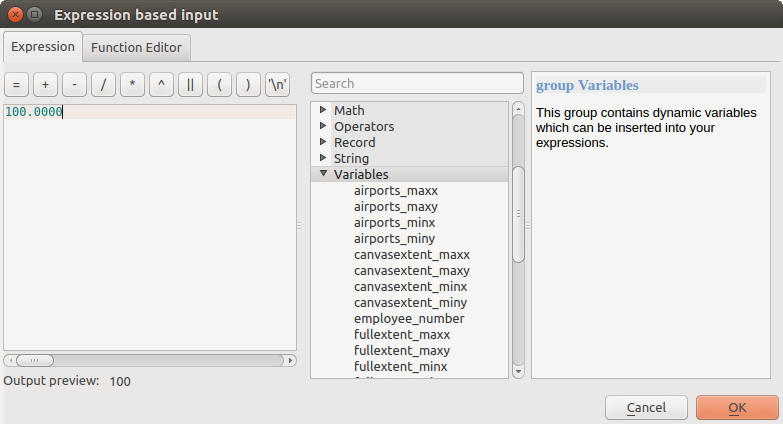
شكل 23.12 المدخلات بناء على التعبير
نطاق قيم، تُدخل قيمتاه الدنيا والعليا في مربعي نص.
سلسلة نصية، تُدخل في مربع نص.
حقل، يُختار من جدول البيانات الوصفية لطبقة متجهية أو جدول مفرد محدد في معامل آخر.
نظام إحداثيات مرجعي. يمكنك اختياره من بين الأنظمة المستخدمة مؤخرًا في القائمة المنسدلة أو من نافذة اختيار نظام الإحداثيات المرجعي التي تظهر عند النقر على الزر في الجانب الأيمن.
نصيحة
السحب والإفلات اختصار مريح لاختيار نظام الإحداثيات المرجعي
يمكنك أيضًا سحب طبقة من لوحة الطبقات وإفلاتها على عنصر واجهة نظام الإحداثيات المرجعي. وسيضبط عنصر الواجهة تلقائيًا نظام الإحداثيات ليطابق نظام الطبقة المُفلتة.
امتداد، وهو مربع نص يعرّف مستطيلًا من خلال إحداثيات زواياه بالصيغة
xmin, xmax, ymin, ymax. اضغط على الزر Set to current map canvas extent لاستخدام امتداد لوحة الخريطة. وعند النقر على السهم في الجانب الأيمن من مُحدِّد القيمة، تظهر قائمة منبثقة تمنحك الخيارات التالية:
: يملأ مربع النص بإحداثيات المستطيل المحيط لطبقة تختارها من بين الطبقات المحمّلة
: يملأ مربع النص بإحداثيات عنصر خريطة محدد من تخطيط في المشروع الحالي
: يملأ مربع النص بإحداثيات إشارة مرجعية محفوظة
- Use current map canvas extent
Draw on canvas: تختفي نافذة المعاملات لتتمكن من النقر والسحب على لوحة الخريطة. وبعد تحديد مستطيل الامتداد، تعود النافذة للظهور وفيها القيم في مربع نص الامتداد.
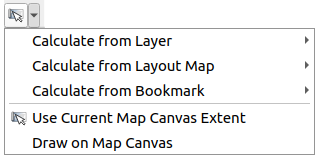
شكل 23.13 مُحدِّد الامتداد
قائمة عناصر (سواء طبقات شبكية أو متجهية أو جداول أو حقول) للاختيار منها. انقر على الزر ... على يسار الخيار لترى نافذة حوار مثل التالية. يُسمح بالتحديد المتعدد، وعند إغلاق النافذة يُعرض عدد العناصر المحددة في عنصر واجهة مربع نص المعامل.
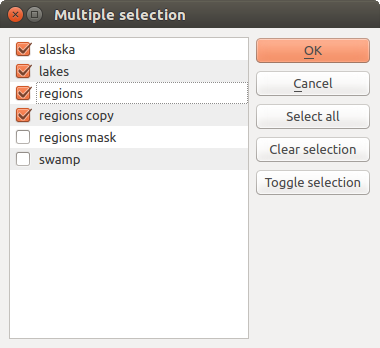
شكل 23.14 التحديد المتعدد
جدول صغير يحرره المستخدم. ويُستخدم لتعريف معاملات مثل جداول البحث أو نوى الالتفاف، وغيرها.
انقر على الزر في الجانب الأيمن لعرض الجدول وتحرير قيمه.
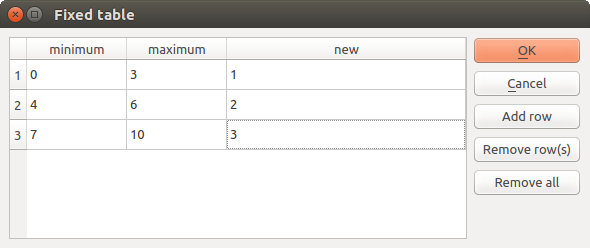
شكل 23.15 جدول ثابت
حسب الخوارزمية، يمكن أو لا يمكن تعديل عدد الصفوف باستخدام الأزرار في الجانب الأيمن من النافذة.
ملاحظة
تتطلب بعض الخوارزميات معاملات كثيرة للتشغيل، فمثلًا في حاسبة الطبقات الشبكية عليك تحديد حجم الخلية والامتداد ونظام الإحداثيات المرجعي يدويًا. يمكنك تجنب اختيار جميع المعاملات يدويًا عندما تحتوي الخوارزمية على المعامل Reference layers. فباستخدام هذا المعامل يمكنك اختيار الطبقة المرجعية وستُستخدم جميع خصائصها (حجم الخلية، الامتداد، نظام الإحداثيات المرجعي).
23.3.1.2. تسجيل التنفيذ
إلى جانب تبويب Parameters يوجد تبويب آخر باسم Log (انظر شكل 23.16 أدناه). تُكتب في هذا التبويب المعلومات التي توفرها الخوارزمية أثناء تنفيذها، مما يتيح لك تتبع التنفيذ والاطلاع على مزيد من التفاصيل عن الخوارزمية أثناء عملها. يمكنك النقر مباشرة على أسماء ملفات المخرجات أو المجلدات أو ملفات HTML المدرجة في السجل؛ إذ يؤدي ذلك إلى فتح المجلد الذي يحتوي على الملف الناتج وتحديده تلقائيًا. كما تُعرض معلومات تنفيذ الخوارزمية في .
لاحظ أن ليس كل الخوارزميات تكتب معلومات في تبويب Log، وقد يعمل كثير منها بصمت دون إنتاج أي مخرجات غير الملفات النهائية. في هذه الحالة تحقق من Log Messages Panel.
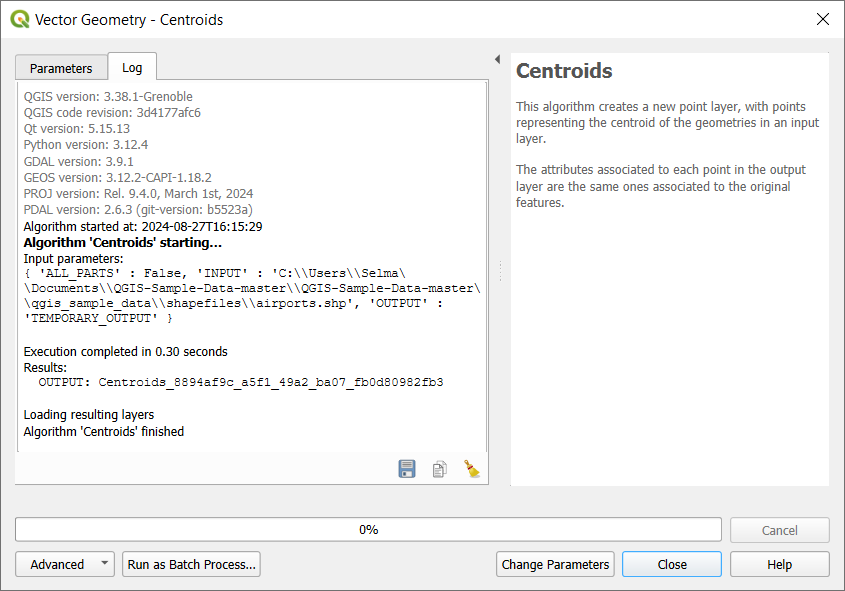
شكل 23.16 نافذة حوار الخوارزمية - السجل
ستجد في أسفل تبويب Log الأزرار  Save Log to File و
  Copy Log to Clipboard و
  Clear Log. وهي مفيدة خصوصًا عندما تكون قد حددت الخيار Keep dialog open after running algorithm في قسم General من خيارات المعالجة.
23.3.1.3. أدوات أخرى
ستجد في الجانب الأيمن من النافذة وصفًا موجزًا للخوارزمية يساعدك على فهم غرضها وأفكارها الأساسية. وإذا لم يتوفر هذا الوصف، فلن تُعرض لوحة الوصف.
للحصول على ملف مساعدة أكثر تفصيلًا، قد يتضمن وصفًا لكل معامل تستخدمه الخوارزمية أو أمثلة، ستجد زر Help في أسفل النافذة ينقلك إلى توثيق خوارزميات المعالجة أو إلى توثيق المزوّد (لبعض المزوّدين الخارجيين).
توفر القائمة وظائف لإعادة استخدام الإعداد المحدد في النافذة دون تشغيل الخوارزمية:
 Algorithm Settings...: يتيح تجاوز إعدادات المعالجة لتنفيذ الخوارزمية الحالي. مزيد من التفاصيل في تجاوز إعدادات الخوارزمية.
- Copy as Python Command: يتيح نسخ أمر PyQGIS المكافئ بسهولة لتشغيل الأداة باستخدام المعاملات المحددة في النافذة
 Copy as qgis_process Command: يتيح توليد أمر qgis_process بسهولة، بما في ذلك إعدادات بيئته مثل وحدات المسافة ووحدات المساحة والإهليلج، وأي قيم معاملات صعبة مثل مخرجات GeoPackage ذات طبقات محددة
- Copy as JSON: تُنسخ جميع إعدادات الأمر بصيغة
JSONجاهزة للاستخدام من قبل qgis_process. وهي طريقة مريحة لرؤية الصيغة المتوقعة للأوامر، حتى للمعاملات المعقدة (مثل معاملات الاستيفاء TIN). يمكنك تخزينها بسهولة ثم استعادتها لاحقًا بلصق القيم.  Paste Settings بصيغة
 JSON
يُطلق الزر Run as Batch Process... وضع المعالجة بالدفعات الذي يتيح إعداد وتشغيل عدة نسخ من الخوارزمية بمعاملات متنوعة. ويساعدك الزر Run as Single Process... على العودة من وضع الدفعات.
عند انتهاء تنفيذ خوارزمية (بنجاح أو بغير نجاح)، يظهر زر جديد Change Parameters ما دام تبويب Log نشطًا.
23.3.1.4. تجاوز إعدادات الخوارزمية
يُستدعى Algorithm Settings... من القائمة المنسدلة Advanced في أسفل نافذة الخوارزمية، ويعرض لوحة تتيح للمستخدمين التحكم في إعدادات المعالجة العامة التي تنطبق على تنفيذ تلك الخوارزمية فقط. وهو مكان يستطيع فيه المستخدم تجاوز إعدادات المعالجة العامة حسب الحاجة دون الاضطرار إلى تغيير إعداداته الافتراضية المعتادة.
الإعدادات التي يمكن تجاوزها هي:
Invalid feature filtering: على عكس التجاوز الموجود على مستوى كل معامل لهذا الإعداد، فإن ضبط طريقة التعامل هنا ينطبق على جميع مدخلات الخوارزمية
Calculation settings، مثل Distance units و Area units المستخدمة لقياسات المسافة والمساحة
Environment settings، مثل Temporary folder و Number of threads to use
23.3.1.5. ملاحظة حول الإسقاطات
يُجرى تنفيذ خوارزميات المعالجة دائمًا في نظام الإحداثيات المرجعي (CRS) للطبقة المُدخلة. وبسبب قدرة QGIS على إعادة الإسقاط الفوري، فقد تبدو طبقتان متداخلتين ومتطابقتين، لكن ذلك قد لا يكون صحيحًا إذا استُخدمت إحداثياتهما الأصلية دون إعادة إسقاطهما إلى نظام إحداثيات مشترك. وكلما استخدمت أكثر من طبقة مُدخلة في خوارزمية أصلية من QGIS، سواء كانت متجهية أو شبكية، يُعاد إسقاط جميع الطبقات لتطابق نظام الإحداثيات المرجعي للطبقة المُدخلة الأولى.
غير أن هذا أقل انطباقًا على معظم التطبيقات الخارجية التي تُعرض خوارزمياتها من خلال إطار المعالجة، إذ تفترض أن جميع الطبقات موجودة مسبقًا في نظام إحداثيات مشترك وجاهزة للتحليل.
افتراضيًا، تعرض نافذة المعاملات وصفًا لنظام الإحداثيات المرجعي لكل طبقة مع اسمها، مما يسهّل اختيار الطبقات التي تشترك في النظام نفسه لاستخدامها طبقاتٍ مُدخلة. إذا كنت لا ترغب في رؤية هذه المعلومة الإضافية، يمكنك تعطيل هذه الوظيفة في نافذة إعدادات المعالجة بإلغاء تحديد الخيار Show layer CRS definition in selection boxes.
إذا حاولت تنفيذ خوارزمية باستخدام طبقتين مُدخلتين أو أكثر بأنظمة إحداثيات غير متطابقة، فستظهر نافذة تحذير. ويحدث ذلك بفضل الخيار Warn before executing if layer CRS's do not match.
لا يزال بإمكانك تنفيذ الخوارزمية، لكن انتبه إلى أن ذلك سيؤدي في معظم الحالات إلى نتائج خاطئة، مثل طبقات فارغة بسبب عدم تداخل الطبقات المُدخلة.
نصيحة
استخدم خوارزميات المعالجة لإجراء إعادة إسقاط وسيطة
عندما لا تنجح خوارزمية في العمل على عدة طبقات مُدخلة بسبب عدم تطابق أنظمة الإحداثيات، استخدم خوارزمية داخلية من QGIS مثل إعادة إسقاط طبقة لإعادة إسقاط الطبقات إلى نظام الإحداثيات نفسه قبل تنفيذ الخوارزمية على هذه المخرجات.
23.3.2. كائنات البيانات التي تولدها الخوارزميات
يمكن أن تكون كائنات البيانات التي تولّدها خوارزمية من أنواع مختلفة. فقد تكون طبقة (متجهية بشكل هندسي أو دونه، أو شبكية (رستر)، أو شبكة مثلثية (mesh)، أو سحابة نقطية، ...) مخزّنة على هيئة ملف عادي على القرص أو في قاعدة بيانات، أو ملفات نصية مثل ملف النمط qml أو ملف الرسومات .html، أو مجلدًا، ...
تحتوي نافذة المعاملات على عنصر واجهة مقابل للمخرج المطلوب، يمكنك فيه كتابة قناة الإخراج المستخدمة لحفظه. تحتوي قناة الإخراج على المعلومات اللازمة لحفظ الكائن الناتج في مكان ما. في الحالة الأكثر شيوعًا ستحفظه في ملف، أما في حالة الطبقات المتجهية، وعندما تولدها خوارزميات أصلية (خوارزميات لا تستخدم تطبيقات خارجية)، فيمكنك أيضًا الحفظ في قاعدة بيانات PostgreSQL أو GeoPackage أو SpatiaLite، أو في طبقة ذاكرة.
يوفر معامل المخرج الخاص بتحديد نتيجة تنفيذ الخوارزمية مربع نص لإدخال مسار النتيجة، وزرًا منسدلًا لخيارات إضافية (يعتمد توفرها على الخوارزمية التي تشغلها):
Skip Output: إذا لم تكن مهتمًا بمخرج معين من مخرجات الخوارزمية
Create Temporary Layer (
TEMPORARY_OUTPUT): يُخزَّن المخرج في طبقة مؤقتة متجهية.Save to File…: ستظهر لك نافذة حفظ ملف يمكنك فيها اختيار مسار الملف المطلوب. وتُعرض امتدادات الملفات المدعومة في مُحدِّد صيغة الملف في النافذة، حسب نوع المخرج والخوارزمية.
تتحدد صيغة المخرج بامتداد اسم الملف. وتعتمد الصيغ المدعومة على ما تدعمه الخوارزمية نفسها. لاختيار صيغة، اختر ببساطة امتداد الملف المقابل (أو أضفه إذا كنت تكتب مسار الملف مباشرة). إذا لم يطابق امتداد المسار الذي أدخلته أيًا من الصيغ المدعومة، فسيُلحق امتداد افتراضي بمسار الملف، وتُستخدم صيغة الملف المقابلة لذلك الامتداد لحفظ الطبقة أو الجدول. الامتدادات الافتراضية هي
.dbfللجداول، و.tifللطبقات الشبكية، و.gpkgللطبقات المتجهية. ويمكن تعديلها في نافذة الإعدادات باختيار أي صيغة أخرى يدعمها QGIS.يمكنك ضبط مجلد افتراضي لكائنات بيانات المخرجات. انتقل إلى نافذة الإعدادات (يمكنك فتحها من القائمة )، وستجد في مجموعة General معاملًا باسم Output folder. يُستخدم مجلد المخرجات هذا مسارًا افتراضيًا في حال كتبت اسم ملف فقط دون مسار (مثل
myfile.shp) عند تنفيذ خوارزمية.Save to a Temporary File: إذا لم تُدخل أي اسم ملف في مربع نص المخرج (أو اخترت الخيار المقابل في القائمة السياقية)، فستُحفظ النتيجة كملف مؤقت بصيغة الملف الافتراضية المقابلة، وستُحذف بمجرد خروجك من QGIS (احذر من ذلك إذا حفظت مشروعك وكان يحتوي على طبقات مؤقتة). يُحفظ الملف في مجلد
TEMPالافتراضي على الجهاز، ما لم يُتجاوز.Save to Geopackage…: تُحفظ الطبقة الناتجة كجدول مسمّى في قاعدة بيانات GeoPackage جديدة أو موجودة
Save to Database Table…: تُحفظ الطبقة الناتجة كجدول جديد في قاعدة بيانات مثل GeoPackage أو SpatiaLite أو PostgreSQL أو MS SQL Server. يجب أن يكون الاتصال موجودًا مسبقًا. ستحتاج إلى إدخال اسم الجدول الجديد، وحسب نوع قاعدة البيانات الهدف، اختيار مخطط (schema)،
Append to Layer…: يضيف المعالم الناتجة عن الخوارزمية إلى طبقة موجودة. عند اختيار الطبقة الهدف، تُفتح لوحة ربط الحقول، مما يتيح لك أن تحدد يدويًا كيف تُربط حقول الطبقة الناتجة بحقول الطبقة الهدف.
Save to Directory: استخدم مجلدًا جديدًا أو موجودًا لتخزين مخرجات الخوارزمية
Save to a Temporary Directory: ينشئ مجلدًا داخل مجلد
TEMPالمحدد لتخزين مخرجات الخوارزمية. وستُحذف الملفات بمجرد خروجك من QGIS.
عند تشغيل خوارزمية تستخدم طبقة متجهية في الوضع التكراري، يُستخدم مسار الملف المُدخل مسارًا أساسيًا لجميع الملفات الناتجة، التي تُسمى باستخدام الاسم الأساسي مع إلحاق رقم يمثل ترتيب التكرار. ويُستخدم امتداد الملف (وصيغته) لجميع هذه الملفات الناتجة.
تولد الخوارزميات أيضًا رسومًا ونصوصًا على هيئة ملفات HTML. تُعرض هذه النتائج عند انتهاء تنفيذ الخوارزمية في نافذة Results Viewer. تحتفظ هذه النافذة بالنتائج التي أنتجتها أي خوارزمية خلال الجلسة الحالية، ويمكن عرضها في أي وقت باختيار من القائمة الرئيسية لـ QGIS.
بالنسبة للمخرجات القائمة على الطبقات، يمكن  Open output file after running algorithm (فتح ملف المخرج بعد تشغيل الخوارزمية) مباشرة في QGIS، كعنصر جديد في لوحة Layers. وافتراضيًا تُفتح الملفات.