10.4. إنشاء الرموز ثلاثية الأبعاد
يساعدك Style Manager (مدير الأنماط) على إنشاء رموز ثلاثية الأبعاد وتخزينها لكل نوع من أنواع الأشكال الهندسية لرسمها في عرض الخريطة ثلاثي الأبعاد.
كما هو الحال مع العناصر الأخرى، فعّل التبويب  3D Symbols ووسّع قائمة الزر
  لإنشاء:
10.4.1. طبقات النقاط
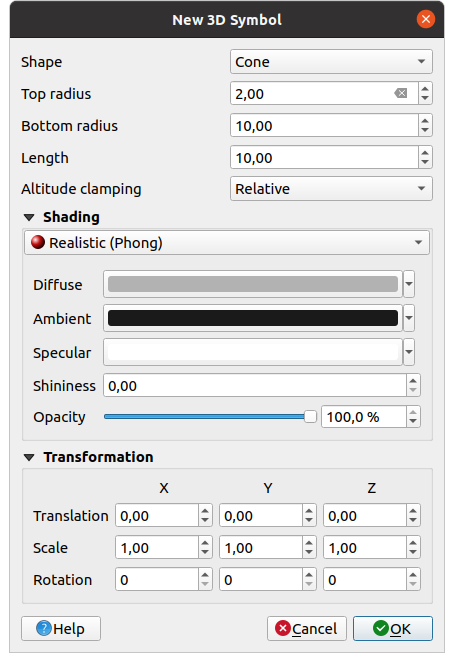
شكل 10.38 خصائص رمز النقطة ثلاثي الأبعاد
يمكنك تحديد أنواع مختلفة من Shape (الشكل) ثلاثي الأبعاد لاستخدامها في رموز النقاط. تُعرَّف هذه الأشكال أساسًا بأبعادها التي تُقاس بوحدات نظام الإحداثيات المرجعي للمشروع. الأنواع المتاحة هي:
Sphere (كرة) تُعرَّف بـ Radius
Cylinder (أسطوانة) تُعرَّف بـ Radius و Length
Cube (مكعب) يُعرَّف بـ Size
Cone (مخروط) يُعرَّف بـ Top radius و Bottom radius و Length
Plane (مستوٍ) يُعرَّف بـ Size
Torus (حلقة) تُعرَّف بـ Radius و Minor radius
3D Model (نموذج ثلاثي الأبعاد)، باستخدام ملف نموذج ثلاثي الأبعاد: تشمل الصيغ المدعومة wavefront
.objو.glTFو.fbx. يمكن أن تكون النماذج ملفًا على القرص، أو عنوان URL بعيدًا، أو مضمَّنة في المشروع. تُشارَك النماذج التي ينشئها المجتمع على QGIS Hub.Billboard (لوحة إعلانية)، تُعرَّف بـ Billboard height و Billboard symbol (يعتمد عادةً على رمز علامة). سيحتفظ الرمز بحجم ثابت. مناسب لتصوّر أشكال السحب النقطية ثلاثية الأبعاد.
يمكن ضبط Altitude clamping (تثبيت الارتفاع) على Absolute أو Relative أو Terrain. يمكن استخدام الإعداد Absolute عندما تكون قيم الارتفاع للمتجهات ثلاثية الأبعاد مقدَّمة بوصفها قياسات مطلقة ابتداءً من 0. أما Relative و Terrain فيضيفان قيم الارتفاع المعطاة إلى ارتفاع التضاريس الأساسية.
يمكن تحديد خصائص التظليل.
ضمن إطار Transformations (التحويلات)، يمكنك تطبيق تحويل أفيني (affine) على الرمز:
Translation لتحريك الكائنات على المحاور x وy وz.
Scale لتغيير حجم الأشكال ثلاثية الأبعاد
Rotation حول المحاور x وy وz.
10.4.2. طبقات الخطوط
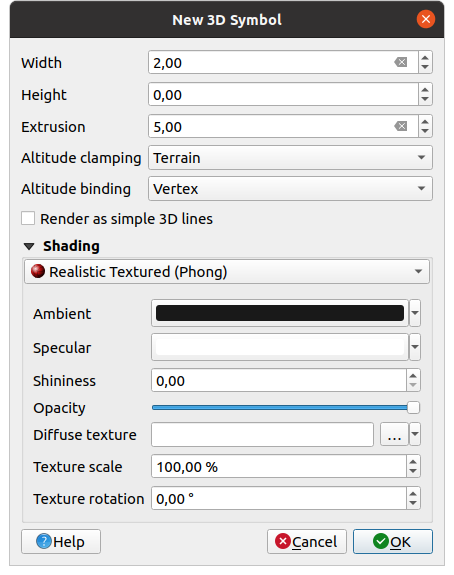
شكل 10.39 خصائص رمز الخط ثلاثي الأبعاد
أسفل إعدادي Width و Height يمكنك تحديد Extrusion (البثق) للخطوط المتجهية. إذا لم تكن للخطوط قيم z، يمكنك تحديد الأحجام ثلاثية الأبعاد باستخدام هذا الإعداد.
باستخدام Altitude clamping تحدد موضع الخطوط ثلاثية الأبعاد بالنسبة إلى سطح التضاريس الأساسي، إذا كنت قد أدرجت بيانات ارتفاع شبكية أو متجهات ثلاثية الأبعاد أخرى.
يحدد Altitude binding (ربط الارتفاع) طريقة تثبيت المعلم على التضاريس: فإما أن يُثبَّت كل Vertex (رأس) من المعلم على التضاريس، وإما أن يتم ذلك بواسطة Centroid (المركز الهندسي).
من الممكن تفعيل
 Render as simple 3D lines.
يمكن تحديد خصائص التظليل.
10.4.3. طبقات المضلعات
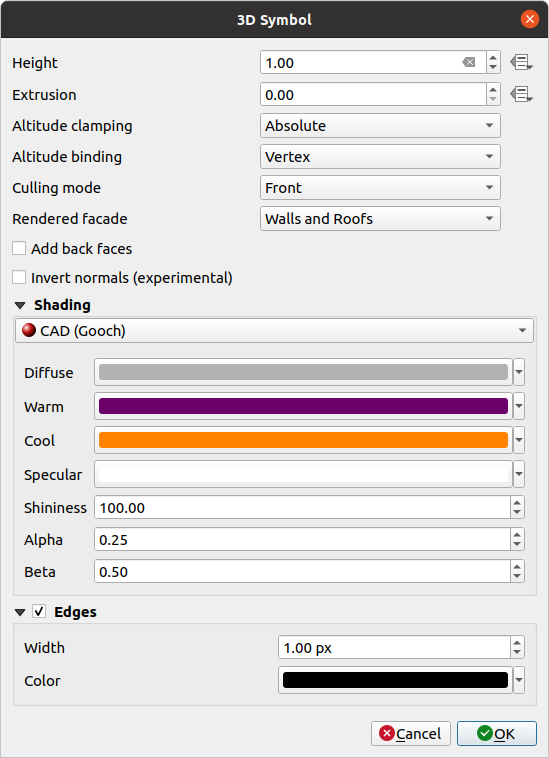
شكل 10.40 خصائص رمز المضلع ثلاثي الأبعاد
كما في الرموز الأخرى، يمكن تحديد Height بوحدات نظام الإحداثيات المرجعي. ويمكنك أيضًا استخدام الزر
 لاستبدال القيمة بتعبير مخصص أو متغير أو قيمة من جدول البيانات الوصفية
مرة أخرى، يمكن استخدام Extrusion عند غياب قيم z. ولِلبثق أيضًا يمكنك استخدام الزر
لاستخدام قيم الطبقة المتجهية والحصول على نتائج مختلفة لكل مضلع: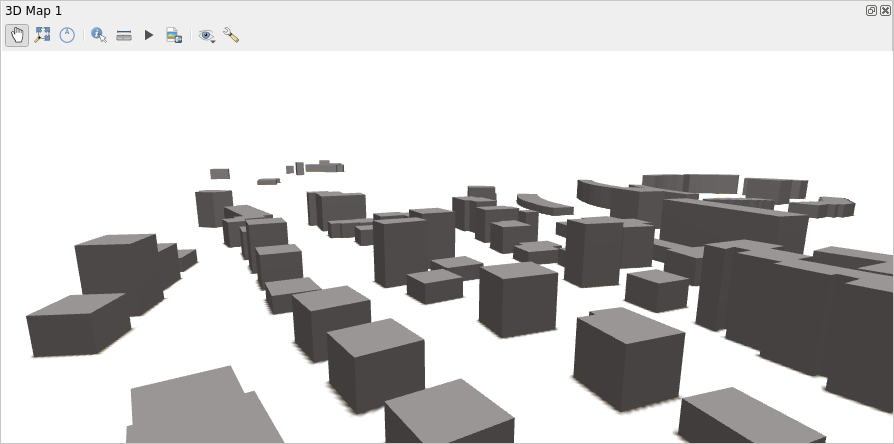
شكل 10.41 البثق المُعرَّف بالبيانات
يمكن تحديد Altitude clamping و Altitude binding كما شُرح أعلاه.
يحدد Culling mode (وضع الاستبعاد) المطبَّق على الرمز، ويمكن أن يكون:
No Culling: يساعد هذا على تجنّب الأسطح التي تبدو مفقودة عندما لا يكون لبيانات polygonZ/multipatch ترتيب متسق للرؤوس (مثل أن تكون كلها باتجاه عقارب الساعة أو عكسه)
Front
أو Back
يحدد Rendered facade الأوجه المراد عرضها. القيم الممكنة هي No facades أو Walls أو Roofs أو Walls and roofs
- Add back faces: ينشئ لكل مثلث وجهًا أماميًا وخلفيًا مع متجهات عمودية (normals) صحيحة - على حساب زيادة عدد بيانات الرؤوس. يمكن استخدام هذا الخيار لإصلاح مشكلات التظليل (مثلًا بسبب بيانات ذات ترتيب غير متسق للرؤوس).
- Invert normals (experimental): قد يكون مفيدًا لإصلاح ترتيب رؤوس الأوجه باتجاه عقارب الساعة/عكسه
يمكن تحديد خصائص التظليل.
يمكن تفعيل عرض
Edges (الحواف) للرموز وتعيين Width و Color لها.
تلميح
التركيبة المثلى لرسم البيانات ثلاثية الأبعاد
الغرض من Culling mode و Add back faces و Invert normals جميعًا هو إصلاح مظهر البيانات ثلاثية الأبعاد إذا لم يبدُ صحيحًا. عادةً عند تحميل بيانات ما، من الأفضل أن تجرّب أولًا culling mode=back و add back faces=disabled - فهي الأكثر كفاءة. وإذا لم يبدُ الرسم صحيحًا، فجرّب add back faces=enabled مع الإبقاء على culling mode=no culling. أما التركيبات الأخرى فهي أكثر تقدمًا ولا تفيد إلا في بعض الحالات تبعًا لمدى اضطراب مجموعة البيانات المُدخلة.
10.4.4. تظليل النسيج
يساعدك التظليل على إظهار التفاصيل ثلاثية الأبعاد للكائنات التي قد تبقى مخفية بسبب إضاءة المشهد. وفي النهاية، فهو مادة أسهل في التعامل، إذ لا تحتاج إلى القلق بشأن إعداد إضاءة مناسبة للمشهد من أجل تصوّر المعالم.
تُستخدم تقنيات تظليل متعددة في QGIS، ويعتمد توفّرها على نوع الشكل الهندسي للرمز:
Realistic (Phong): يصف طريقة انعكاس الضوء عن سطح ما بوصفها مزيجًا من الانعكاس Diffuse (المنتشر) للأسطح الخشنة والانعكاس Specular (المرآوي) للأسطح اللامعة (Shininess). ويتضمن أيضًا خيار Ambient (المحيط) لمراعاة القدر الضئيل من الضوء المنتشر في أرجاء المشهد كله. استخدم منزلق Opacity لرسم كائنات شبه شفافة في العرض ثلاثي الأبعاد. اقرأ المزيد في وصف انعكاس Phong.
Realistic Textured (Phong): مثل Realistic (Phong) إلا أنه تُستخدم صورة بوصفها Diffuse Texture. يمكن أن تكون الصورة ملفًا على القرص، أو عنوان URL بعيدًا، أو مضمَّنة في المشروع. ويلزم تحديد Texture scale و Texture rotation. استخدم منزلق Opacity لرسم كائنات شبه شفافة في العرض ثلاثي الأبعاد.
CAD (Gooch): تسمح هذه التقنية بحدوث التظليل في الدرجات المتوسطة فقط، بحيث تبقى خطوط الحواف والإبرازات بارزة بصريًا. إلى جانب خيارات Diffuse و Specular و Shininess، عليك تحديد لون Warm (دافئ) (للأسطح المواجهة للضوء) ولون Cool (بارد) (للأسطح المعاكسة له). كما يُتحكَّم في المساهمة النسبية للون المنتشر في اللونين البارد والدافئ بواسطة الخاصيتين Alpha و Beta على الترتيب. انظر أيضًا تظليل Gooch.
Metal Roughness: مادة رسم قائمة على الفيزياء توفّر تمثيلًا دقيقًا لطريقة تفاعل الضوء مع الأسطح. تتوفر خيارات لضبط Base color (اللون الأساسي) للمادة، و Metalness (المعدنية) و Roughness (الخشونة).
Embedded Textures مع شكل النماذج ثلاثية الأبعاد
10.4.5. مثال تطبيقي
للاطلاع على الإعدادات المشروحة أعلاه يمكنك إلقاء نظرة على https://app.merginmaps.com/projects/saber/luxembourg/tree.