2.1. درس: نظرة عامة على الواجهة
سنقوم باستكشاف واجهة المستخدم QGIS بحيث تكون على دراية بالقوائم وأشرطة الأدوات وقائمة خريطة القماش والطبقات التي تشكل البنية الأساسية للواجهة.
هدف هذا الدرس: فهم أساسيات واجهة المستخدم في QGIS.
2.1.1. ★☆☆ جرّب بنفسك: الأساسيات
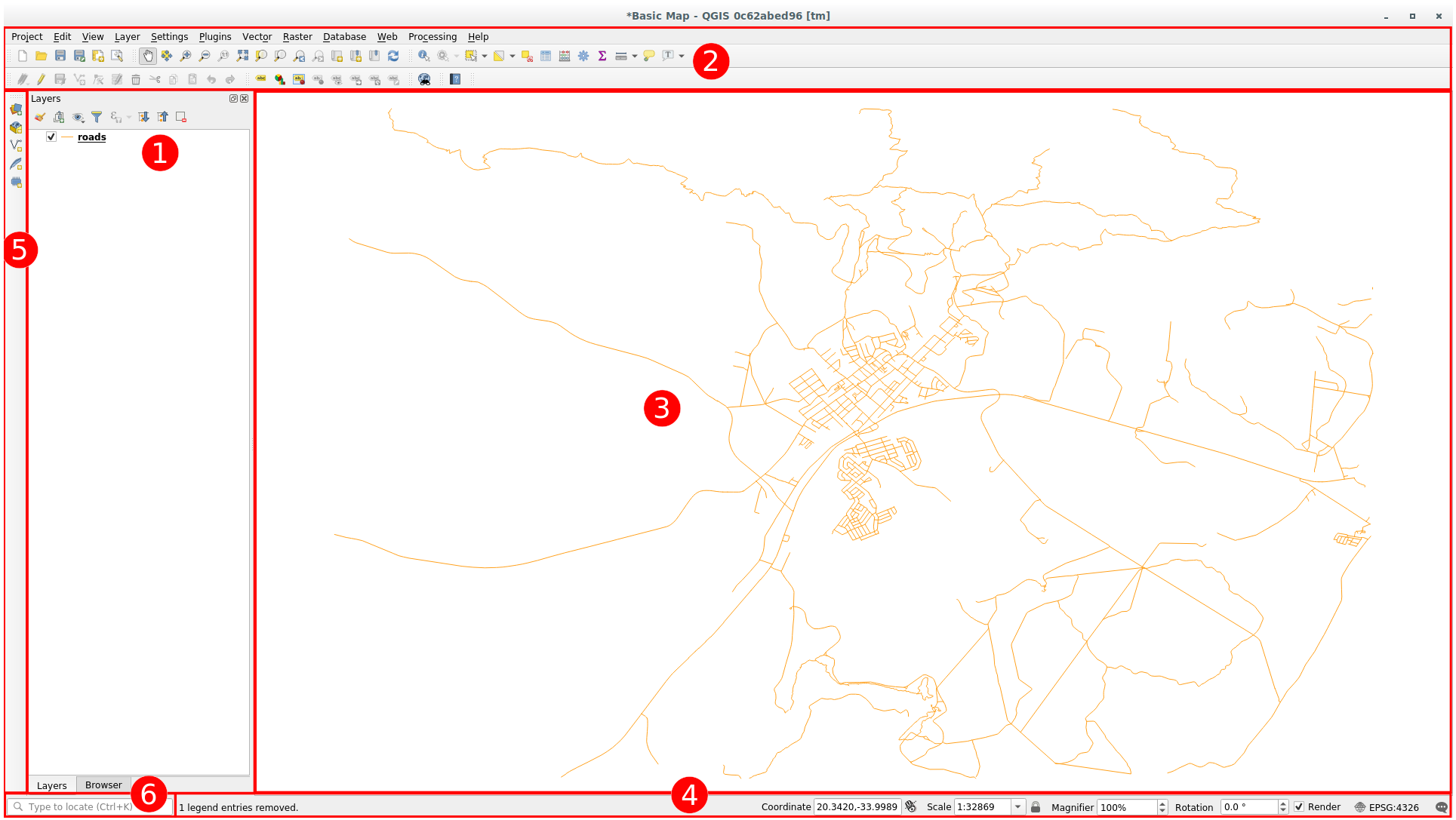
العناصر المحددة في الشكل أعلاه هي:
قائمة الطبقات / لوحة المستعرض
أشرطة الأدوات
خريطة الخريطة
شريط الحالة
شريط أدوات الجانب
شريط البحث (Locator)
★☆☆ قائمة الطبقات
في قائمة الطبقات (Layers)، يمكنك في أي وقت رؤية قائمة بجميع الطبقات المتاحة لك.
توسيع العناصر المطوية (بالنقر فوق السهم أو رمز زائد بجانبها) سيوفر لك المزيد من المعلومات حول المظهر الحالي للطبقة.
يمنحك تمرير المؤشر فوق الطبقة بعض المعلومات الأساسية: اسم الطبقة، ونوع الشكل الهندسي، ونظام الإحداثيات المرجعي، والمسار الكامل لموقعها على جهازك.
يؤدي النقر بزر الفأرة الأيمن على طبقة إلى فتح قائمة تحتوي على الكثير من الخيارات الإضافية. ستستخدم بعضها قريبًا، لذا ألقِ نظرة عليها!
ملاحظة
الطبقة المتجهية هي مجموعة بيانات، تتعلق عادةً بنوع محدد من الكائنات، مثل الطرق والأشجار وغيرها. ويمكن أن تتكوّن الطبقة المتجهية من نقاط أو خطوط أو مضلعات.
★☆☆ لوحة المستعرض
مستعرض QGIS هو لوحة في QGIS تتيح لك التنقل بسهولة في قاعدة بياناتك. يمكنك الوصول إلى الملفات المتجهية الشائعة (مثل ملفات ESRI Shapefile أو MapInfo)، وقواعد البيانات (مثل PostgreSQL و Oracle و SpatiaLite و GeoPackage و MS SQL Server)، واتصالات WMS/WFS. ويمكنك أيضًا عرض بيانات GRASS الخاصة بك.
إذا كنت قد حفظت مشروعًا، فستمنحك لوحة المستعرض أيضًا وصولًا سريعًا إلى جميع الطبقات المخزنة في مسار ملف المشروع نفسه ضمن العنصر  Project Home.
علاوة على ذلك، يمكنك تعيين مجلد واحد أو أكثر بوصفه من المفضلة: ابحث في مسارك، وبمجرد العثور على المجلد، انقر عليه بزر الفأرة الأيمن ثم انقر على Add as a Favorite. يُفترض بعد ذلك أن ترى مجلدك ضمن العنصر  Favorites.
نصيحة
قد يحدث أن تكون للمجلدات المضافة إلى عنصر المفضلة أسماء طويلة جدًا: لا تقلق، انقر بزر الفأرة الأيمن على المسار واختر Rename Favorite... لتعيين اسم آخر.
★☆☆ أشرطة الأدوات
يمكن تحويل مجموعات الأدوات الأكثر استخدامًا إلى أشرطة أدوات لسهولة الوصول إليها. على سبيل المثال، يتيح لك شريط الأدوات Project حفظ مشروع وتحميله وطباعته وبدء مشروع جديد. ويمكنك بسهولة تخصيص الواجهة لرؤية الأدوات التي تستخدمها أكثر من غيرها فقط، بإضافة أشرطة الأدوات أو إزالتها حسب الحاجة عبر القائمة .
حتى لو لم تكن ظاهرة في شريط أدوات، ستبقى جميع أدواتك متاحة عبر القوائم. على سبيل المثال، إذا أزلت شريط الأدوات Project (الذي يحتوي على الزر Save)، فلا يزال بإمكانك حفظ خريطتك بالنقر على القائمة Project ثم النقر على Save.
★☆☆ لوحة الخريطة
هنا تُعرض الخريطة نفسها وتُحمَّل الطبقات. في لوحة الخريطة يمكنك التفاعل مع الطبقات المرئية: التكبير/التصغير، وتحريك الخريطة، وتحديد المعالم، وعمليات أخرى كثيرة سنتناولها بعمق في الأقسام التالية.
★☆☆ شريط الحالة
يعرض لك معلومات عن الخريطة الحالية. ويتيح لك أيضًا ضبط مقياس رسم الخريطة ودوران الخريطة، ورؤية إحداثيات مؤشر الفأرة على الخريطة.
★☆☆ شريط الأدوات الجانبي
افتراضيًا، يحتوي شريط الأدوات الجانبي على أزرار تحميل الطبقة وجميع أزرار إنشاء طبقة جديدة. لكن تذكّر أنه يمكنك نقل جميع أشرطة الأدوات إلى أي مكان يكون أكثر راحة لك.
★☆☆ شريط البحث (Locator)
من خلال هذا الشريط يمكنك الوصول إلى جميع كائنات QGIS تقريبًا: الطبقات، ومعالم الطبقات، والخوارزميات، والإشارات المرجعية المكانية، وغيرها. راجع جميع الخيارات المختلفة في القسم إعدادات أداة البحث (Locator) من دليل مستخدم QGIS.
نصيحة
باستخدام الاختصار Ctrl+K يمكنك الوصول إلى الشريط بسهولة.
2.1.2. ★☆☆ جرّب بنفسك: 1
حاول التعرّف على العناصر الأربعة المذكورة أعلاه على شاشتك، دون الرجوع إلى المخطط أعلاه. وانظر هل يمكنك التعرّف على أسمائها ووظائفها. ستزداد ألفتك بهذه العناصر كلما استخدمتها في الأيام القادمة.
الإجابة
ارجع إلى الصورة التي توضح تخطيط الواجهة، وتحقق من أنك تتذكر أسماء عناصر الشاشة ووظائفها.
2.1.3. ★☆☆ جرّب بنفسك: 2
حاول العثور على كل من هذه الأدوات على شاشتك. ما هو غرضهم؟


 Render
ملاحظة
إذا لم تكن أي من هذه الأدوات ظاهرة على الشاشة، فحاول تفعيل بعض أشرطة الأدوات المخفية حاليًا. وضع في اعتبارك أيضًا أنه إذا لم تكن هناك مساحة كافية على الشاشة، فقد يُختصر شريط الأدوات بإخفاء بعض أدواته. ويمكنك رؤية الأدوات المخفية بالنقر على زر السهم المزدوج المتجه لليمين في أي شريط أدوات مطويّ من هذا النوع. كما يمكنك رؤية تلميح يحمل اسم أي أداة بإبقاء مؤشر الفأرة فوقها لبرهة.
الإجابة
Save as
Zoom to layer(s)
Invert selection
Rendering on/off
Measure line
2.1.4. ما التالي؟
الآن وقد تعرفت على أساسيات واجهة QGIS، سنرى في الدرس التالي كيفية تحميل بعض أنواع البيانات الشائعة.