الطوبولوجيا جانب مفيد من جوانب طبقات البيانات المتجهية، لأنها تقلّل الأخطاء مثل التداخل أو الفجوات.
على سبيل المثال: إذا اشترك معلمان في حدّ واحد، وحرّرت هذا الحد باستخدام الطوبولوجيا، فلن تحتاج إلى تحرير معلم أولًا ثم الآخر، ومحاذاة الحدود بعناية كي تتطابق. بل يمكنك تحرير حدّهما المشترك وسيتغيّر المعلمان كلاهما في الوقت نفسه.
يجعل الالتقاط التحرير الطوبولوجي أسهل، إذ يتيح لمؤشر الفأرة الالتقاط إلى الكائنات الأخرى أثناء الرقمنة. لضبط خيارات الالتقاط:
انتقل إلى عنصر القائمة Project ► Snapping Options....
اضبط Snapping options: فعّل الالتقاط باستخدام الزر Enable Snapping، واختر Advanced Configuration، وفعّل الطبقة landuse مع Typeرأس وتسامح قدره 12 بكسل:
تأكد من تحديد المربع في العمود Avoid overlap.
غادر نافذة الحوار.
حدّد الطبقة landuse وادخل في وضع التحرير ()
تحقّق (من خلال View ► Toolbars) من أن شريط الأدوات Advanced Digitizing مفعّل.
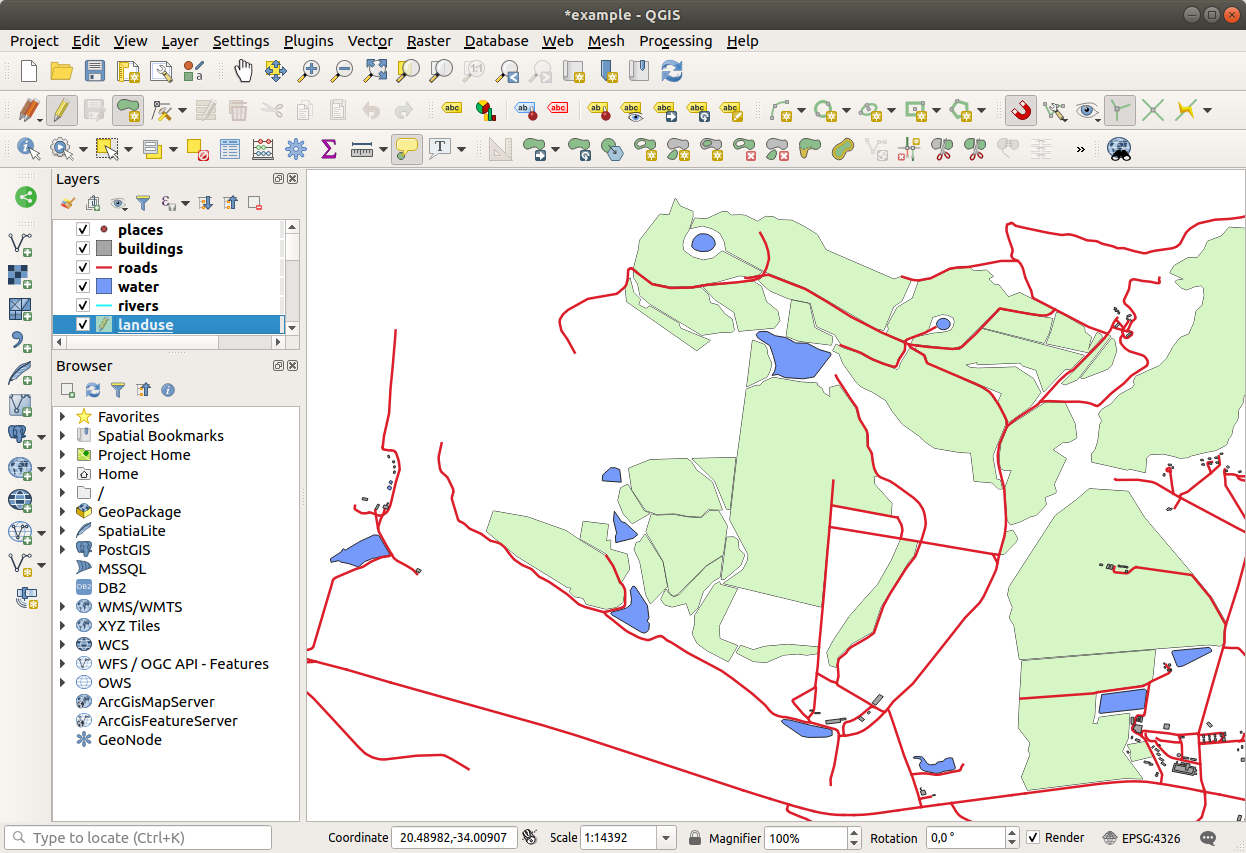
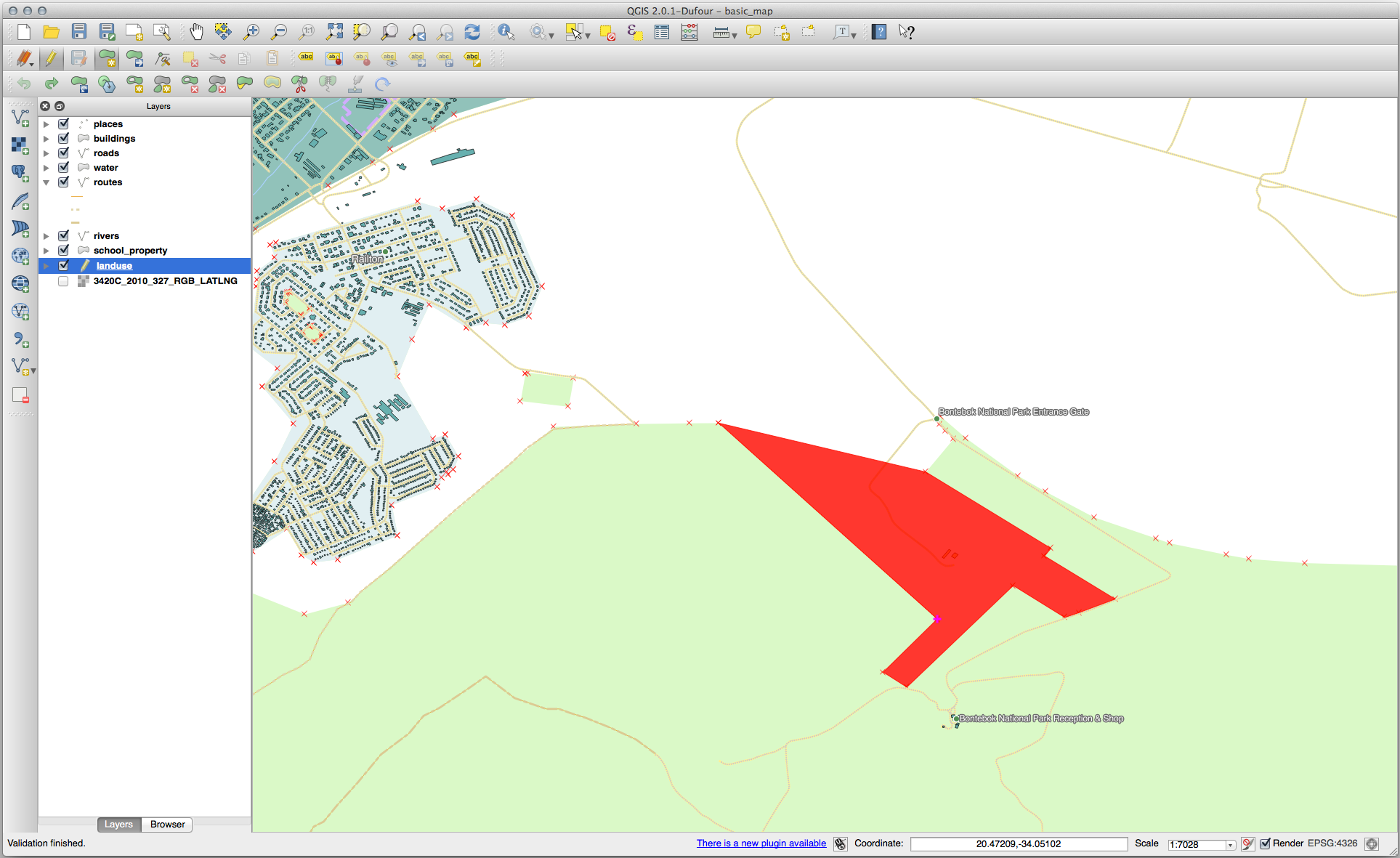
كبّر إلى هذه المنطقة (فعّل الطبقات والتسميات إن لزم الأمر):
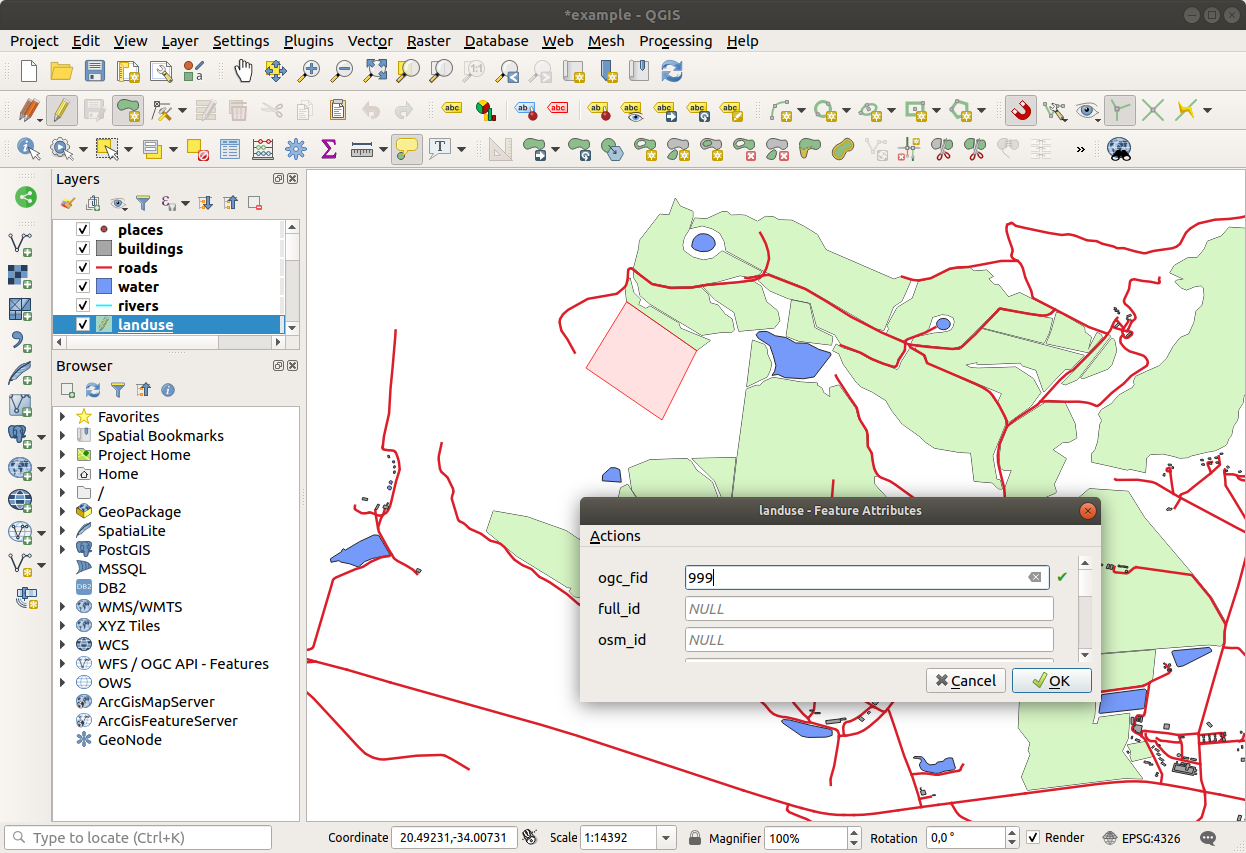
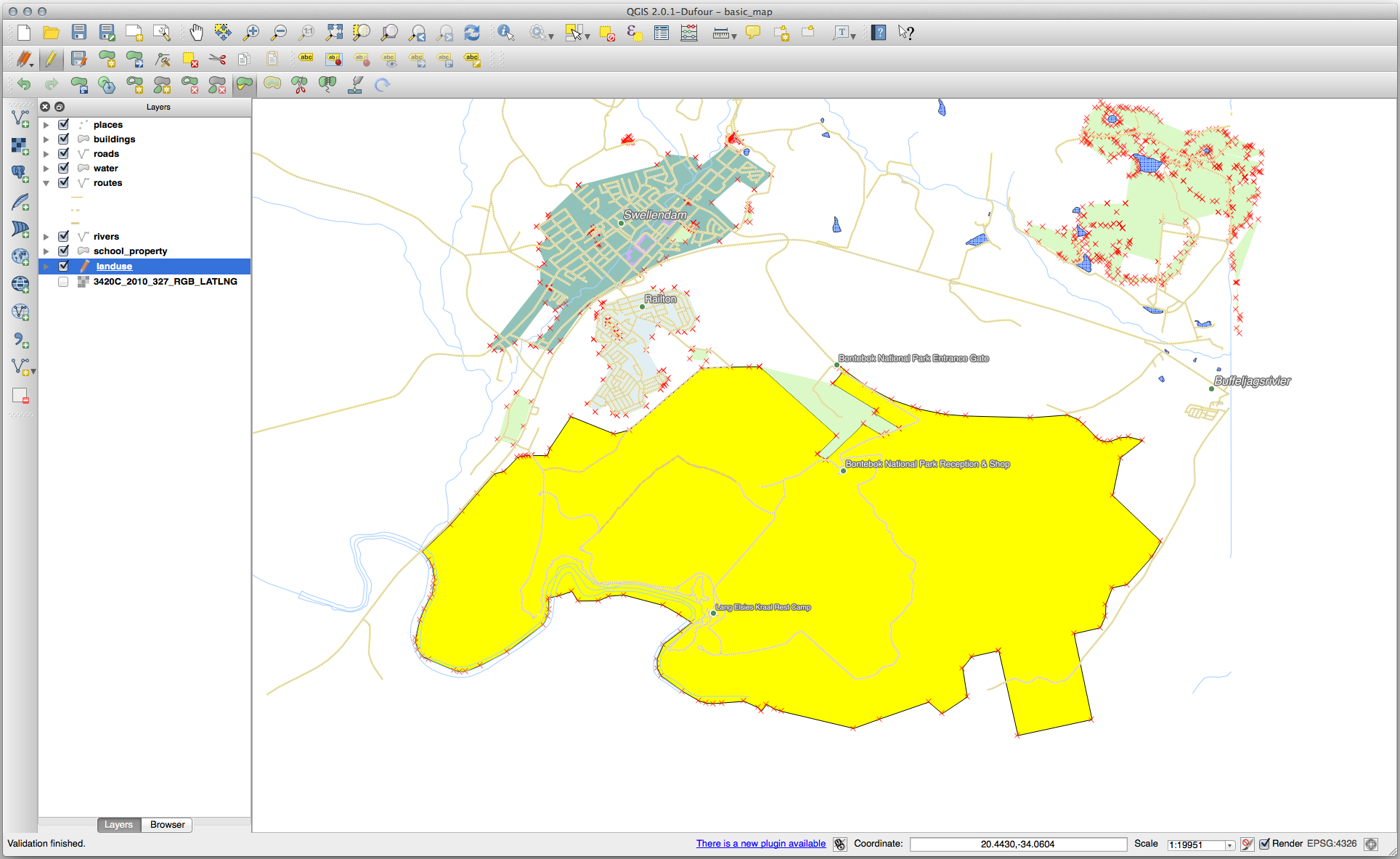
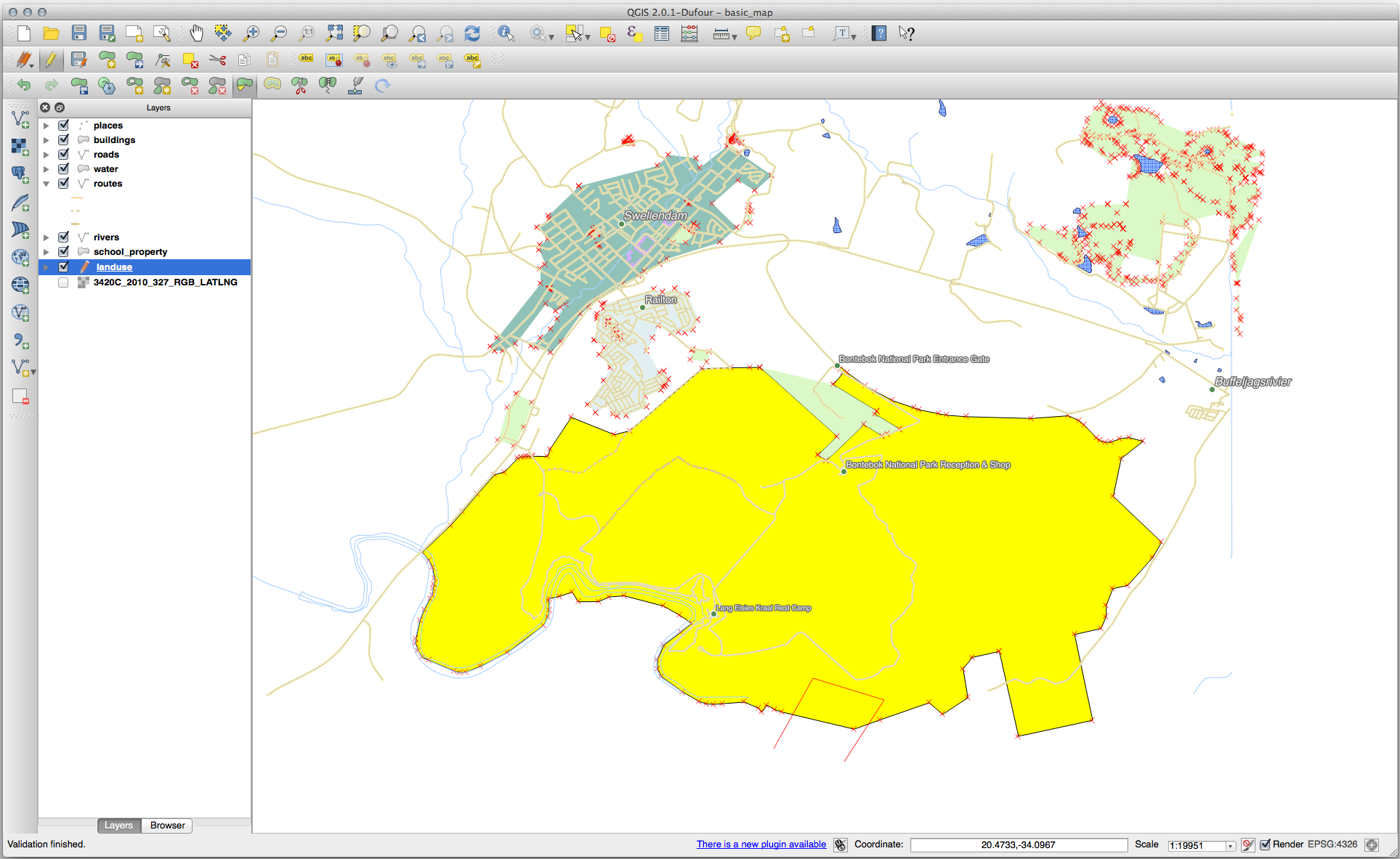
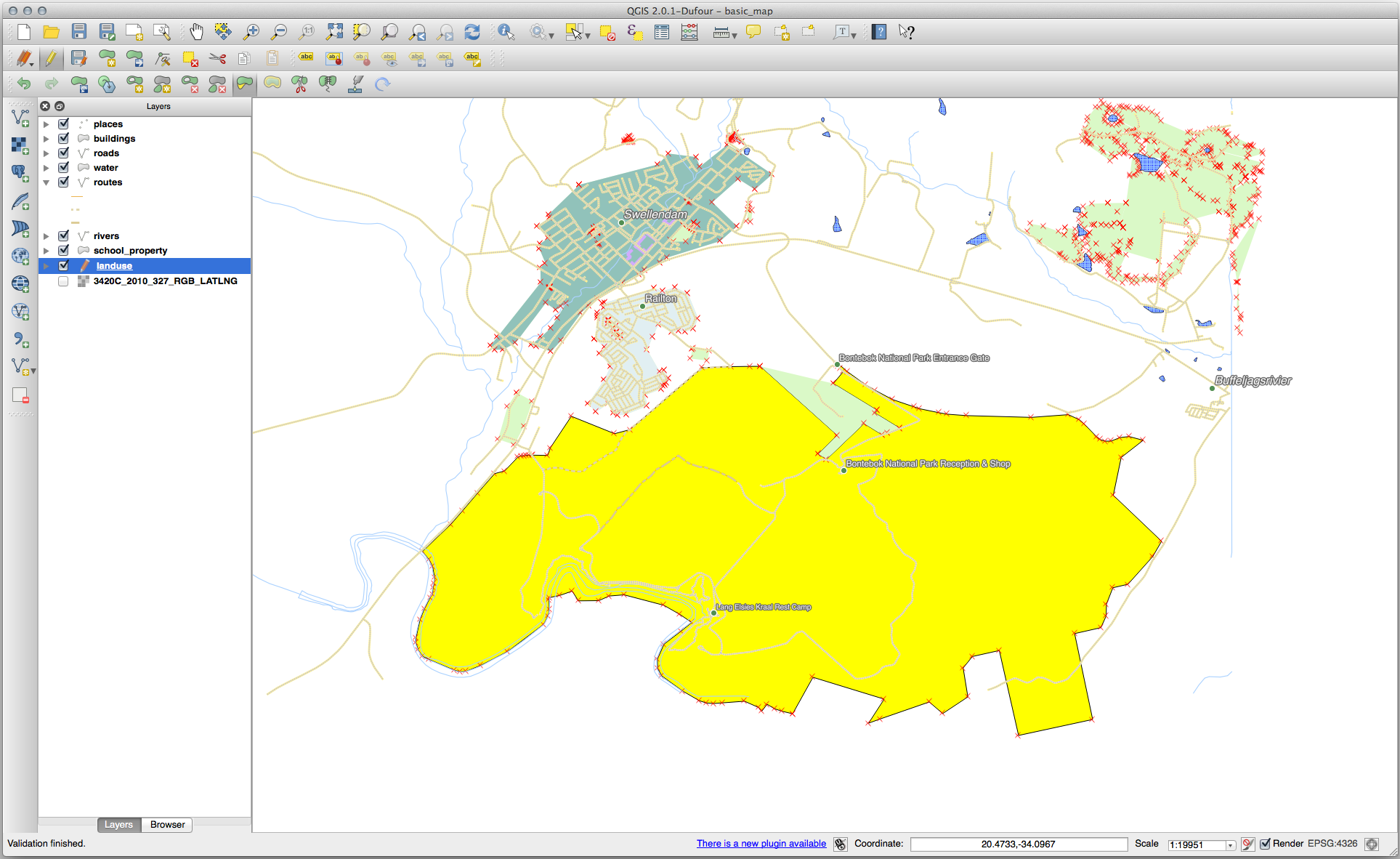
رقمن هذه المنطقة الجديدة (الافتراضية) الموضّحة باللون الأحمر:
عندما يُطلب منك ذلك، أعطها القيمة 999 للحقل OGC_FID، ولا بأس في ترك القيم الأخرى دون تغيير.
إذا كنت حريصًا أثناء الرقمنة، وسمحت للمؤشر بالالتقاط إلى رؤوس المناطق المجاورة، فستلاحظ أنه لن تكون هناك أي فجوات بين منطقتك الجديدة والمناطق المجاورة الموجودة.
لاحظ الأداتين undo و redo في شريط الأدوات Advanced Digitizing.
قد تحتاج المعالم الطوبولوجية أحيانًا إلى التحديث. ففي منطقة دراستنا، تحوّلت إحدى المناطق إلى غابة، لذا تحتاج الطبقة landuse إلى تحديث. لذلك سنوسّع بعض معالم الغابات في هذه المنطقة ونضمّها:
بدلًا من إنشاء مضلعات جديدة لضم مناطق الغابات، سنستخدم أداة الرؤوس (Vertex Tool) لتحرير المضلعات الموجودة وضمّها.
ادخل في وضع التحرير (إن لم يكن نشطًا بالفعل)
اختر الأداة Vertex Tool.
اختر منطقة غابة، وحدّد رأسًا، وانقله إلى رأس مجاور بحيث يلتقي معلما الغابة:
انقر على الرؤوس الأخرى والتقطها إلى أماكنها.
يبدو الحد الصحيح طوبولوجيًا هكذا:
تابع وضمّ بضع مناطق أخرى باستخدام أداة الرؤوس.
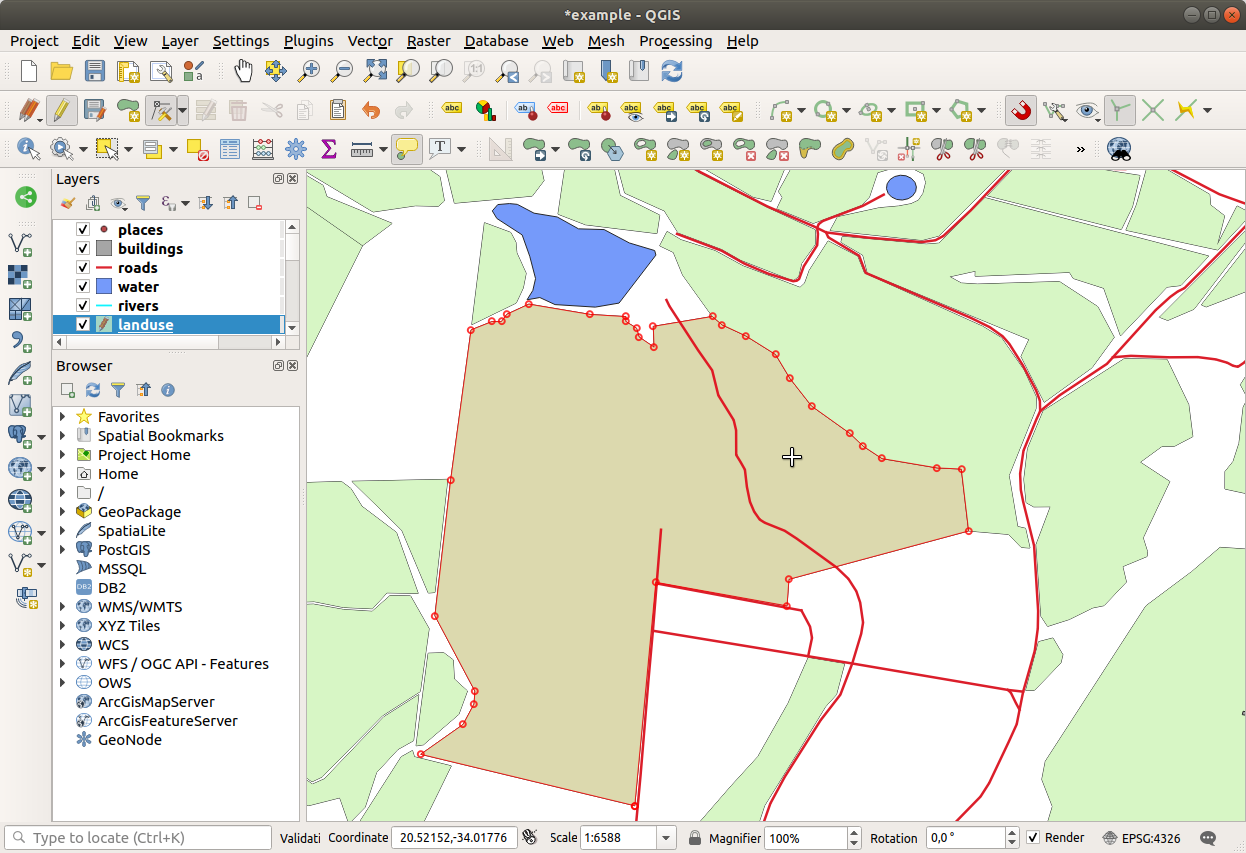
يمكنك أيضًا استخدام الأداة Add Polygon Feature لملء الفجوة بين مضلعي الغابة. وإن كنت قد فعّلت Avoid overlap، فلن تحتاج إلى إضافة كل رأس على حدة - إذ ستُضاف تلقائيًا إذا تداخل مضلعك الجديد مع المضلعات الموجودة.
إن كنت تستخدم بيانات المثال الخاصة بنا، فينبغي أن تكون لديك منطقة غابة تبدو على هذا النحو تقريبًا:
لا تقلق إن ضممت مناطق غابات أكثر أو أقل أو مختلفة.
سنواصل العمل على الطبقة نفسها لاختبار الأداة Simplify Feature:
انقر عليها لتفعيلها.
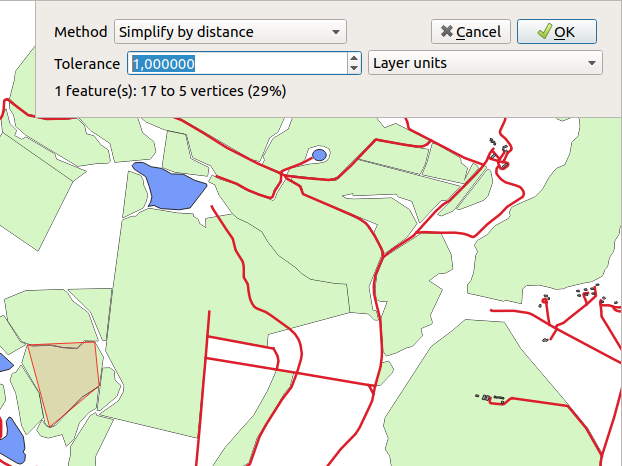
انقر على إحدى المناطق التي ضممتها باستخدام الأداة Vertex Tool أو الأداة Add Polygon Feature. سترى نافذة الحوار هذه:
عدّل Tolerance ولاحظ ما يحدث:
يتيح لك هذا تقليل عدد الرؤوس.
انقر على OK
تكمن ميزة هذه الأداة في أنها توفر لك واجهة بسيطة وسهلة للتعميم. لكن لاحظ أن الأداة تُفسد الطوبولوجيا. فالمضلع المبسّط لم يعد يشترك في الحدود مع المضلعات المجاورة له كما ينبغي. لذا فهذه الأداة أنسب للمعالم المستقلة.
قبل المتابعة، أعد المضلع إلى حالته الأصلية بالتراجع عن آخر تغيير.
تتيح لك الأداة Add Ring إضافة حلقة داخلية إلى معلم مضلع (أي قطع ثقب في المضلع)، ما دام الثقب محتوًى بالكامل داخل المضلع (ولا بأس بملامسة الحد). فمثلًا، إن كنت قد رقمنت الحدود الخارجية لجنوب أفريقيا واحتجت إلى إضافة ثقب لمملكة ليسوتو، فستستخدم هذه الأداة.
إذا جرّبت الأداة، فقد تلاحظ أن خيارات الالتقاط قد تمنعك من إنشاء حلقة داخل مضلع. لذا يُنصح بإيقاف الالتقاط قبل قطع الثقب.
عطّل الالتقاط للطبقة landuse باستخدام الزر Enable Snapping (أو استخدم الاختصار s).
استخدم الأداة Add Ring لإنشاء ثقب في منتصف شكل هندسي مضلع.
ارسم مضلعًا فوق المعلم المستهدف، كما لو كنت تستخدم الأداة Add polygon.
عند النقر بالزر الأيمن، سيظهر الثقب.
احذف الثقب الذي أنشأته للتو باستخدام الأداة Delete Ring. انقر داخل الثقب لحذفه.
الإجابة
لا يهم الشكل الدقيق، لكن ينبغي أن تحصل على ثقب في منتصف معلمك، مثل هذا:
تراجع عن تعديلك قبل متابعة التمرين الخاص بالأداة التالية.
تتيح لك الأداة Add Part إضافة جزء جديد إلى معلم ما، غير متصل مباشرةً بالمعلم الرئيسي. فمثلًا، إن كنت قد رقمنت حدود البر الرئيسي لجنوب أفريقيا، ولم تُضف بعدُ جزر الأمير إدوارد (Prince Edward Islands)، فستستخدم هذه الأداة لإنشائها.
حدّد المضلع الذي تريد إضافة الجزء إليه باستخدام الأداة Select Features by area or single click.
استخدم أداة Add Part لإضافة منطقة خارجية منفصلة.
احذف الجزء الذي أنشأته للتو باستخدام أداة Delete Part.
ملاحظة
انقر داخل الجزء لحذفه.
الإجابة
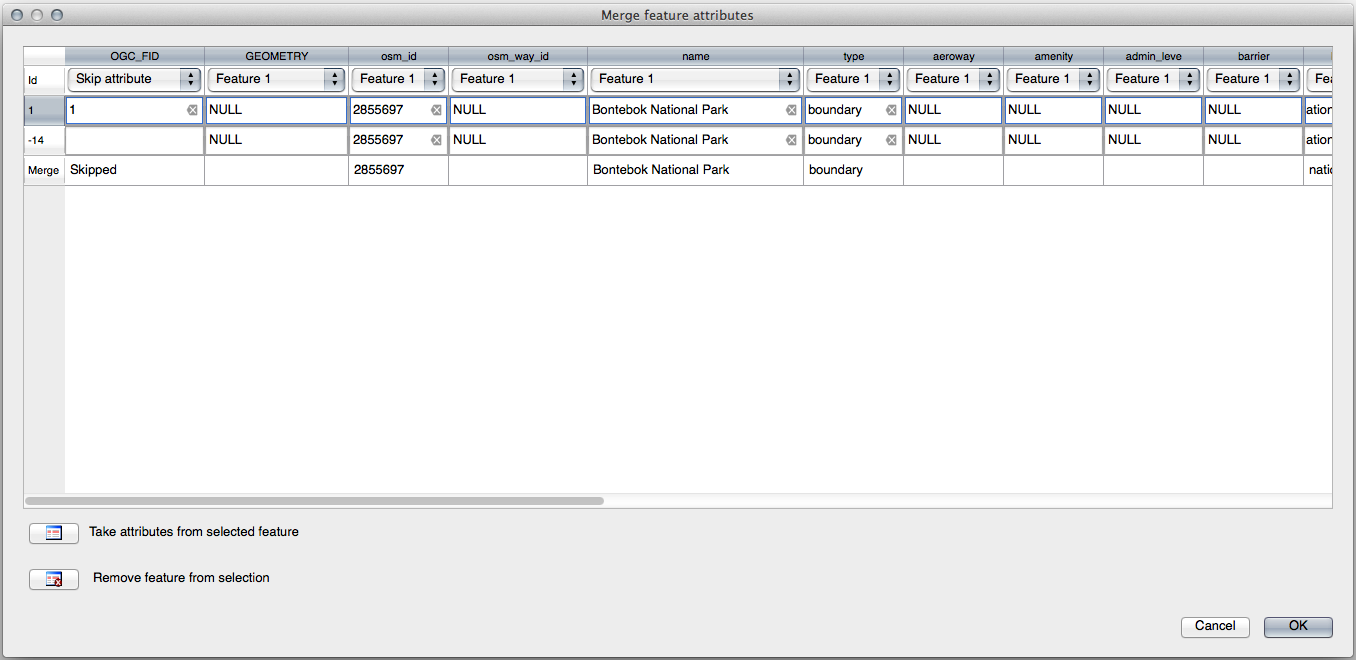
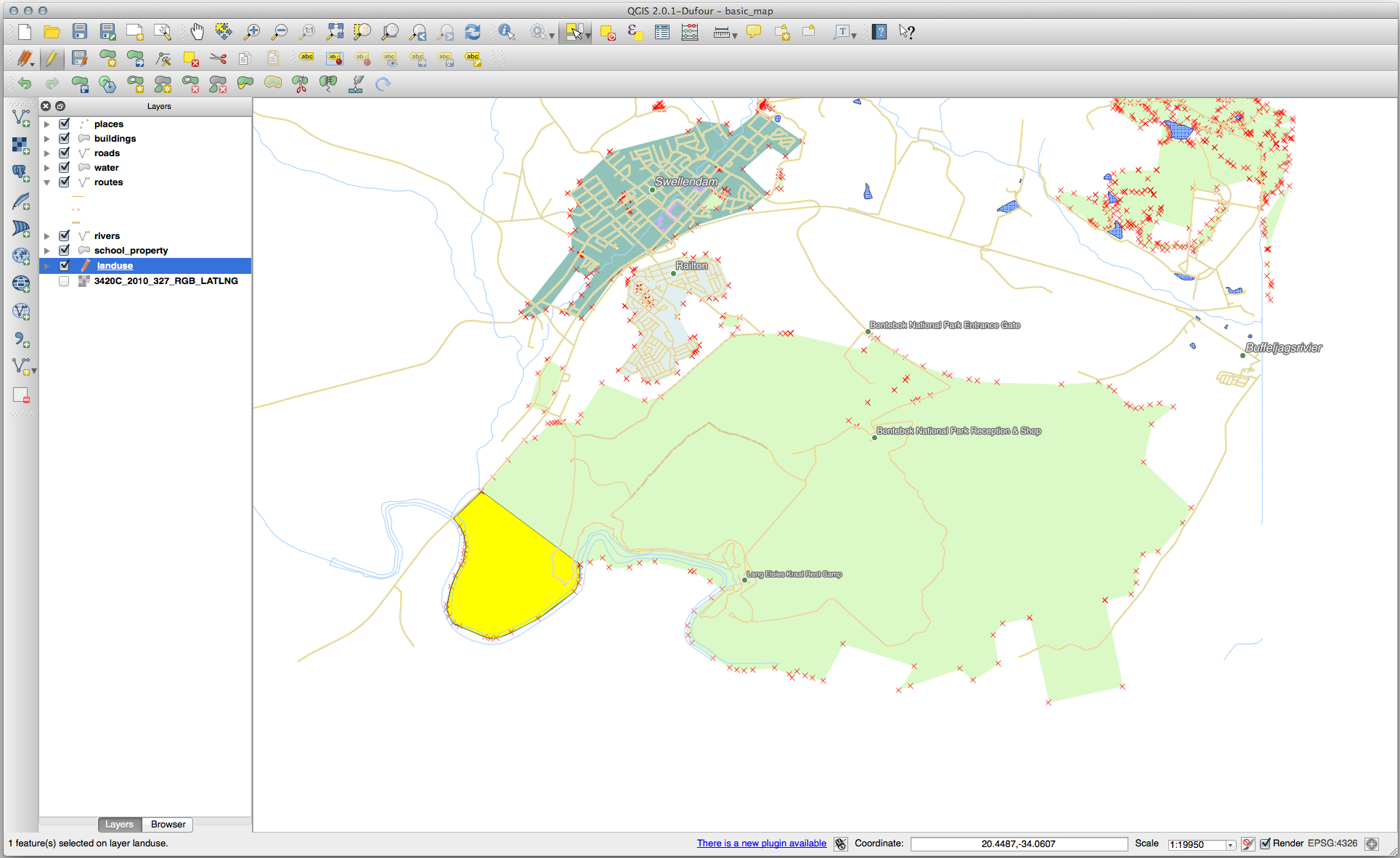
حدّد أولًا Bontebok National Park:
أضف الآن الجزء الجديد:
تراجع عن تعديلك قبل متابعة التمرين الخاص بالأداة التالية.
أصبحت تعرف الآن كيف ترقمن أشكال الكائنات بسهولة، لكن إضافة البيانات الوصفية لا تزال مزعجة بعض الشيء! سنريك فيما يلي كيف تستخدم النماذج (Forms) لجعل تحرير البيانات الوصفية أبسط وأكثر فاعلية.
 Enable Snapping، واختر Advanced Configuration، وفعّل الطبقة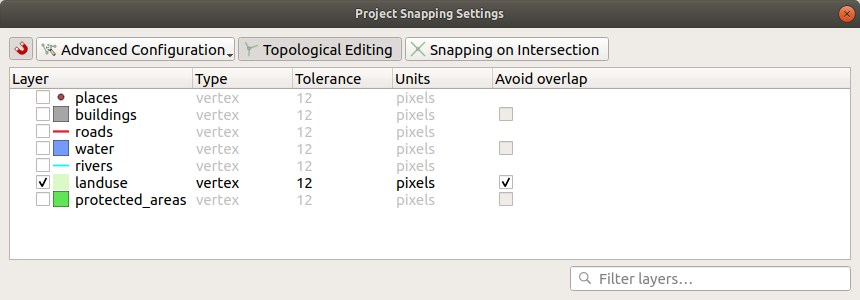
 )
)
 undo و
  redo في شريط الأدوات Advanced Digitizing.
 Vertex Tool.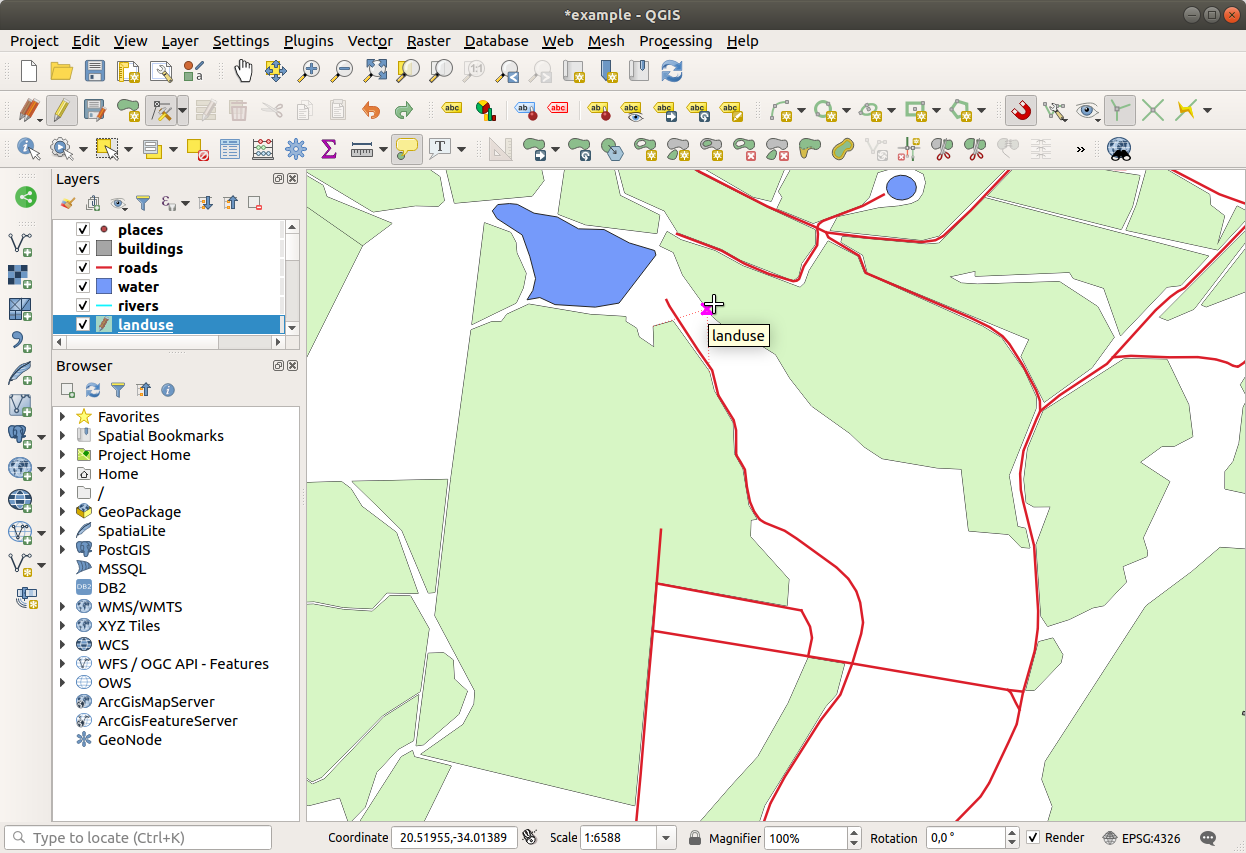
 Add Polygon Feature لملء الفجوة بين مضلعي الغابة. وإن كنت قد فعّلت Avoid overlap، فلن تحتاج إلى إضافة كل رأس على حدة - إذ ستُضاف تلقائيًا إذا تداخل مضلعك الجديد مع المضلعات الموجودة.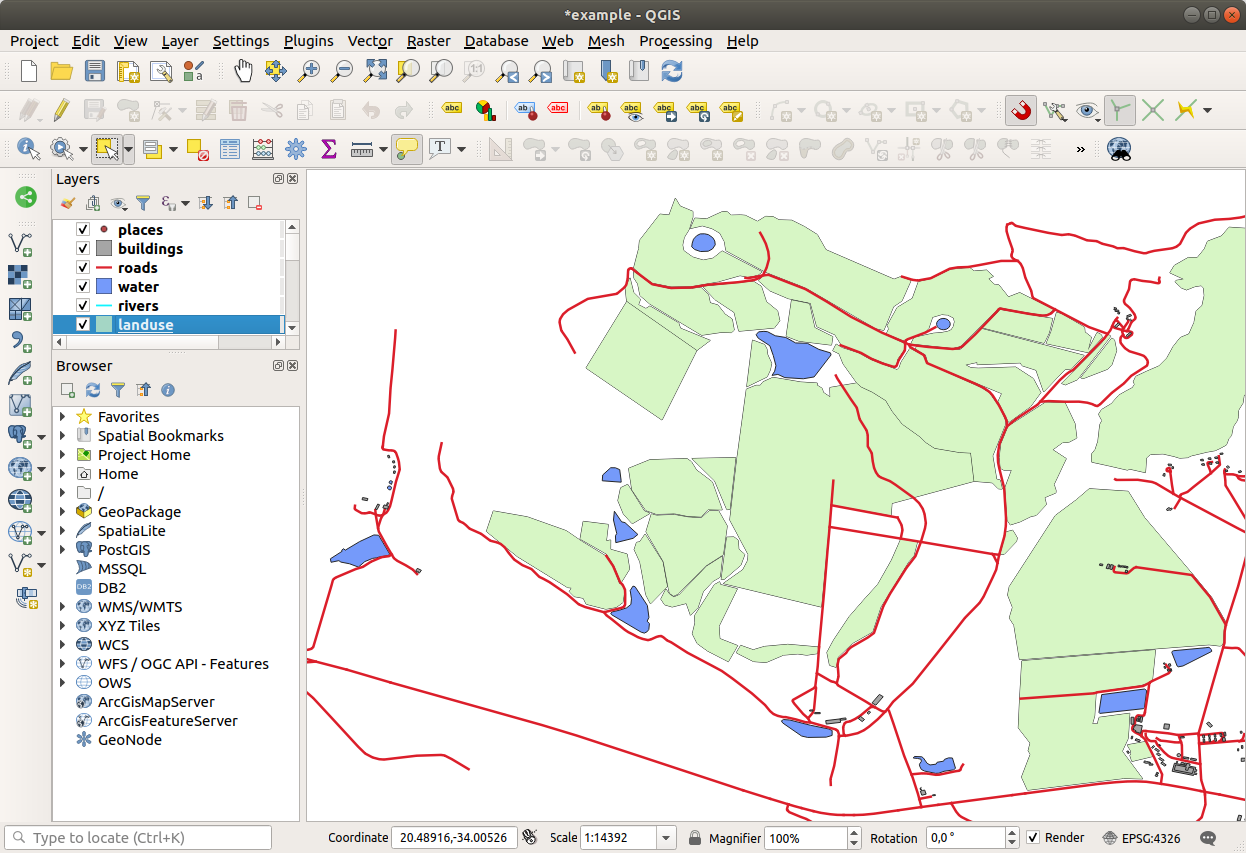
 Simplify Feature: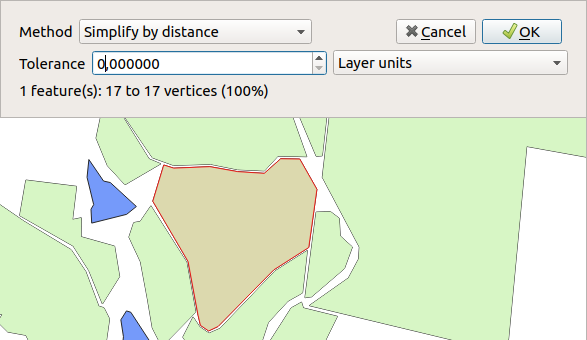
 Add Ring إضافة حلقة داخلية إلى معلم مضلع (أي قطع ثقب في المضلع)، ما دام الثقب محتوًى بالكامل داخل المضلع (ولا بأس بملامسة الحد). فمثلًا، إن كنت قد رقمنت الحدود الخارجية لجنوب أفريقيا واحتجت إلى إضافة ثقب لمملكة ليسوتو، فستستخدم هذه الأداة.
 Delete Ring. انقر داخل الثقب لحذفه.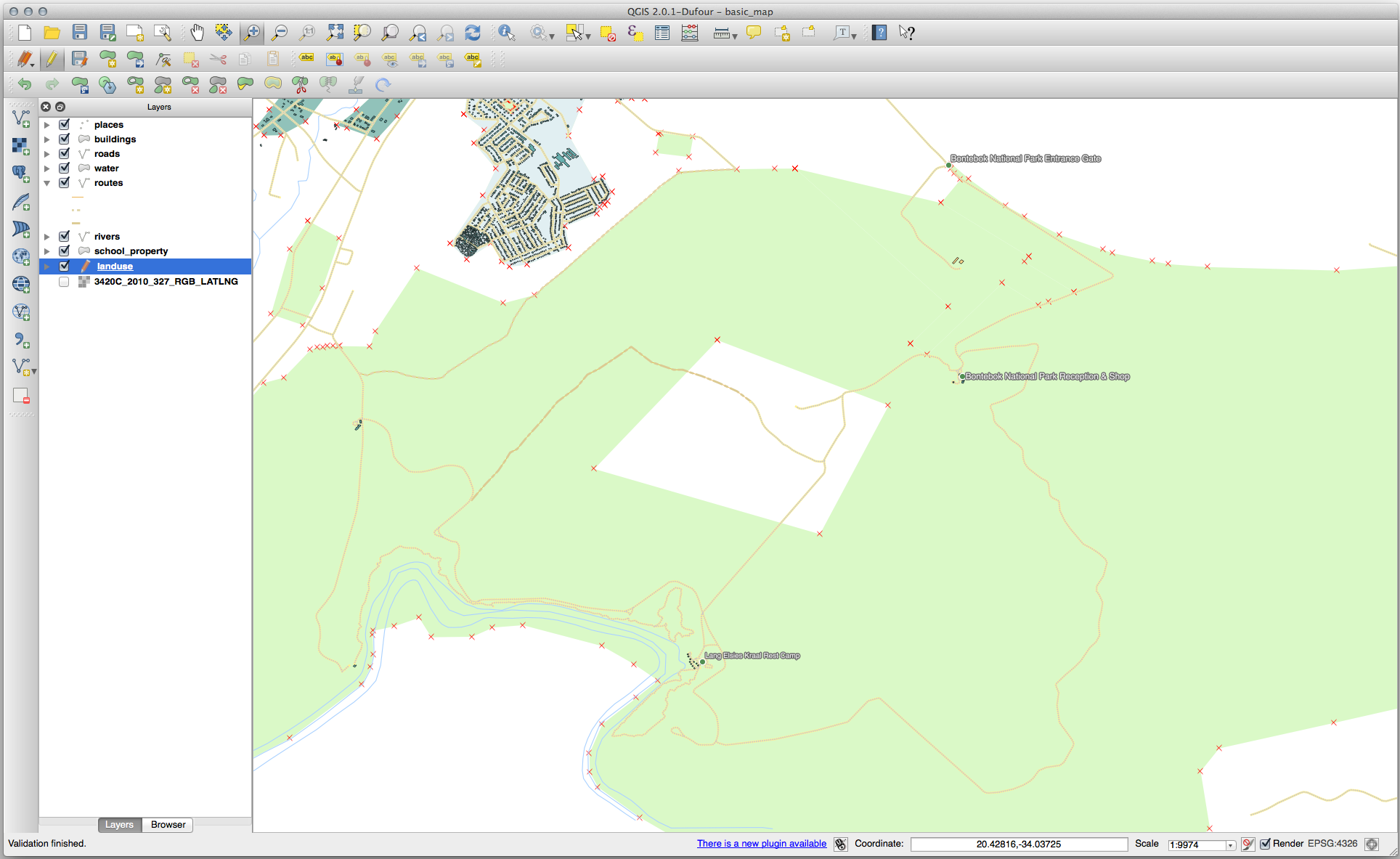
 Add Part إضافة جزء جديد إلى معلم ما، غير متصل مباشرةً بالمعلم الرئيسي. فمثلًا، إن كنت قد رقمنت حدود البر الرئيسي لجنوب أفريقيا، ولم تُضف بعدُ جزر الأمير إدوارد (Prince Edward Islands)، فستستخدم هذه الأداة لإنشائها.
 Select Features by area or single click.
 Delete Part.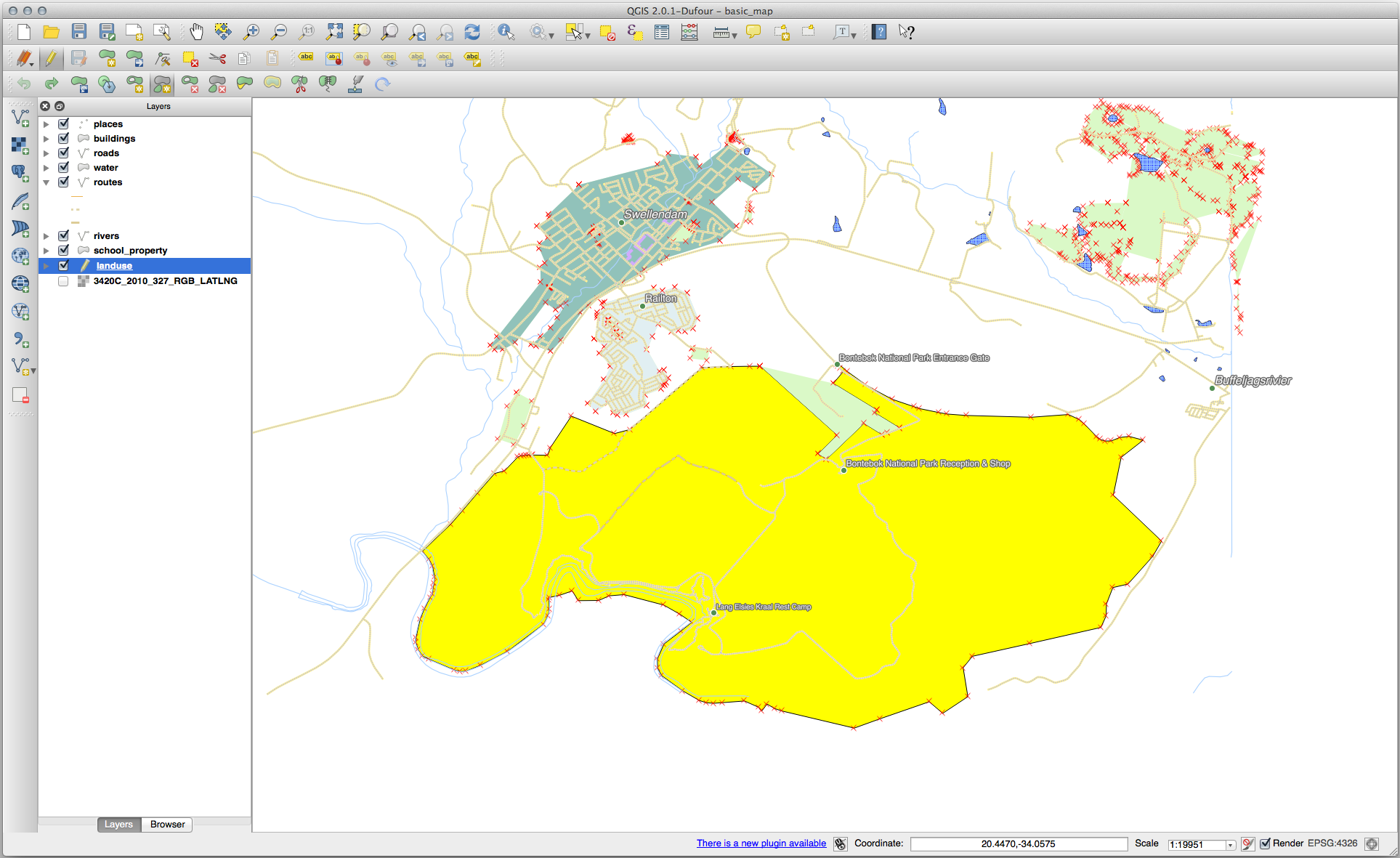
 Reshape Features لتوسيع معلم مضلع أو قص جزء منه (على امتداد الحدود).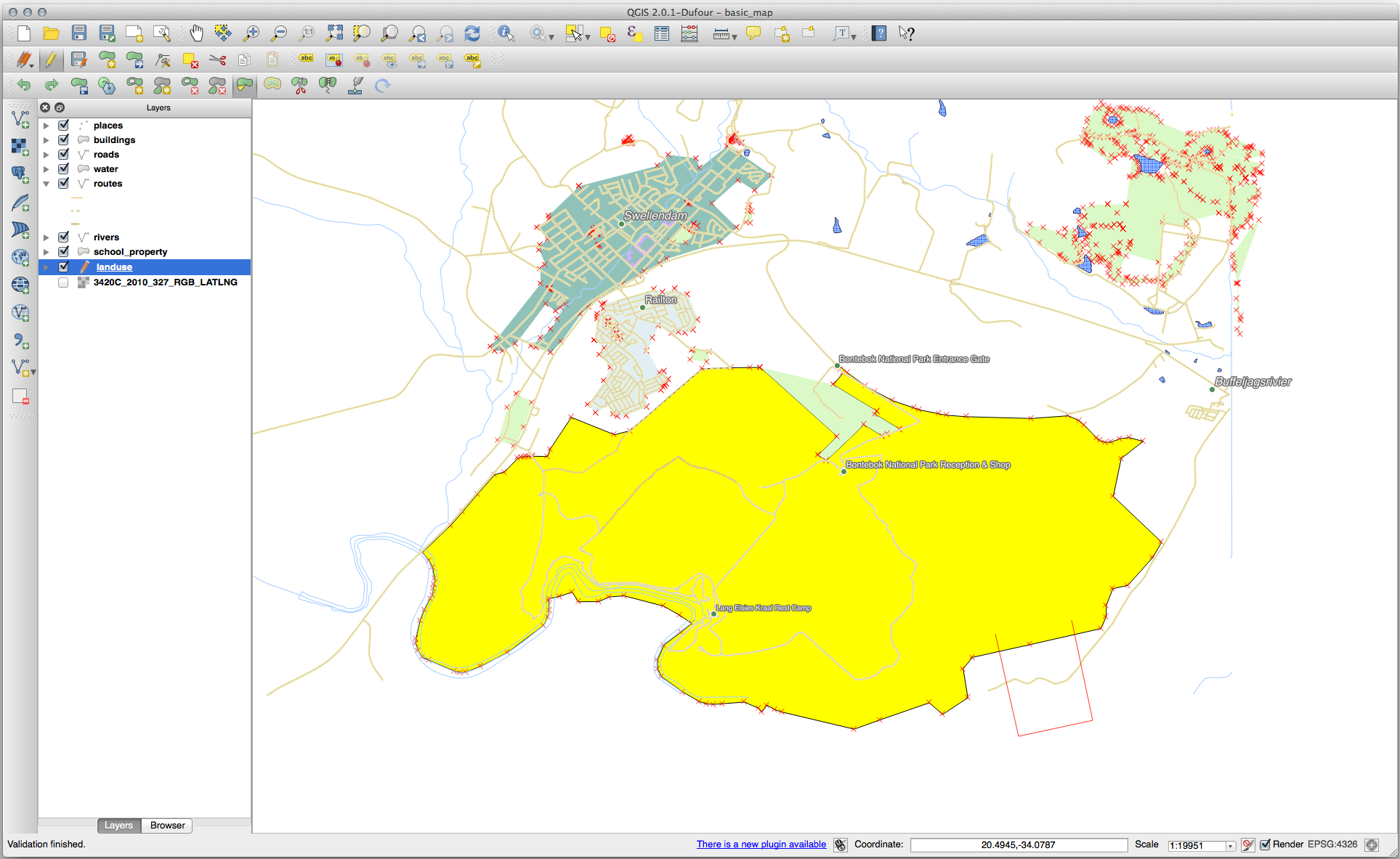
 Split Features أداة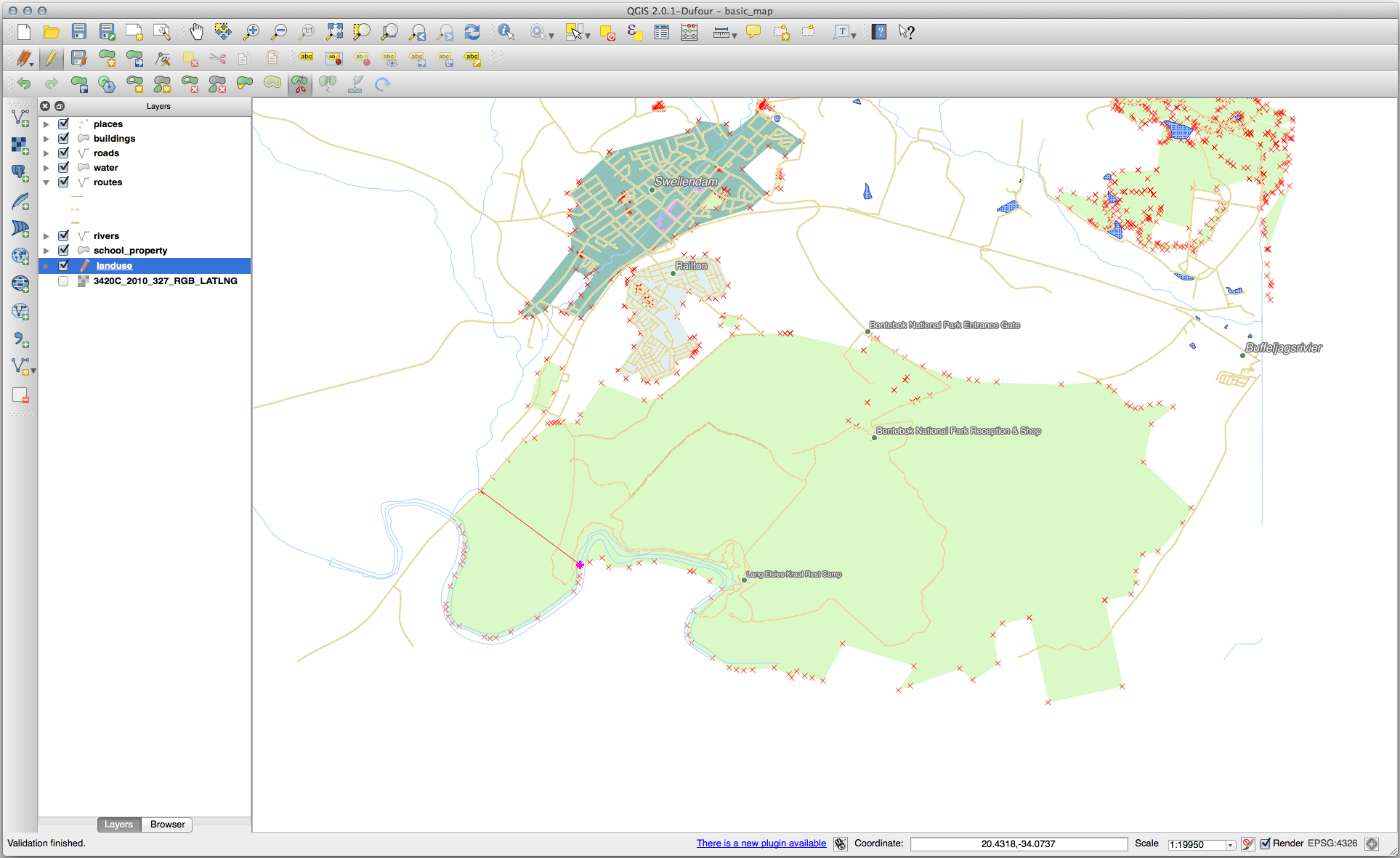
 Merge Selected Features و
  Merge Attributes of Selected Features.