7.1. عرض الخريطة ثنائي الأبعاد
عرض الخريطة ثنائي الأبعاد (ويُسمى أيضًا لوحة الخريطة) هو المكان المركزي الذي تُعرض فيه الخرائط. يُفتح QGIS افتراضيًا بعرض خريطة واحد (يُسمى main map) يعرض الطبقات بالبعدين، ويرتبط ارتباطًا وثيقًا باللوحة Layers. وتعكس تلك النافذة إعدادات الرسم (الترميز، التسميات، الظهور...) التي طبّقتها على الطبقات المحمّلة.
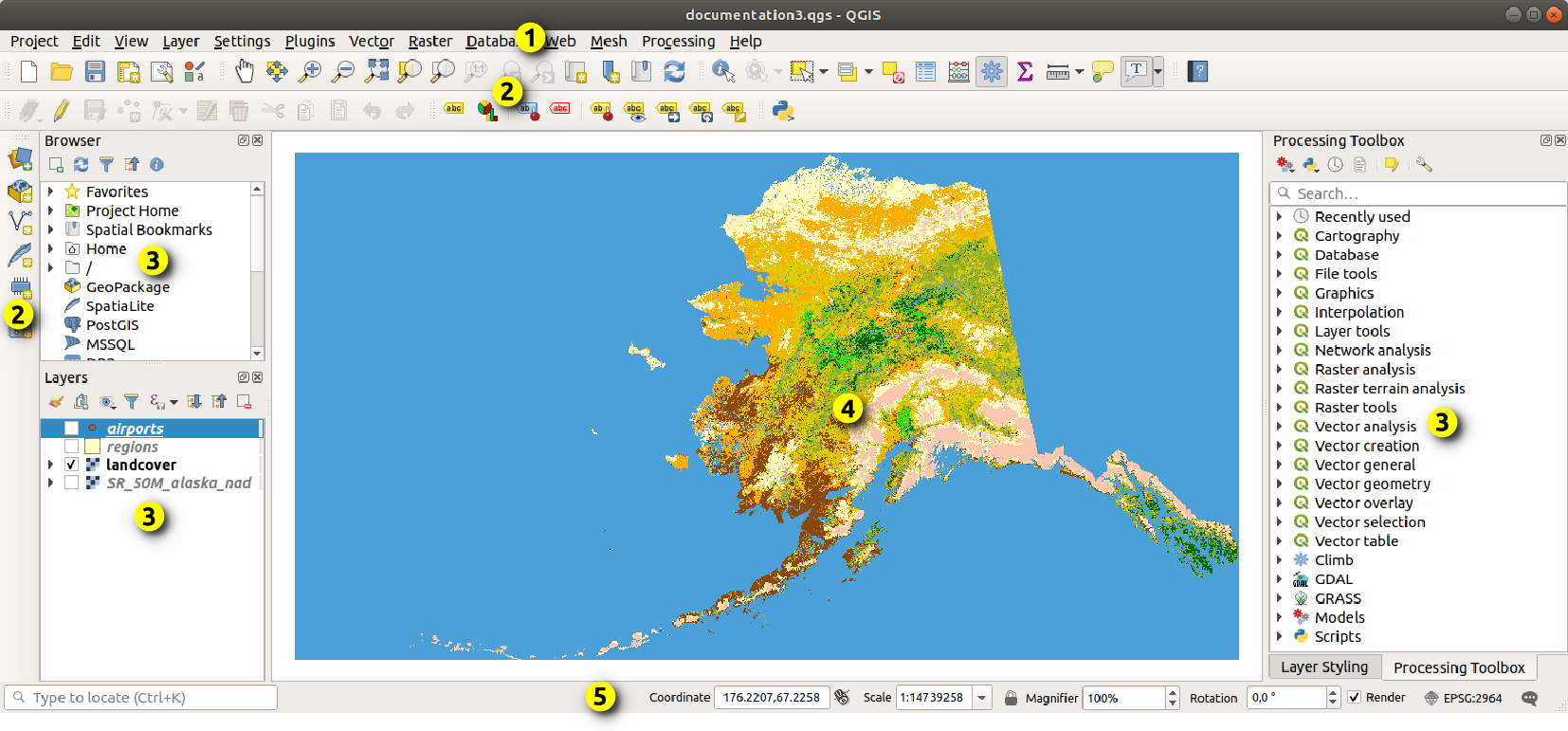
شكل 7.1 QGIS GUI
7.1.1. استكشاف عرض الخريطة
عند إضافة طبقة (انظر مثلًا فتح البيانات)، يبحث QGIS تلقائيًا عن نظام الإحداثيات المرجعي (CRS) الخاص بها. إذا كان للمشروع نظام إحداثيات مرجعي مختلف مضبوط افتراضيًا (انظر أنظمة الإحداثيات المرجعية للمشروع)، فإن امتداد الطبقة يُحوَّل "فوريًا" إلى ذلك النظام، ويُكبَّر عرض الخريطة على ذلك الامتداد إذا بدأت بمشروع QGIS فارغ. أما إذا كانت هناك طبقات في المشروع مسبقًا، فلا يُغيَّر حجم لوحة الخريطة، ولذلك لن تظهر إلا المعالم الواقعة ضمن الامتداد الحالي للوحة الخريطة.
انقر على عرض الخريطة وستتمكن من التفاعل معه، بالتحريك أو التكبير إلى مناطق مختلفة من الخريطة. تتوفر أدوات مخصصة في Navigation Toolbar وفي القائمة ، مع اختصارات مفيدة من لوحة المفاتيح أو أزرار الفأرة.
الأداة |
إستخدام |
|---|---|
|
|
|
|
|
|
|
حرّك الخريطة إلى المعالم المحددة في جميع الطبقات المحددة في اللوحة Layers. |
|
كبّر على المعالم المحددة في جميع الطبقات المحددة في اللوحة Layers. متاح أيضًا في قائمة السياق للطبقة |
|
كبّر على امتداد جميع الطبقات المحددة في اللوحة Layers. متاح أيضًا في قائمة السياق للطبقة |
|
كبّر على امتداد جميع طبقات المشروع أو على الامتداد الكامل للمشروع. |
|
كبّر الخريطة على الامتداد السابق في السجل. |
|
كبّر الخريطة على الامتداد التالي في السجل. |
|
كبّر الخريطة إلى مستوى يغطي فيه بكسل واحد من الطبقة الشبكية النشطة بكسلًا واحدًا من الشاشة. متاح أيضًا في قائمة السياق للطبقة |
عجلة الفأرة |
|
لوحة المفاتيح |
|


انقر بزر الفأرة الأيمن فوق الخريطة وستتمكن من استخدام  Copy coordinates لنسخ إحداثيات النقطة التي نقرت عليها بنظام الإحداثيات المرجعي للخريطة، أو بـ WGS84، أو بنظام إحداثيات مرجعي مخصص. ويمكن بعد ذلك لصق المعلومات المنسوخة في تعبير أو سكربت أو محرر نصوص أو جدول بيانات...
7.1.2. التحكم في رسم الخريطة
افتراضيًا، يرسم QGIS جميع الطبقات المرئية كلما جرى تحديث لوحة الخريطة. وتشمل الأحداث التي تؤدي إلى تحديث لوحة الخريطة ما يلي:
تغيير ظهور طبقة
تعديل ترميز طبقة مرئية
إضافة طبقة
التحريك أو التكبير
تغيير حجم نافذة QGIS
تتيح لك QGIS التحكم في عملية العرض بعدة طرق.
على المستوى العام
لكل طبقة، باستخدام مثلًا الرسم المعتمد على مقياس الرسم
أو باستخدام أدوات مخصصة في الواجهة الرسومية.
لإيقاف رسم الخريطة، اضغط على المفتاح Esc. سيوقف ذلك تحديث لوحة الخريطة ويتركها مرسومة جزئيًا. لكن قد يستغرق توقف الرسم بعض الوقت بعد الضغط على Esc.
لتعليق الرسم، انقر على مربع الاختيار  Render في الزاوية السفلية اليمنى من شريط الحالة. عندما يكون Render غير مفعّل، لا يعيد QGIS رسم اللوحة استجابةً لأي من المحفزات المعتادة المذكورة سابقًا. ومن أمثلة الحالات التي قد ترغب فيها بتعليق الرسم:
إضافة طبقات كثيرة وترميزها قبل الرسم
إضافة طبقة كبيرة أو أكثر وضبط الاعتماد على مقياس الرسم قبل الرسم
إضافة طبقة كبيرة أو أكثر والتكبير على منظر محدد قبل الرسم
أي مزيج مما سبق
يؤدي تفعيل مربع الاختيار Render إلى تمكين الرسم وتحديث لوحة الخريطة فورًا.
7.1.3. التحكم الزمني في لوحة الخريطة
يستطيع QGIS التعامل مع التحكم الزمني في الطبقات المحمّلة، أي تعديل رسم لوحة الخريطة بناءً على تغيّر الزمن. ولتحقيق ذلك تحتاج إلى:
طبقات مضبوطة لها خصائص زمنية ديناميكية. يدعم QGIS التحكم الزمني لمزوّدي بيانات مختلفين، بإعدادات مخصصة. ويتعلق الأمر أساسًا بضبط النطاق الزمني الذي تُعرض فيه الطبقة:
الطبقات الشبكية: يتحكم في عرض الطبقة من عدمه.
طبقات WMTS: يتحكم في ما إذا كانت البيانات ستُرسم بناءً على نطاق زمني ثابت أو باتباع نطاق زمني ديناميكي
الطبقات المتجهية: تُصفّى المعالم بناءً على قيم زمنية مرتبطة ببياناتها الوصفية
طبقات الشبكة المثلثية (mesh): تعرض ديناميكيًا قيم مجموعات البيانات النشطة
عند تفعيل الخيارات الزمنية الديناميكية لطبقة، تظهر الأيقونة
 بجوار الطبقة في اللوحة Layers لتذكيرك بأن الطبقة خاضعة للتحكم الزمني. انقر على الأيقونة لتحديث الإعدادات الزمنية.
فعّل التنقل الزمني في لوحة الخريطة باستخدام لوحة المتحكم الزمني. تُفعَّل اللوحة:
باستخدام الأيقونة
 Temporal controller panel الموجودة في شريط الأدوات Map Navigation
أو من القائمة
أو من القائمة
7.1.3.1. لوحة المتحكم الزمني
للوحة Temporal controller الأنماط التالية:

شكل 7.2 لوحة المتحكم الزمني في نمط التنقل
 Turn off temporal navigation: تُعطَّل جميع الإعدادات الزمنية وتُرسم الطبقات المرئية كالمعتاد
 Fixed range temporal navigation: يُضبط نطاق زمني ولا تُعرض على الخريطة إلا الطبقات (أو المعالم) التي يتداخل نطاقها الزمني مع هذا النطاق.
 Animated temporal navigation: يُضبط نطاق زمني مقسّم إلى خطوات، ولا تُعرض على الخريطة إلا الطبقات (أو المعالم) التي يتداخل نطاقها الزمني مع كل إطار
 Animated movie: يُضبط عدد إجمالي من الإطارات للرسوم المتحركة، مع تقدّم إعدادات الخريطة في كل خطوة، فيُعرض التقدم إطارًا بإطار دون أي تصفية زمنية للبيانات.
 Settings للتحكم العام في الرسوم المتحركة
Frames rate: عدد الخطوات المعروضة في الثانية
 Cumulative range: ستكون لجميع إطارات الرسوم المتحركة تاريخ ووقت البداية نفسيهما لكن بتواريخ وأوقات نهاية مختلفة. وهذا مفيد إذا أردت تجميع البيانات في تصويرك الزمني بدلًا من عرض ‘نافذة زمنية متحركة’ عبر بياناتك.
7.1.3.2. تحريك التنقل الزمني
تعتمد الرسوم المتحركة على مجموعة متغيرة من الطبقات المرئية في أوقات محددة ضمن نطاق زمني. لإنشاء رسوم متحركة زمنية:
فعّل
Animated temporal navigation، فيظهر عنصر مشغّل الرسوم المتحركةأدخل Time range المراد اعتباره. باستخدام الزر
 يمكن تحديده على أنه:
Set to full range لجميع الطبقات المفعّل فيها الزمن
Set to preset project range كما هو معرّف في خصائص المشروع
Set to single layer's range مأخوذًا من طبقة مفعّل فيها الزمن
املأ قيمة Step الزمنية لتقسيم النطاق الزمني. تُدعَم وحدات مختلفة، من
secondsإلىcenturies. ويتوفر أيضًا الخيارsource timestampsكخطوة: عند اختياره، يتنقل التنقل الزمني بين جميع النطاقات الزمنية المتاحة من طبقات المشروع. وهو مفيد عندما يحتوي المشروع على طبقات بأوقات متاحة غير متصلة، مثل خدمة WMS-T توفر صورًا متاحة في تواريخ غير منتظمة. يتيح لك هذا الخيار التنقل فقط بين النطاقات الزمنية التي تُعرض فيها الصورة المتاحة التالية.انقر على الزر
 لمعاينة الرسوم المتحركة. سيولّد QGIS المشاهد باستخدام رسم الطبقات في الأوقات المحددة. ويعتمد عرض الطبقات على ما إذا كانت تتداخل مع أي إطار زمني منفرد.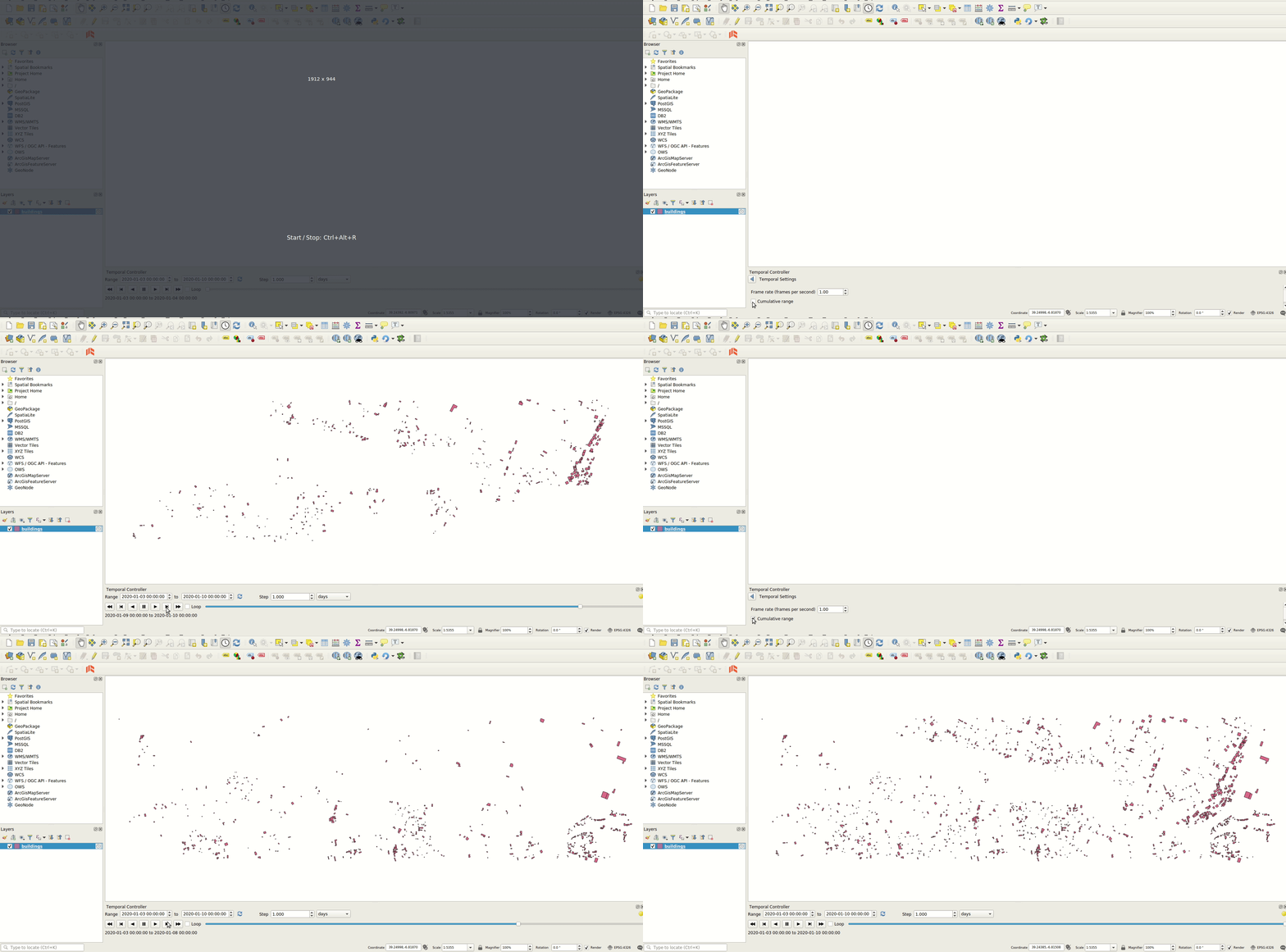
شكل 7.3 التنقل الزمني عبر طبقة
يمكن أيضًا معاينة الرسوم المتحركة بتحريك منزلق الوقت. يؤدي تفعيل مربع الاختيار
Loop إلى تشغيل الرسوم المتحركة بشكل متكرر، بينما يؤدي النقر على إلى إيقاف رسوم متحركة قيد التشغيل. وتتوفر مجموعة كاملة من أزرار مشغّل الفيديو.يتيح لك أيضًا التمرير الأفقي بعجلة الفأرة (حيثما كان مدعومًا) مع وجود المؤشر على لوحة الخريطة تحريكَ منزلق التنقل الزمني إلى الخلف والأمام.
انقر على الزر
 Export animation إذا أردت توليد سلسلة من الصور تمثل المشهد. ويمكن لاحقًا دمجها في برنامج لتحرير الفيديو: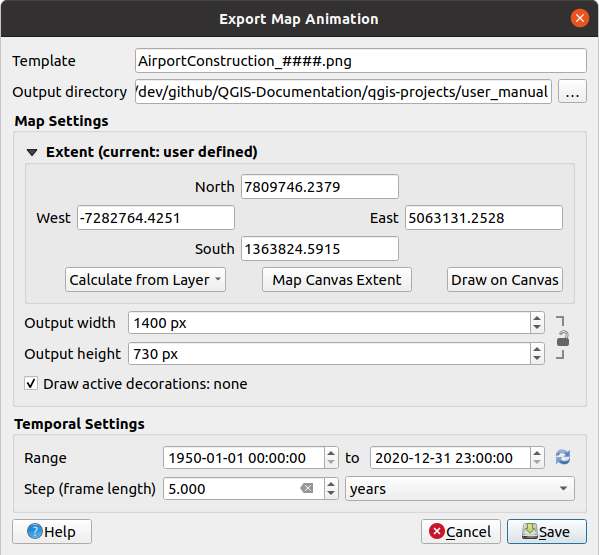
شكل 7.4 تصدير مشاهد الرسوم المتحركة للوحة الخريطة إلى صور
Template اسم الملف: تُستبدل
####برقم تسلسل الإطارOutput directory
ضمن Map settings يمكنك:
إعادة تعريف الامتداد المكاني المراد استخدامه
التحكم في Resolution للصورة (Output width و Output height)
Draw active decorations: ما إذا كان يجب الإبقاء على الزخارف النشطة في المخرجات
ضمن Temporal settings يمكنك إعادة تعريف:
Range الزمني للرسوم المتحركة
Step (frame length) بالوحدة التي تختارها
7.1.4. لوحة متحكم الارتفاع
يتيح لك  Elevation Controller التعامل مع بيانات نطاق الارتفاع z في الخرائط ثنائية الأبعاد. يدعم هذا الخيار حاليًا طبقات السحب النقطية ونماذج الارتفاع الرقمية الشبكية. استخدم اللوحة لتصوير بيانات الارتفاع والتفاعل معها في لوحة الخريطة.
فعّل اللوحة Elevation Controller في لوحة الخريطة بالنقر على Data Filtering في القائمة View. يظهر Elevation Controller كمنزلق نطاق على الجانب الأيسر من لوحة الخريطة. وفي أعلى المنزلق توجد قائمة Settings يمكنك منها:
ضبط قيمة Fixed Range Size لتثبيت نطاق الارتفاع على حجم محدد. يُحفظ هذا الإعداد داخل المشروع ويُحتفظ به بين الجلسات، مما يضمن اتساق مرشّح الارتفاع. استخدم الخيار
Invert Direction لعكس منزلق مرشّح الارتفاع، بحيث يتحرك من القيم العالية في الأسفل إلى القيم المنخفضة في الأعلى.Set Elevation Range لفتح تبويب الارتفاع في المشروع، حيث يمكنك ضبط حدّين أدنى وأعلى مخصصين لنطاق الارتفاع
Disable Elevation Filter لإزالة مرشّح الارتفاع من لوحة الخريطة
7.1.5. حفظ الامتدادات كإشارات مرجعية على الخريطة
تتيح لك الإشارات المرجعية المكانية "حفظ" موقع جغرافي والعودة إليه لاحقًا. افتراضيًا، تُحفظ الإشارات المرجعية في ملف تعريف المستخدم (باسم User Bookmarks)، أي أنها متاحة من أي مشروع يفتحه المستخدم. ويمكن أيضًا حفظها لمشروع واحد (باسم Project Bookmarks) وتخزينها داخل ملف المشروع، وهو ما قد يكون مفيدًا إذا كان المشروع سيُشارَك مع مستخدمين آخرين.
7.1.5.1. خلق المرجعية<br>
لإنشاء إشارة مرجعية:
كبّر وحرّك الخريطة إلى المنطقة التي تهمك.
اختر من القائمة
 ، أو اضغط على Ctrl+B، أو انقر بزر الفأرة الأيمن على المدخل
  Spatial Bookmarks في اللوحة Browser واختر New Spatial Bookmark. تُفتح نافذة الحوار Bookmark Editor.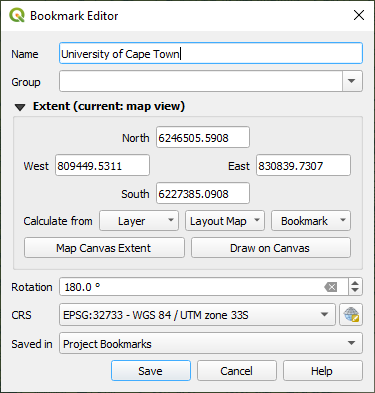
شكل 7.5 نافذة حوار محرر الإشارات المرجعية
أدخل اسمًا وصفيًا للإشارة المرجعية
أدخل أو اختر اسم مجموعة لتخزين الإشارات المرجعية المترابطة فيها
حدّد امتداد المنطقة التي تريد حفظها، باستخدام عنصر الواجهة محدد الامتداد
غيّر Rotation الخريطة
حدّد CRS المراد استخدامه للامتداد
اختر ما إذا كانت الإشارة المرجعية ستُحفظ في (Saved in) User Bookmarks أو Project Bookmarks (افتراضيًا تكون هذه القائمة المنسدلة مضبوطة على User Bookmarks)
اضغط على Save لإضافة الإشارة المرجعية إلى القائمة
لاحظ أنه يمكن أن يكون لديك عدة إشارات مرجعية بنفس الاسم.
7.1.5.2. العمل مع الإشارات المرجعية
لاستخدام الإشارات المرجعية وإدارتها، يمكنك استخدام اللوحة Spatial Bookmarks أو Browser:
اختر
أو اضغط على Ctrl+7 لفتح اللوحة Spatial Bookmark Manager.اختر
أو اضغط على Ctrl+Shift+B لإظهار المدخل Spatial Bookmarks في اللوحة Browser.
يمكنك تنفيذ المهام التالية:
المهمة |
مدير الإشارات المرجعية المكانية |
المتصفح |
|---|---|---|
التكبير على إشارة مرجعية |
انقر عليها نقرًا مزدوجًا، أو حدّد الإشارة المرجعية واضغط على الزر |
انقر عليها نقرًا مزدوجًا، أو اسحبها وأفلتها في لوحة الخريطة، أو انقر بزر الفأرة الأيمن على الإشارة المرجعية واختر Zoom to Bookmark. |
حذف إشارة مرجعية |
حدّد الإشارة المرجعية وانقر على الزر |
انقر بزر الفأرة الأيمن على الإشارة المرجعية واختر Delete Spatial Bookmark. أكّد اختيارك. |
تصدير الإشارات المرجعية إلى XML |
انقر على الزر |
حدّد مجلدًا أو أكثر (المستخدم أو المشروع) أو مجلدات فرعية (مجموعات)، ثم انقر بزر الفأرة الأيمن واختر |
استيراد الإشارات المرجعية من XML |
انقر على الزر |
انقر بزر الفأرة الأيمن على المدخل Spatial Bookmarks أو على أحد مجلداته (المستخدم أو المشروع) أو مجلداته الفرعية (المجموعات) لتحديد مكان استيراد الإشارات المرجعية، ثم اختر |
تحرير إشارة مرجعية |
يمكنك تغيير إشارة مرجعية بتغيير القيم في الجدول. ويمكنك تحرير الاسم والمجموعة والامتداد وما إذا كانت مخزّنة في المشروع أم لا. |
انقر بزر الفأرة الأيمن على الإشارة المرجعية المطلوبة واختر Edit Spatial Bookmark.... سيُفتح Bookmark Editor، مما يتيح لك إعادة تعريف كل جوانب الإشارة المرجعية كما لو كنت تنشئها لأول مرة. يمكنك أيضًا سحب الإشارة المرجعية وإفلاتها بين المجلدات (المستخدم والمشروع) والمجلدات الفرعية (المجموعات). |


يمكنك إدارة إجراءات الإشارات المرجعية بالنقر بزر الفأرة الأيمن على الإشارة المطلوبة في Spatial Bookmarks Manager. كما يمكنك التكبير على الإشارات المرجعية بكتابة اسم الإشارة في أداة البحث (locator).
7.1.6. زخرفة الخريطة
تشمل الزخارف: الشبكة، وتسمية العنوان، وتسمية حقوق النشر، والصورة، وسهم الشمال، وشريط مقياس الرسم، وامتدادات التخطيط. وتُستخدم "لزخرفة" الخريطة بإضافة عناصر خرائطية.
7.1.6.1. شبكة
تتيح لك  Grid إضافة شبكة إحداثيات وتعليقات الإحداثيات إلى لوحة الخريطة.
اختر من القائمة لفتح نافذة الحوار.
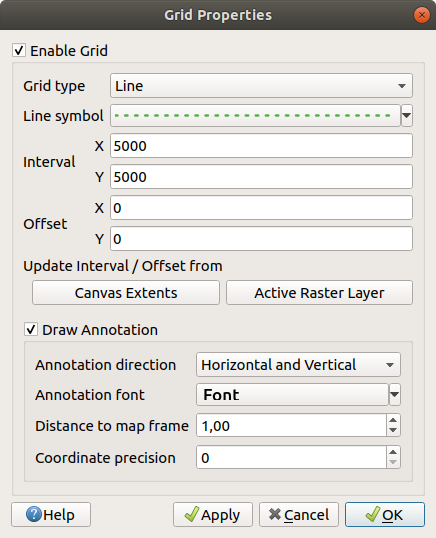
شكل 7.6 نافذة حوار الشبكة
فعّل
Enable grid واضبط تعريفات الشبكة وفقًا للطبقات المحمّلة في لوحة الخريطة:Grid type: يمكن أن يكون Line أو Marker
الرمز الخطي أو الرمز النقطي المرتبط والمستخدم لتمثيل علامات الشبكة
Interval X و Interval Y بين علامات الشبكة، بوحدات الخريطة
مسافة Offset X و Offset Y لعلامات الشبكة من الزاوية السفلية اليسرى للوحة الخريطة، بوحدات الخريطة
يمكن ضبط معاملي الفاصل والإزاحة بناءً على:
Canvas Extents: يولّد شبكة بفاصل يساوي تقريبًا 1/5 من عرض اللوحة
دقة Active Raster Layer
فعّل
Draw annotations لعرض إحداثيات علامات الشبكة واضبط:Annotation direction، أي كيف توضع التسميات بالنسبة لخط الشبكة الخاص بها. ويمكن أن يكون:
Horizontal أو Vertical لجميع التسميات
Horizontal and Vertical، أي أن كل تسمية موازية لعلامة الشبكة التي تشير إليها
Boundary direction، أي أن كل تسمية تتبع حدود اللوحة، وتكون عمودية على علامة الشبكة التي تشير إليها
Annotation font (تنسيق النص، الإطار العازل، الظل...) باستخدام عنصر واجهة اختيار الخط
Distance to map frame، وهو الهامش بين التعليقات وحدود لوحة الخريطة. وهو مفيد عند تصدير لوحة الخريطة مثلًا إلى صيغة صورة أو PDF، لتجنّب وقوع التعليقات على حدود "الورقة".
Coordinate precision
انقر على Apply للتحقق من أن الشكل كما هو متوقع، أو على OK إن كنت راضيًا.
7.1.6.2. تسمية العنوان
تتيح لك  Title Label زخرفة خريطتك بـ عنوان.
لإضافة زخرفة تسمية العنوان:
اختر من القائمة لفتح نافذة الحوار.
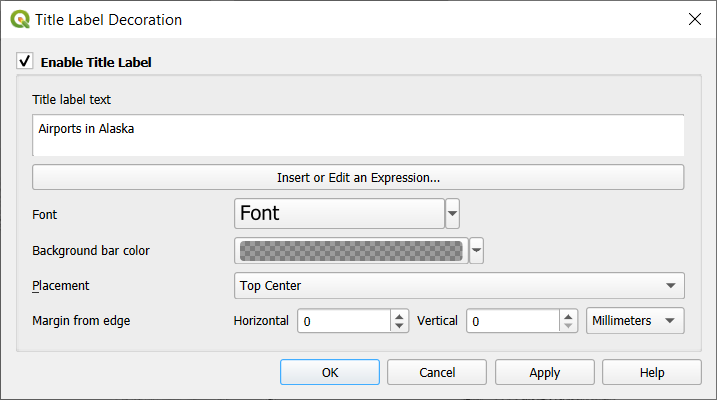
شكل 7.7 نافذة حوار زخرفة العنوان
تأكد من تفعيل
Enable Title Labelأدخل نص العنوان الذي تريد وضعه على الخريطة. يمكنك جعله ديناميكيًا باستخدام الزر Insert or Edit an Expression....
اختر Font للتسمية باستخدام عنصر واجهة اختيار الخط مع وصول كامل إلى خيارات تنسيق النص في QGIS. اضبط لون الخط وعتامته بسرعة بالنقر على السهم الأسود على يمين مربع اختيار الخط.
اختر اللون المراد تطبيقه على Background bar color للعنوان.
اختر Placement للتسمية في اللوحة: الخيارات هي Top left و Top Center (الافتراضي) و Top Right و Bottom left و Bottom Center و Bottom Right.
حسّن موضع العنصر بضبط Margin from Edge أفقي و/أو رأسي. يمكن أن تكون هذه القيم بـ المليمترات أو البكسلات أو مضبوطة كـ نسبة مئوية من عرض لوحة الخريطة أو ارتفاعها.
انقر على Apply للتحقق من أن الشكل كما هو متوقع، أو على OK إن كنت راضيًا.
7.1.6.3. تسمية حقوق النشر
يمكن استخدام  Copyright Label لزخرفة خريطتك بتسمية حقوق النشر.
لإضافة هذه الزخرفة:
اختر من القائمة لفتح نافذة الحوار.
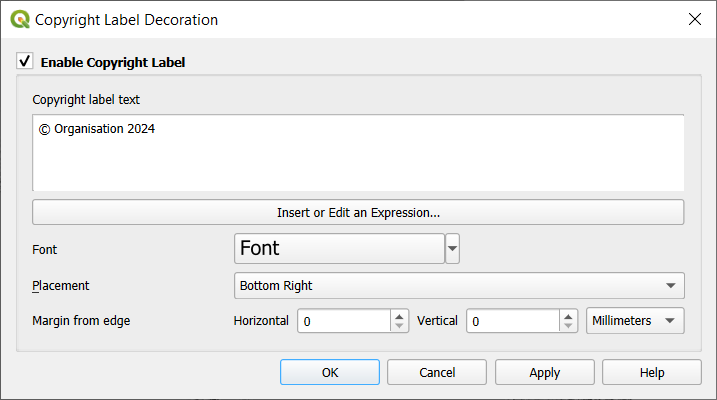
شكل 7.8 نافذة حوار زخرفة حقوق النشر
تأكد من تفعيل
Enable Copyright Labelأدخل نص حقوق النشر الذي تريد وضعه على الخريطة. يمكنك جعله ديناميكيًا باستخدام الزر Insert or Edit an Expression....
اختر Font للتسمية باستخدام عنصر واجهة اختيار الخط مع وصول كامل إلى خيارات تنسيق النص في QGIS. اضبط لون الخط وعتامته بسرعة بالنقر على السهم الأسود على يمين مربع اختيار الخط.
اختر Placement للتسمية في اللوحة: الخيارات هي Top left و Top Center و Top Right و Bottom left و Bottom Center و Bottom Right (الافتراضي لزخرفة حقوق النشر)
حسّن موضع العنصر بضبط Margin from Edge أفقي و/أو رأسي. يمكن أن تكون هذه القيم بـ المليمترات أو البكسلات أو مضبوطة كـ نسبة مئوية من عرض لوحة الخريطة أو ارتفاعها.
انقر على Apply للتحقق من أن الشكل كما هو متوقع، أو على OK إن كنت راضيًا.
7.1.6.4. زخرفة الصورة
تتيح لك  Image إضافة صورة (شعار، مفتاح خريطة، ..) على لوحة الخريطة.
لإضافة صورة:
اختر من القائمة لفتح نافذة الحوار.
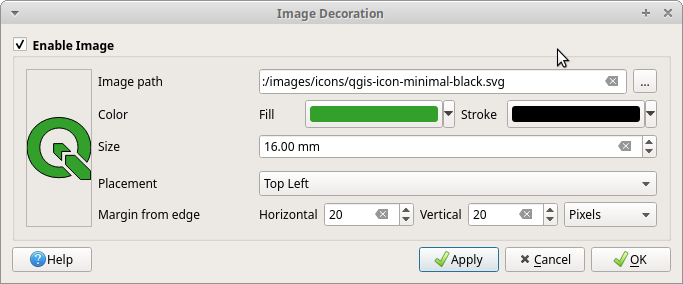
شكل 7.9 نافذة حوار زخرفة الصورة
تأكد من تفعيل
Enable Imageاختر صورة نقطية (مثل png أو jpg) أو صورة SVG باستخدام الزر ... Browse
إذا اخترت صورة SVG تدعم المعاملات، فيمكنك أيضًا ضبط لون Fill أو Stroke (الحد الخارجي). أما للصور النقطية فتكون إعدادات اللون معطّلة.
اضبط Size الصورة بالمليمتر. يُستخدم عرض الصورة المختارة لتغيير حجمها إلى قيمة Size المعطاة.
اختر المكان الذي تريد وضع الصورة فيه على لوحة الخريطة باستخدام مربع الاختيار Placement. الموضع الافتراضي هو Top Left.
اضبط Horizontal و Vertical Margin from (Canvas) Edge. يمكن ضبط هذه القيم بـ المليمترات أو البكسلات أو كـ نسبة مئوية من عرض لوحة الخريطة أو ارتفاعها.
انقر على Apply للتحقق من أن الشكل كما هو متوقع، ثم على OK إن كنت راضيًا.
7.1.6.5. سهم الشمال
تتيح لك  North Arrow إضافة سهم الشمال على لوحة الخريطة.
لإضافة سهم الشمال:
اختر من القائمة لفتح نافذة الحوار.
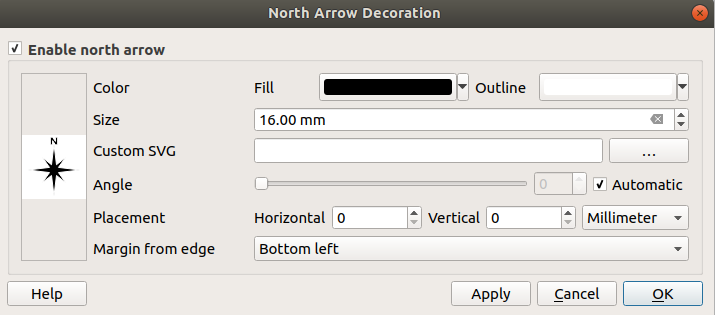
شكل 7.10 نافذة حوار سهم الشمال
تأكد من تفعيل
Enable north arrowيمكنك اختياريًا تغيير اللون والحجم، أو اختيار صورة SVG مخصصة
يمكنك اختياريًا تغيير الزاوية أو اختيار Automatic لترك QGIS يحدد الاتجاه
يمكنك اختياريًا اختيار الموضع من مربع الاختيار Placement
يمكنك اختياريًا تحسين موضع السهم بضبط Margin from (Canvas) Edge أفقي و/أو رأسي. يمكن أن تكون هذه القيم بـ المليمترات أو البكسلات أو مضبوطة كـ نسبة مئوية من عرض لوحة الخريطة أو ارتفاعها.
انقر على Apply للتحقق من أن الشكل كما هو متوقع، ثم على OK إن كنت راضيًا.
7.1.6.6. شريط مقياس
يضيف  Scale Bar شريط مقياس رسم بسيطًا إلى لوحة الخريطة. يمكنك التحكم في النمط والموضع، وكذلك في تسميات الشريط. ويلتزم شريط مقياس الرسم بـ وحدة المسافة للمشروع النشطة كما هي معرّفة في .
لإضافة شريط مقياس
اختر من القائمة لفتح نافذة الحوار
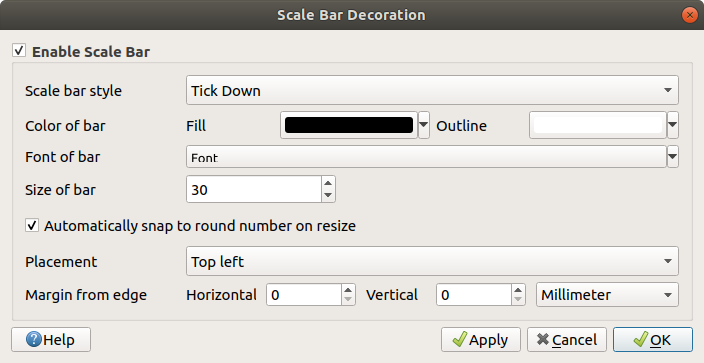
شكل 7.11 نافذة حوار شريط مقياس الرسم
تأكد من تفعيل
Enable scale barاختر نمطًا من مربع الاختيار Scale bar style

اختر Color of bar
 بتحديد لون تعبئة (الافتراضي: أسود) ولون حد خارجي (الافتراضي: أبيض). يمكن جعل تعبئة شريط مقياس الرسم وحده الخارجي معتمَين بالنقر على السهم المتجه للأسفل على يمين حقل إدخال اللون.
اختر خط شريط مقياس الرسم من مربع الاختيار Font of bar
اضبط Size of bar بالوحدة النشطة
يمكنك اختياريًا تفعيل
Automatically snap to round number on resize لعرض قيم سهلة القراءةاختر الموضع من مربع الاختيار Placement
يمكنك تحسين موضع العنصر بضبط Margin from (Canvas) Edge أفقي و/أو رأسي. يمكن أن تكون هذه القيم بـ المليمترات أو البكسلات أو مضبوطة كـ نسبة مئوية من عرض لوحة الخريطة أو ارتفاعها.
انقر على Apply للتحقق من أن الشكل كما هو متوقع، أو على OK إن كنت راضيًا.
7.1.6.7. امتدادات التخطيط
يضيف  Layout Extents امتدادات عناصر الخريطة الموجودة في تخطيطات الطباعة إلى اللوحة. عند تفعيله، تُعرض امتدادات جميع عناصر الخريطة ضمن جميع تخطيطات الطباعة بحد منقط خفيف مُسمّى باسم تخطيط الطباعة وعنصر الخريطة. يمكنك التحكم في نمط امتدادات التخطيط المعروضة وتسمياتها. وهذه الزخرفة مفيدة عندما تضبط مواضع عناصر الخريطة مثل التسميات، وتحتاج إلى معرفة المنطقة المرئية الفعلية في تخطيطات الطباعة.
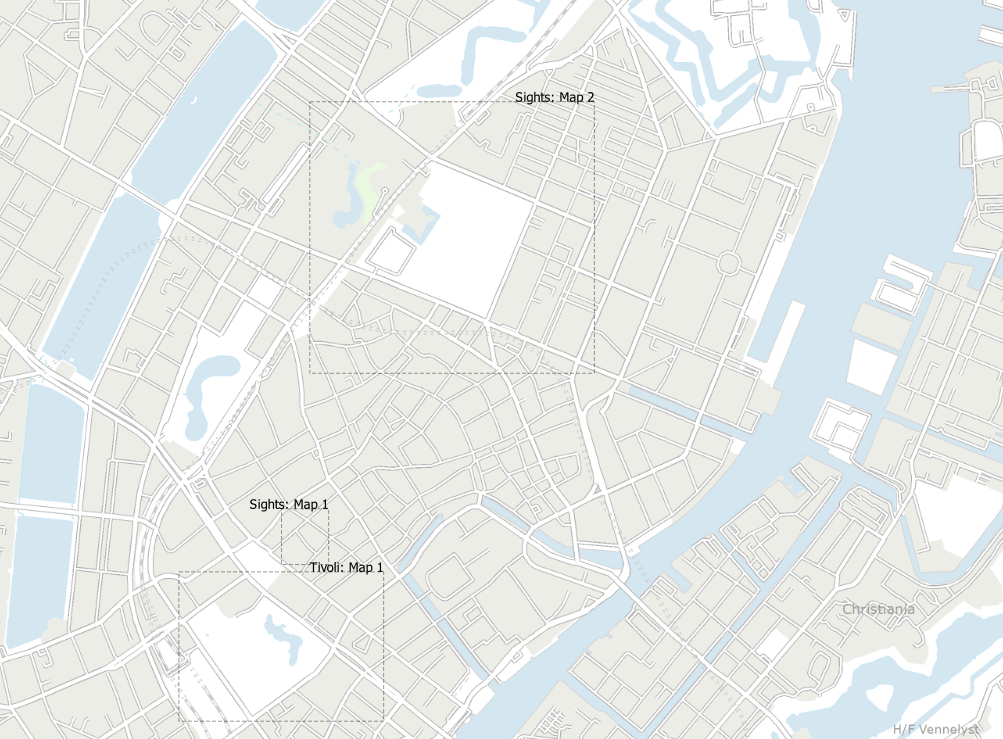
شكل 7.12 مثال على امتدادات التخطيط معروضة في مشروع QGIS يحتوي على تخطيطَي طباعة. يحتوي تخطيط الطباعة المسمّى 'Sights' على عنصرَي خريطة، بينما يحتوي التخطيط الآخر على عنصر خريطة واحد.
لإضافة امتداد (امتدادات) التخطيط:
اختر لفتح نافذة الحوار
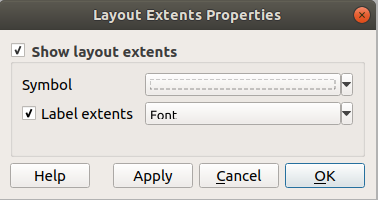
شكل 7.13 نافذة حوار امتدادات التخطيط
تأكد من تفعيل
Show layout extents.يمكنك اختياريًا تغيير رمز الامتدادات وتسمياتها.
انقر على Apply للتحقق من أن الشكل كما هو متوقع، ثم على OK إن كنت راضيًا.
نصيحة
إعدادات الزخارف
عند حفظ ملف مشروع QGIS، تُحفظ جميع التغييرات التي أجريتها على الشبكة (Grid) وسهم الشمال ومقياس الرسم الخطي وحقوق النشر وامتدادات التخطيط في المشروع، وتُستعاد عند تحميل المشروع في المرة التالية.
7.1.7. أدوات التعليق
التعليقات التوضيحية (Annotations) نوع آخر من العناصر التي تُضاف إلى لوحة الخريطة لتقديم معلومات إضافية لا يمكن تمثيلها بالطبقات المعروضة. وعلى خلاف التسميات التي تعتمد على قيم البيانات الوصفية المخزنة في الطبقات المتجهية، فإن التعليقات التوضيحية تفاصيل مستقلة تُخزَّن داخل ملف المشروع نفسه.
تتوفر في QGIS عائلتان من التعليقات التوضيحية:
تعليقات المعالم التوضيحية (Feature annotations): وهي معالم فعلية مُسندة جغرافيًا من نوع نص أو علامة أو خط أو مضلع، تُخزَّن داخل نوع خاص من الطبقات يُسمّى "طبقة التعليقات التوضيحية". وهي مرتبطة بموقع جغرافي محدد، أي أن تحريك الخريطة أو تغيير مقياس الرسم أو تغيير الإسقاط لن يجعل تعليقاتك تقفز عبر الخريطة، بل تبقى ثابتة في الموقع الذي رسمتها فيه.
التعليقات التوضيحية البالونية (Balloon annotations): وهي تعليقات فردية بصيغة HTML أو نموذج داخل فقاعة. يمكن ربطها بأي طبقة للتحكم في ظهورها، وتُرسم فوق لوحة الخريطة. يعتمد حجمها على مقياس رسم لوحة الخريطة، ويمكن تثبيت موضعها.
نصيحة
إخراج الخريطة مع التعليقات التوضيحية
يمكنك طباعة التعليقات التوضيحية أو تصديرها مع خريطتك إلى صيغ متعددة باستخدام:
أدوات تصدير لوحة الخريطة المتاحة في قائمة
تخطيط الطباعة، وفي هذه الحالة يجب تفعيل Draw map canvas items في خصائص عنصر الخريطة المقابل
يوفر Annotations Toolbar مجموعة من الأدوات لإنشاء عائلتَي التعليقات التوضيحية والتعامل معهما.
الأداة |
إستخدام |
النطاق |
|---|---|---|
|
إنشاء طبقة جديدة لتخزين التعليقات التوضيحية |
|
Main Annotation Layer Properties |
التحكم في إعدادات طبقة التعليقات التوضيحية الرئيسية |
|
|
تحديد التعليقات التوضيحية وتحريكها وتغيير حجمها وتعديل خصائص ترميزها |
|
|
إنشاء تعليق توضيحي على هيئة معلم مضلع |
|
|
إنشاء تعليق توضيحي على هيئة معلم خط متعدد |
|
|
إنشاء تعليق توضيحي على هيئة معلم نقطي |
|
|
إنشاء تعليق توضيحي على هيئة تسمية نصية مثبتة عند نقطة |
|
|
إنشاء تعليق توضيحي على هيئة نص منحنٍ على امتداد معلم خطي |
|
|
إنشاء تعليق توضيحي على هيئة تسمية نصية داخل مربع نص مستطيل |
|
|
إنشاء تعليق توضيحي يمثل صورة |
|
|
تحديد وإنشاء تعليق توضيحي بنص منسّق بصيغة |
|
|
تحديد وإنشاء تعليق توضيحي يعرض البيانات الوصفية لطبقة متجهية في ملف نموذج مخصص |


ملاحظة
بدءًا من QGIS 3.40، لم يعد ممكنًا إنشاء تعليقات توضيحية بالونية من نوع SVG أو نص. عند تحميل المشاريع القديمة، تُحوَّل أي تعليقات من هذا النوع تلقائيًا إلى أنواع العناصر الأحدث: تعليق الصورة وتعليق النص المستطيل.
7.1.7.1. تعليقات المعالم التوضيحية
تُخزَّن تعليقات المعالم التوضيحية في طبقات التعليقات التوضيحية. وعلى خلاف الطبقات التقليدية، تتوفر طبقة التعليقات التوضيحية في المشروع الحالي فقط، ويمكن أن تحتوي على معالم من أنواع مختلفة (نص، علامة، خط، مضلع، صورة). لا تملك الطبقة بيانات وصفية ولا ترميزًا مرتبطًا بها، بل يمكن ترميز كل معلم على حدة من خلال لوحة Layer Styling.
يتوفر في QGIS نوعان من طبقات التعليقات التوضيحية:
طبقة Annotation Layer عادية: يمكنك إنشاؤها باستخدام أداة
 New Annotation Layer. وهي تظهر في لوحة Layers، مما يتيح لك التحكم في ظهور معالمها ونقلها لتظهر فوق طبقات معينة أو تحتها في خريطتك، مثل أي طبقة عادية. انقر نقرًا مزدوجًا على الطبقة للوصول إلى خصائصها.
طبقة Main Annotation Layer: افتراضيًا، تُخزَّن فيها التعليقات التوضيحية عندما لا تتوفر طبقة تعليقات توضيحية في المشروع أو لا تُحدَّد واحدة عند الإنشاء. تُرسم هذه الطبقة دائمًا في أعلى خريطتك ولن تراها مدرجة في لوحة Layers مع بقية طبقات مشروعك، أي أن معالمها مرئية دائمًا. يساعدك المدخل Main Annotation Layer Properties في شريط أدوات Annotations على فتح نافذة خصائصها.
خصائص الطبقة
توفر نافذة خصائص طبقة التعليقات التوضيحية التبويبات التالية:
Information: نافذة للقراءة فقط تمثل مكانًا مفيدًا للحصول سريعًا على معلومات ملخصة وبيانات وصفية (metadata) عن الطبقة الحالية. وقد تشمل امتداد الطبقة، وعدد العناصر لكل نوع من التعليقات التوضيحية والعدد الإجمالي، وتفاصيل نظام الإحداثيات المرجعي (CRS)، ...
Source: يحدد الإعدادات العامة لطبقة التعليقات التوضيحية. يمكنك:
تعيين Layer name الذي سيُستخدم لتعريف الطبقة في المشروع (في Layers Panel، وفي التعبيرات، ...)
عرض نظام الإحداثيات المرجعي (CRS) المعيَّن للطبقة: يمكنك تغيير نظام الإحداثيات المرجعي للطبقة باختيار نظام مستخدم مؤخرًا من القائمة المنسدلة أو بالنقر على زر
 Select CRS (انظر أداة اختيار نظام الإحداثيات المرجعي). استخدم هذه العملية فقط إذا كان نظام الإحداثيات المرجعي المطبق على الطبقة خاطئًا أو لم يُطبَّق أي نظام.
Rendering:
يمكنك تعيين مقياس الرسم Maximum (inclusive) و Minimum (exclusive)، لتحديد نطاق مقاييس الرسم التي تكون فيه المعالم مرئية. خارج هذا النطاق تكون مخفية. يساعدك زر
 Set to current canvas scale على استخدام مقياس رسم لوحة الخريطة الحالي حدًّا لنطاق الظهور. انظر منتقي مقياس الرسم للظهور لمزيد من المعلومات.
Linked layer: يتيح لك اختياريًا تعيين طبقة ظهور مرتبطة بطبقة التعليقات التوضيحية. إذا عُيّنت، فلن تُرسم التعليقات التوضيحية إلا عندما تكون الطبقة المرتبطة مرئية في الخريطة.
Opacity: يمكنك بهذه الأداة جعل الطبقة الواقعة تحتها في لوحة الخريطة مرئية. استخدم شريط التمرير لضبط درجة ظهور طبقتك المتجهية حسب حاجتك. يمكنك أيضًا تحديد النسبة المئوية للظهور بدقة في القائمة المجاورة لشريط التمرير.
Blending mode على مستوى Layer: يمكنك بهذه الأدوات الحصول على تأثيرات عرض خاصة ربما لم تعرفها من قبل إلا في برامج الرسوميات. تُمزج بكسلات الطبقات العلوية والسفلية وفق الإعدادات الموضحة في أنماط المزج.
طبّق تأثيرات الرسم على جميع معالم الطبقة باستخدام زر Draw Effects.
بعض هذه الخيارات متاح من خصائص Symbology لتعليق المعلم التوضيحي.
التعامل مع المعالم
لتعليقات المعالم التوضيحية أدوات إنشاء مخصصة حسب نوعها.
العائلة / مبنية على |
أداة التعليق التوضيحي |
إجراء |
|---|---|---|
الشكل الهندسي |
|
يشبه هذا رقمنة معلم متجهي نقطي أو خطي أو مضلع. تنطبق جميع الاختصارات المعتادة لإنشاء المعالم عند إنشاء عناصر التعليقات التوضيحية. يُرسم التعليق الخطي أو المضلع بالنقر بزر الفأرة الأيسر مرة لكل رأس، ثم النقر بالزر الأيمن لإكمال الشكل. يمكن تفعيل الالتقاط أثناء الرسم، ويمكنك استخدام Advanced Digitizing Tools لوضع الرؤوس بدقة، بل وتبديل أدوات الرسم إلى وضع التدفق (streaming) مثلًا للحصول على أشكال حرة تمامًا. |
|
||
|
||
نص |
|
انقر بزر الفأرة الأيسر على لوحة الخريطة. |
|
انقر بالزر الأيسر لإضافة رؤوس إلى الشكل الهندسي لخط قاعدة النص، وانقر بالزر الأيمن للإنهاء. وكما سبق، تتوفر أيضًا إمكانات رقمنة المعالم. |
|
|
ارسم المربع المستطيل للنص بالنقر بالزر الأيسر لإضافة الزاوية الأولى ثم النقر بالزر الأيسر مرة أخرى لإضافة الزاوية المقابلة. |
|
صورة |
|
ارسم المربع المستطيل للصورة بالنقر بالزر الأيسر لإضافة الزاوية الأولى ثم النقر بالزر الأيسر مرة أخرى لإضافة الزاوية المقابلة. ثم اختر ملف صورة أو SVG من مستكشف الملفات. |
على خلاف الطبقات العادية، لا تحتاج طبقة التعليقات التوضيحية إلى أن تكون نشطة قبل تحديد معالمها. ما عليك إلا استخدام أداة  Modify Annotations لتتمكن من التعامل مع أي تعليق معلم توضيحي:
التحديد: انقر بالزر الأيسر على التعليق التوضيحي. افتراضيًا، تُعرض التعليقات التوضيحية بترتيب إنشائها، أي أن التعليقات الأحدث توضع فوق الأقدم. قد تحتاج إلى تعديل خاصية Z-index للمعالم لتحديد تلك التي تقع تحت غيرها.
التحريك: انقر بالزر الأيسر على عنصر تعليق توضيحي محدد لبدء تحريكه. يؤدي النقر بالزر الأيمن أو الضغط على مفتاح Esc إلى إلغاء التحريك، بينما تؤكد نقرة يسرى ثانية التحريك. يمكن أيضًا التحكم في الإزاحة بالضغط على مفاتيح الأسهم:
Shift+key لإزاحة كبيرة
Alt+key لإزاحة بمقدار
1 px
تعديل الشكل الهندسي: مرّر المؤشر فوق تعليق توضيحي فتظهر مربعات أرجوانية على عُقد شكله الهندسي. انقر بالزر الأيسر على المربع، وحرّكه، ثم انقر مرة أخرى. في التعليقات الخطية أو المضلعة، يؤدي النقر المزدوج على قطعة إلى إضافة رأس جديد.
الحذف: يؤدي الضغط على مفتاح Del أو Backspace أثناء تحديد تعليق توضيحي إلى حذفه
ترميز المعلم
يعرض التعليق التوضيحي المحدد خصائص Symbology الخاصة به في لوحة Layer styling.
في التعليقات التوضيحية المضلعة والخطية والعلامات، يمكنك تعديل المظهر باستخدام كامل إمكانات خصائص الرمز
في التعليقات التوضيحية النصية، تساعدك منطقة تضم أدوات تحرير النص على إنشاء السلسلة النصية المراد عرضها. يمكن أن تكون متعددة الأسطر، وتستخدم تنسيق HTML، وتعتمد على دوال تعبيرات QGIS. كما يمكنك تعديل المظهر باستخدام كامل إمكانات خصائص تنسيق النص.
تتوفر خيارات إضافية حسب نوع التعليق التوضيحي.
في التعليق النصي عند نقطة، يمكن أيضًا:
تعيين Alignment للنص (يسار نقطة التثبيت أو وسطها أو يمينها)
ضبط ما إذا كان النص سـ Ignore map rotation أو Rotate with map. وفي كلتا الحالتين، يمكن تعيين Angle مخصصة لاتجاه المعلم.
في التعليق النصي على امتداد خط، اضبط Offset from line بالوحدة التي تختارها
في التعليق النصي داخل مستطيل، يمكن أيضًا:
تعيين Horizontal alignment للنص (يسار، وسط، يمين أو ضبط) و Vertical alignment (أعلى، وسط عمودي أو أسفل) داخل المربع المستطيل
ضبط مسافة Margins للمستطيل بالوحدات التي تختارها، وألوان Frame و Background.
تتيح لك تعليقات الصور عرض Raster image أو SVG image باستخدام منتقي الملفات البعيدة أو المضمَّنة. ويمكن تعيين موضع الصورة وحجمها على النحو التالي:
Scale dependent size: يتغير حجم الصورة مع الخريطة، فتبدو أكبر عند التكبير وأصغر عند التصغير. يُحدَّد الحجم بحجم مرجعي واحد بوحدات الخريطة (مثل الأمتار أو الدرجات، حسب نظام الإحداثيات المرجعي للطبقة). باستخدام
Lock aspect ratio يمكنك إبقاء حجم التعليق التوضيحي متناسبًا مع حجم الصورة المضمّنة، أو مطّ الصورة لتملأ امتداد التعليق التوضيحي.Fixed size: يحافظ تعليق الصورة على حجم ثابت بوحدات الشاشة أو الإخراج (مثل البكسل أو المليمتر)، بغض النظر عن مقياس رسم الخريطة. يمكن ملء Width و Height للتعليق التوضيحي كلٌّ على حدة، أو ضبطهما بالتناسب مع حجم الصورة المضمّنة.
Relative to map: يُعرض تعليق الصورة دائمًا في الموضع نفسه بالنسبة إلى حدود لوحة الخريطة، بغض النظر عن مقياس رسم الخريطة. يمكن ملء Width و Height للتعليق التوضيحي كلٌّ على حدة، أو ضبطهما بالتناسب مع حجم الصورة المضمّنة.
علاوة على ذلك، يمكنك تفعيل عرض Frame و Background للمربع المستطيل، وضبطهما باستخدام رموز التعبئة.
في تعليقات النص عند نقطة والنص داخل مستطيل والصور، يمكنك تفعيل Show callout عندما تكون نقطة تثبيت الصورة أو النص مُزاحة عن موضعها الافتراضي. لإنشاء خط إشارة (callout) لتعليق توضيحي:
حدّد عنصر التعليق التوضيحي
حرّك نقطة التثبيت، أي انقر على العقدة المركزية الخضراء X ثم انقر في الموضع الجديد
في خصائص التعليق التوضيحي، اضغط على زر ... لضبط خصائص خط الإشارة.
نصيحة
يؤدي تطبيق خط إشارة بالوني على تعليق نصي أو تعليق صورة إلى الحصول على مظهر التعليق التوضيحي البالوني بالنمط القديم.
اضبط
Reference scale: يشير إلى مقياس رسم الخريطة الذي ترتبط به أحجام الرموز أو النصوص التي تستخدم وحدات ورقية (مثل المليمتر أو النقاط). وتُعاد مقايسة الأحجام تبعًا لذلك كلما عُرضت الخريطة بمقياس رسم مختلف. فمثلًا، يُعرض معلم خطي عرضه 2mm عند Reference scale بقيمة 1:2000 بعرض 4mm عند عرض الخريطة بمقياس 1:1000.عيّن Z-index: يوضع المعلم ذو الفهرس الأعلى فوق المعالم ذات الفهرس الأدنى. وهو إعداد مفيد لعرض المعالم وتحديدها على حدٍّ سواء.
عدّل بعض إعدادات عرض الطبقة
7.1.7.2. التعليقات التوضيحية البالونية
يمكنك إضافة تعليقات توضيحية بالونية من قائمة أو من Annotations Toolbar:
 HTML Annotation لعرض سلسلة نصية منسقة بصيغة HTML أو ملف
 HTMLكامل على هيئة تعليق توضيحي. Form Annotation: مفيد لعرض البيانات الوصفية لطبقة متجهية في ملف
 .uiمخصص. وهو مشابه لـ نماذج البيانات الوصفية المخصصة، لكنه يُعرض داخل عنصر تعليق توضيحي.
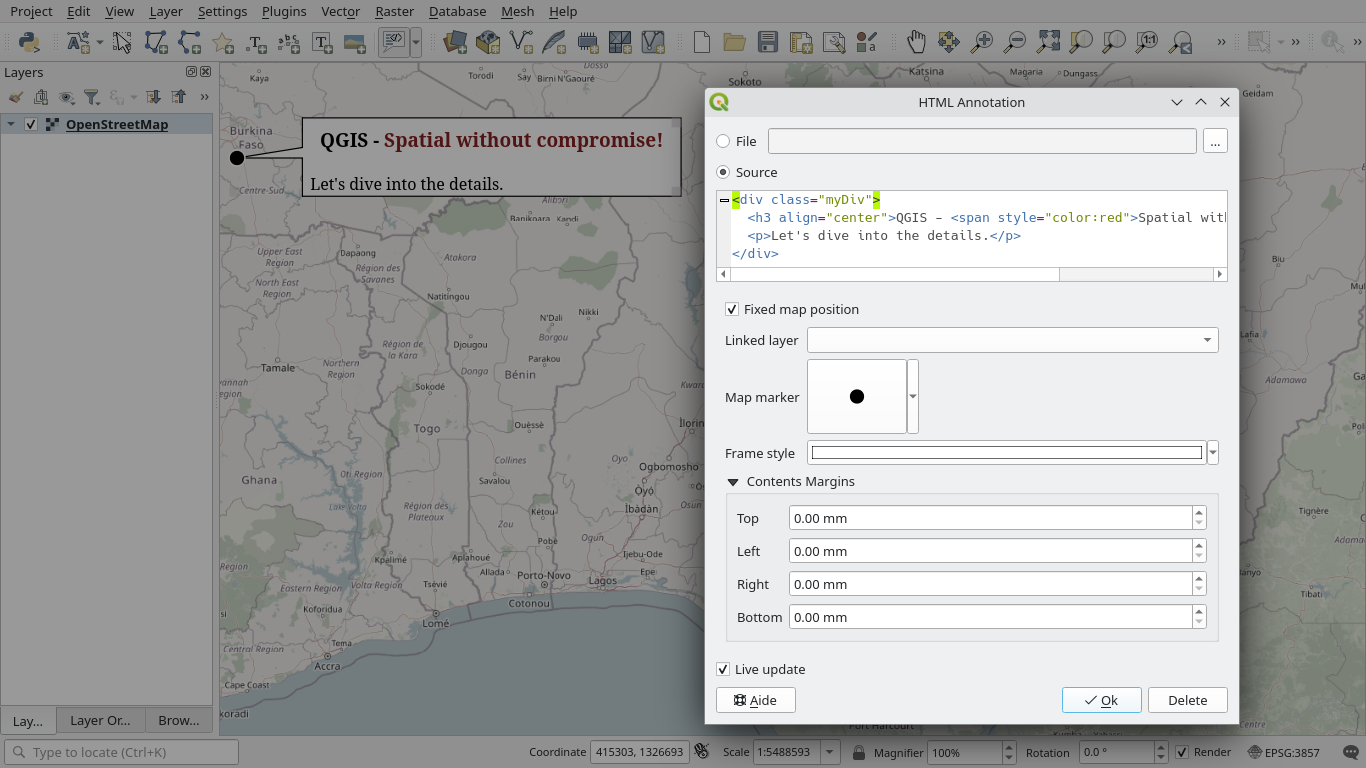
شكل 7.14 مثال على تعليق توضيحي بالوني بصيغة HTML
لإضافة تعليق توضيحي بالوني، اختر الأداة المناسبة وانقر على لوحة الخريطة. تُضاف فقاعة فارغة. انقر عليها نقرًا مزدوجًا فتُفتح نافذة حوار تضم خيارات متعددة. هذه النافذة متطابقة تقريبًا لجميع أنواع التعليقات التوضيحية:
File: املأه بمسار ملف
.htmlأو.ui، حسب نوع التعليق التوضيحي، ليكون محتوى التعليق.Source: متاح لتعليقات HTML فقط، ويتيح تزويد التعليق التوضيحي بنص عادي أو منسق بصيغة HTML بدلًا من ملف.
- Fixed map position: عند إلغاء تفعيله، يعتمد موضع الفقاعة على موضع في الشاشة (بدلًا من الخريطة)، أي أنها تظهر دائمًا بغض النظر عن امتداد لوحة الخريطة.
Linked layer: يربط التعليق التوضيحي بطبقة في الخريطة، فلا يظهر إلا عندما تكون تلك الطبقة مرئية.
Map marker: يعيّن، باستخدام رموز QGIS، الرمز المعروض عند موضع تثبيت الفقاعة (ولا يظهر إلا عند تفعيل Fixed map position).
Frame style: يعيّن لون خلفية إطار الفقاعة وشفافيتها ولون حدّها أو عرضه باستخدام رموز QGIS.
Contents margins: يعيّن الهوامش الداخلية لإطار التعليق التوضيحي.
يتيح لك
Live update معاينة تغييراتك مباشرة.
عندما تكون إحدى أدوات التعليقات البالونية نشطة، يمكنك أيضًا:
تحديد تعليق توضيحي
تغيير حجم تعليق توضيحي
تحريك تعليق توضيحي حسب موضعه على الخريطة (بسحب علامة الخريطة) أو بتحريك الفقاعة وحدها.
حذف تعليق توضيحي: حدّده ثم اضغط على زر Del أو Backspace، أو انقر عليه نقرًا مزدوجًا واضغط على زر Delete في نافذة الخصائص.
انقر بالزر الأيمن، ومن القائمة السياقية:
- Copy coordinate لنسخ إحداثيات علامة الخريطة الخاصة بالتعليق التوضيحي بأنظمة إحداثيات مرجعية مختلفة
 Edit لتحرير خصائص التعليق التوضيحي، وهو مماثل للنقر المزدوج على التعليق.
 Delete لحذف التعليق التوضيحي
7.1.8. قياس
7.1.8.1. معلومات عامة
يوفر QGIS أربع وسائل لقياس الأشكال الهندسية:
أدوات القياس التفاعلية

القياس في
 Field Calculator
القياسات المشتقة في أداة تعريف المعالم
أداة التحليل المتجهي:
يعمل القياس في أنظمة الإحداثيات المُسقطة (مثل UTM) ومع البيانات غير المُسقطة. وتتصرف أدوات القياس الثلاث الأولى وفق إعدادات المشروع العامة:
على خلاف معظم برامج نظم المعلومات الجغرافية (GIS) الأخرى، فإن مقياس القياس الافتراضي إهليلجي، باستخدام الإهليلج المحدد في . وينطبق ذلك سواء عُرّف للمشروع نظام إحداثيات جغرافي أو مُسقط.
إذا أردت حساب المساحة أو المسافة المُسقطة/المستوية باستخدام الرياضيات الديكارتية، فيجب تعيين إهليلج القياس إلى "None/Planimetric" (). ومع ذلك، عند تعريف نظام إحداثيات مرجعي جغرافي (أي غير مُسقط) للبيانات والمشروع، يكون قياس المساحة والمسافة إهليلجيًا.
ومع ذلك، لا تقوم أداة التعريف ولا حاسبة الحقول بتحويل بياناتك إلى نظام الإحداثيات المرجعي للمشروع قبل القياس. إذا أردت تحقيق ذلك، فعليك استخدام أداة التحليل المتجهي: . وهنا يكون القياس مستويًا، ما لم تختر القياس الإهليلجي.
7.1.8.2. قياس الأطوال والمساحات والاتجاهات والزوايا تفاعليًا
انقر على أيقونة في شريط أدوات البيانات الوصفية لبدء القياس. يبدّل السهم المتجه للأسفل بجوار الأيقونة بين قياس الطول، و  المساحة، و
  الاتجاه (Bearing)، و
  الزاوية. الوحدة الافتراضية المستخدمة في النافذة هي الوحدة المعيّنة في قائمة .
في Measure Line و Measure Area يمكن إجراء القياسات بطريقة  Cartesian أو Ellipsoidal.
ملاحظة
ضبط أداة القياس
أثناء قياس الطول أو المساحة، يؤدي النقر على زر Configuration أسفل عنصر الواجهة إلى فتح قائمة ، حيث يمكنك اختيار لون خط التتبع (rubberband) ودقة القياسات وسلوك الوحدات. يمكنك أيضًا اختيار وحدات القياس أو الزوايا المفضلة لديك، لكن تذكّر أن هذه القيم تُستبدل في المشروع الحالي بالاختيار المحدد في قائمة ، وبالاختيار المحدد في عنصر واجهة القياس.
تستخدم جميع وحدات القياس إعدادات الالتقاط الخاصة بوحدة الرقمنة (انظر القسم ضبط تفاوت الالتقاط ونصف قطر البحث). لذا، إذا أردت القياس بدقة على امتداد معلم خطي أو حول معلم مضلع، فاضبط أولًا تفاوت الالتقاط لطبقته. والآن، عند استخدام أدوات القياس، ستلتقط كل نقرة بالفأرة (ضمن حدود التفاوت المعيّن) تلك الطبقة.
تقيس أداة Measure Line المسافات بين نقاط معينة. وتتيح لك الأداة بعد ذلك النقر على نقاط في الخريطة. يظهر طول كل قطعة، وكذلك المجموع الكلي، في نافذة القياس. وسترى في نافذة القياس إحداثيات جميع نقاطك والمسافات. تذكّر أن الصف الأول لن يحتوي إلا على إحداثيات، لأنه يمثل نقطة البداية. ويمكنك الآن نسخ جميع قياسات الخط دفعة واحدة إلى الحافظة باستخدام زر Copy. وبالنقر على زر Configuration تصل إلى Measure Tool Copy Settings حيث يمكنك إعداد خيارات النسخ. لإيقاف القياس، انقر بزر الفأرة الأيمن.
لاحظ أنه يمكنك استخدام القائمة المنسدلة بجوار المجموع لتغيير وحدات القياس تفاعليًا أثناء العمل بأداة القياس. وتبقى هذه الوحدة محفوظة لعنصر الواجهة حتى يُنشأ مشروع جديد أو يُفتح مشروع آخر.
يشرح قسم Info في النافذة كيفية إجراء الحسابات وفقًا لإعدادات نظام الإحداثيات المرجعي المتاحة.
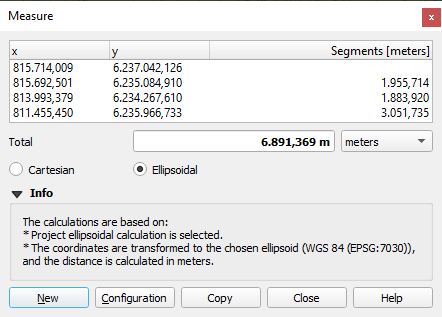
شكل 7.15 قياس المسافة
Measure Area: يمكن أيضًا قياس المساحات. تظهر المساحة التراكمية في نافذة القياس. انقر بالزر الأيمن لإيقاف الرسم. يتوفر قسم Info أيضًا، بالإضافة إلى إمكانية التبديل بين وحدات المساحة المختلفة.
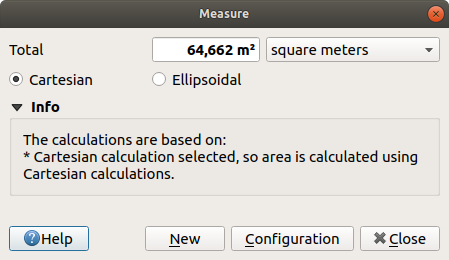
شكل 7.16 قياس المساحة
Measure Bearing: يمكنك أيضًا قياس الاتجاهات (Bearings). يتحول المؤشر إلى شكل علامة زائد. انقر لرسم النقطة الأولى للاتجاه، ثم حرّك المؤشر لرسم النقطة الثانية. تُعرض نتيجة القياس في نافذة منبثقة.
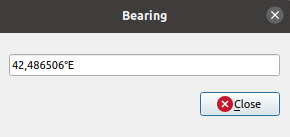
شكل 7.17 قياس الاتجاه
Measure Angle: يمكنك أيضًا قياس الزوايا. يتحول المؤشر إلى شكل علامة زائد. انقر لرسم القطعة الأولى من الزاوية التي تريد قياسها، ثم حرّك المؤشر لرسم الزاوية المطلوبة. تُعرض نتيجة القياس في نافذة منبثقة.
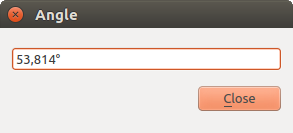
شكل 7.18 قياس الزاوية
7.1.9. إعداد عروض خريطة إضافية
يمكن أيضًا فتح عروض خريطة إضافية قد يختلف محتواها عن الحالة الحالية للوحة Layers. لإضافة عرض خريطة جديد، انتقل إلى  . يُضاف إلى QGIS عنصر واجهة عائم جديد يحاكي عرض عرض الخريطة الرئيسي. يمكنك إضافة أي عدد تحتاجه من عروض الخريطة، وإبقاؤها عائمة أو وضعها جنبًا إلى جنب أو تكديسها فوق بعضها.
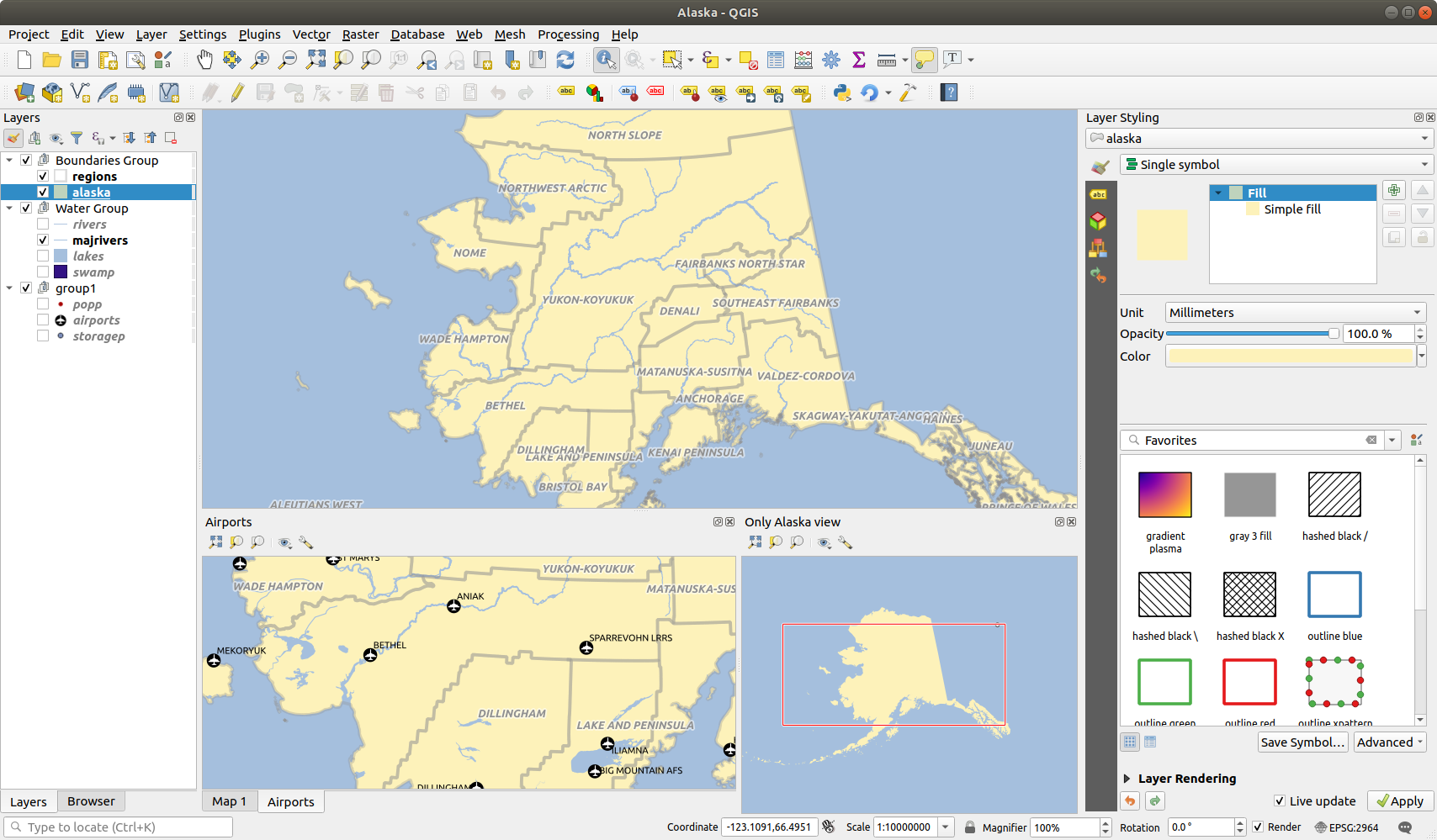
شكل 7.19 عروض خريطة متعددة بإعدادات مختلفة
في أعلى لوحة الخريطة الإضافية، يوجد شريط أدوات يوفر الإمكانات التالية:
 Zoom Full و
  Zoom to Selection و
  Zoom to Layer(s) للتنقل داخل العرض
 Set View Theme لاختيار سمة الخريطة المراد عرضها في عرض الخريطة. إذا عُيّنت إلى
 (none)، فسيتبع العرض التغييرات في لوحة Layers. View settings لضبط عرض الخريطة:
- Synchronize view center with main map: يزامن مركز عروض الخريطة دون تغيير مقياس الرسم. يتيح لك ذلك الحصول على خريطة عامة (overview) أو خريطة مكبّرة تتبع مركز اللوحة الرئيسية.
 Synchronize view to selection: مماثل للتكبير إلى التحديد
Scale
Rotation
Magnification
- Synchronize scale لمزامنة مقياس الرسم مع مقياس رسم الخريطة الرئيسية. ويمكن عندئذ تطبيق Scale factor، مما يتيح لك الحصول على عرض يكون مثلًا دائمًا بضعف مقياس رسم اللوحة الرئيسية.
- Show annotations
- Show cursor position
- Show main canvas extent
- Show labels: يتيح إخفاء التسميات بغض النظر عن إعدادها في خصائص الطبقات المعروضة
Change map CRS...
Rename view...
7.1.10. تصدير عرض الخريطة
يمكن إخراج الخرائط التي تنشئها وتصديرها إلى صيغ متعددة باستخدام الإمكانات المتقدمة لـ تخطيط الطباعة أو التقرير. ويمكن أيضًا تصدير العرض الحالي مباشرة دون تخطيط. ولهذه "اللقطة" السريعة لعرض الخريطة بعض الميزات المفيدة.
تحذير
قد تكشف الخرائط المُصدَّرة موقع النقاط الفردية
كن حذرًا عند تصدير خريطة لمواقع نقطية حساسة: فالحواف المنعّمة (anti-aliased) للرموز تُرمّز الموضع دون البكسلي لكل نقطة. انظر مزيدًا من التفاصيل هنا.
لتصدير لوحة الخريطة بالعرض الحالي:
انتقل إلى
حسب صيغة الإخراج، اختر إما
 Export Map to Image...
أو
 Export Map to PDF...
توفر لك الأداتان مجموعة مشتركة من الخيارات. في نافذة الحوار التي تُفتح:
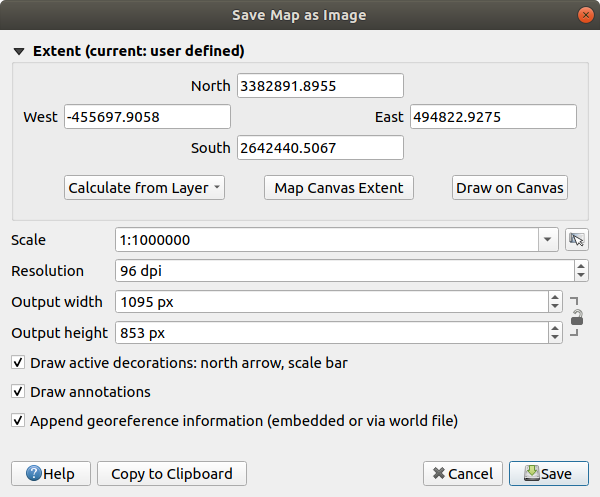
شكل 7.20 نافذة حوار حفظ الخريطة كصورة
اختر Extent المراد تصديره: يمكن أن يكون امتداد العرض الحالي (الافتراضي)، أو امتداد طبقة، أو امتدادًا مخصصًا تُرسمه على لوحة الخريطة. تُعرض إحداثيات المنطقة المحددة ويمكن تحريرها يدويًا.
أدخل Scale للخريطة أو اختره من مقاييس الرسم المحددة مسبقًا: يؤدي تغيير مقياس الرسم إلى تغيير حجم الامتداد المراد تصديره (انطلاقًا من المركز).
عيّن Resolution للمخرجات
تحكّم في Output width و Output height للصورة بالبكسل: يعتمدان افتراضيًا على الدقة والامتداد الحاليين، ويمكن تخصيصهما، وسيؤدي ذلك إلى تغيير حجم امتداد الخريطة (انطلاقًا من المركز). يمكن قفل نسبة الأبعاد، وهو أمر مفيد خصوصًا عند رسم الامتداد على اللوحة.
- Draw active decorations: تُصدَّر الزخارف المستخدمة (مقياس الرسم الخطي، العنوان، الشبكة، سهم الشمال...) مع الخريطة
- Draw annotations لتصدير أي تعليق توضيحي
- Append georeference information (embedded or via world file): حسب صيغة الإخراج، يُحفظ ملف إسناد عالمي (world file) بالاسم نفسه (بالامتداد
PNGWلصورPNG، وJPGWلصورJPG، ...) في المجلد نفسه الذي توجد فيه صورتك. أما صيغةPDFفتضمّن المعلومات داخل ملف PDF. عند التصدير إلى PDF، تتوفر خيارات إضافية في نافذة Save map as PDF...:
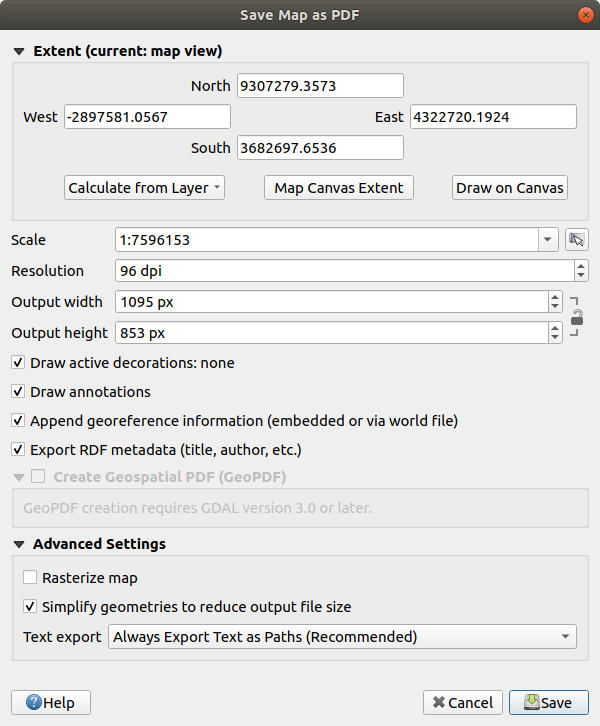
شكل 7.21 نافذة حوار حفظ الخريطة كملف PDF
- Export RDF metadata لتصدير البيانات الوصفية للمستند مثل العنوان والمؤلف والتاريخ والوصف...
- Create Geospatial PDF: إنشاء ملف PDF مُسند جغرافيًا. يمكنك:
اختيار Format لملف Geospatial PDF
- Include vector feature information في ملف Geospatial PDF: يتضمن جميع معلومات الأشكال الهندسية والبيانات الوصفية للمعالم المرئية في الخريطة داخل ملف Geospatial PDF الناتج.
ملاحظة
يمكن أيضًا استخدام ملف Geospatial PDF مصدرًا للبيانات. لمزيد من المعلومات حول دعم Geospatial PDF في QGIS، انظر https://north-road.com/2019/09/03/qgis-3-10-loves-geospatialpdf/.
Rasterize map
- Simplify geometries to reduce output file size: تُبسَّط الأشكال الهندسية أثناء تصدير الخريطة بإزالة الرؤوس التي لا يمكن تمييزها عند دقة التصدير (فمثلًا، إذا كانت دقة التصدير
300 dpi، فستُزال الرؤوس التي تقل المسافة بينها عن1/600 inch). يمكن أن يقلل ذلك من حجم ملف التصدير وتعقيده (فقد يتعذر تحميل الملفات الكبيرة جدًا في التطبيقات الأخرى). عيّن Text export: يتحكم فيما إذا كانت التسميات النصية تُصدَّر دائمًا أو بشكل مفضّل على هيئة كائنات نصية أو مخططات خارجية.
انقر على Save لاختيار موقع الملف واسمه وصيغته.
عند التصدير إلى صورة، يمكن أيضًا استخدام Copy to clipboard لنسخ النتيجة المتوقعة للإعدادات أعلاه ولصق الخريطة في تطبيق آخر مثل LibreOffice أو GIMP...