18.2.2. عنصر الخريطة
عنصر الخريطة هو الإطار الرئيسي الذي يعرض الخريطة التي صممتها في لوحة الخريطة. استخدم الأداة  Add Map باتباع تعليمات إنشاء العناصر لإضافة عنصر خريطة جديد يمكنك لاحقًا التعامل معه بالطريقة نفسها الموضحة في التعامل مع عناصر التخطيط.
افتراضيًا، يعرض عنصر الخريطة الجديد الحالة الراهنة لـ لوحة الخريطة بامتدادها وطبقاتها الظاهرة. ويمكنك تخصيصه عبر لوحة Item Properties. وإلى جانب الخصائص المشتركة للعناصر، تتمتع هذه الميزة بالوظائف التالية:
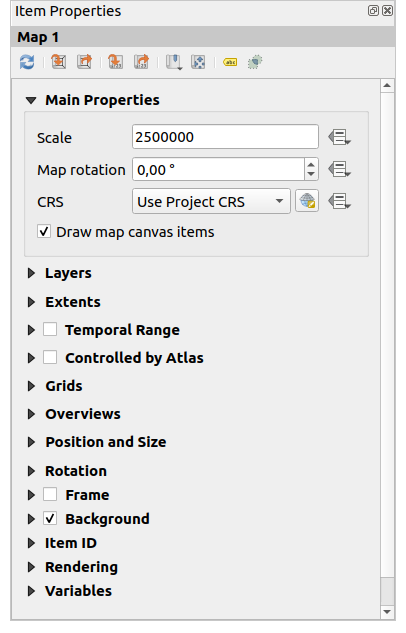
شكل 18.14 لوحة خصائص عنصر الخريطة
18.2.2.1. شريط الأدوات
تتضمن لوحة Item Properties الخاصة بالخريطة شريط أدوات يوفّر الوظائف التالية:
 Update map preview
 Set map canvas to match main canvas extent
 View current map extent in main canvas
 Set map scale to match main canvas scale
 Set main canvas to match current map scale
 Bookmarks: يضبط امتداد عنصر الخريطة ليطابق إشارة مرجعية مكانية موجودة
 Interactively edit map extent: التحريك والتكبير والتصغير تفاعليًا داخل عنصر الخريطة
 Labeling settings: التحكم في سلوك تسميات المعالم (الموضع، الظهور...) ضمن امتداد عنصر الخريطة في التخطيط:
ضبط Margin from map edges، وهي مسافة قابلة للتعريف بالبيانات من حدود عنصر الخريطة لا تُعرض داخلها أي تسمية
 Allow truncated labels on edges of map: يتحكم في ما إذا كانت التسميات التي تقع جزئيًا خارج الامتداد المسموح به لعنصر الخريطة ستُرسم. إذا حُدد، فستُعرض هذه التسميات (عندما لا توجد طريقة لوضعها كاملة داخل المنطقة الظاهرة). وإذا أُلغي تحديده فستُتجاوز التسميات الظاهرة جزئيًا.
Label blocking items: يتيح تعيين عناصر تخطيط أخرى (مثل مقاييس الرسم وأسهم الشمال والخرائط المُدرجة وغيرها) بوصفها عوائق لتسميات الخريطة في عنصر الخريطة النشط. ويمنع ذلك وضع أي تسميات للخريطة أسفل تلك العناصر، مما يدفع محرك التسميات إما إلى تجربة مواضع بديلة لهذه التسميات أو إلى استبعادها كليًا.
إذا ضُبط Margin from map edges، فلن توضع تسميات الخريطة على مسافة أقرب من المسافة المحددة من عناصر التخطيط المحددة.
Show unplaced labels: يمكن استخدامه لمعرفة ما إذا كانت هناك تسميات مفقودة من خريطة التخطيط (مثلًا بسبب تعارضها مع تسميات أخرى أو لعدم كفاية المساحة لوضع التسمية) بإبرازها بـ لون محدد مسبقًا.
 Clipping settings: يتيح قص عنصر الخريطة وفق معلم الأطلس ووفق عناصر الأشكال والمضلعات:
 Clip to atlas feature: يمكنك تحديد أن يُقص عنصر الخريطة في التخطيط تلقائيًا وفق معلم الأطلس الحالي.
تتوفر أنماط قص مختلفة:
Clip During Render Only: يطبق قصًّا قائمًا على الرسّام، بحيث تصبح أجزاء المعالم المتجهية الواقعة خارج معلم الأطلس غير مرئية
Clip Feature Before Render: يطبق القص قبل رسم المعالم، بحيث تظل حدود المعالم التي تقع جزئيًا خارج معلم الأطلس مرئية على حدود معلم الأطلس
Render Intersecting Features Unchanged: يرسم جميع المعالم التي تتقاطع مع معلم الأطلس الحالي، لكن دون قص أشكالها الهندسية.
يمكنك تحديد
Force labels inside atlas feature. وإذا كنت لا ترغب في  Clip all layers وفق معلم الأطلس، يمكنك استخدام الخيار
  Clip selected layers.
- Clip to item: من الممكن تغيير شكل عنصر الخريطة باستخدام عنصر شكل أو مضلع من تخطيط الطباعة. عند تفعيل هذا الخيار، تُقص الخريطة تلقائيًا وفق الشكل المحدد في القائمة المنسدلة. ومرة أخرى، تتوفر أنماط القص المذكورة أعلاه، ويمكن فرض عرض التسميات داخل شكل القص فقط.
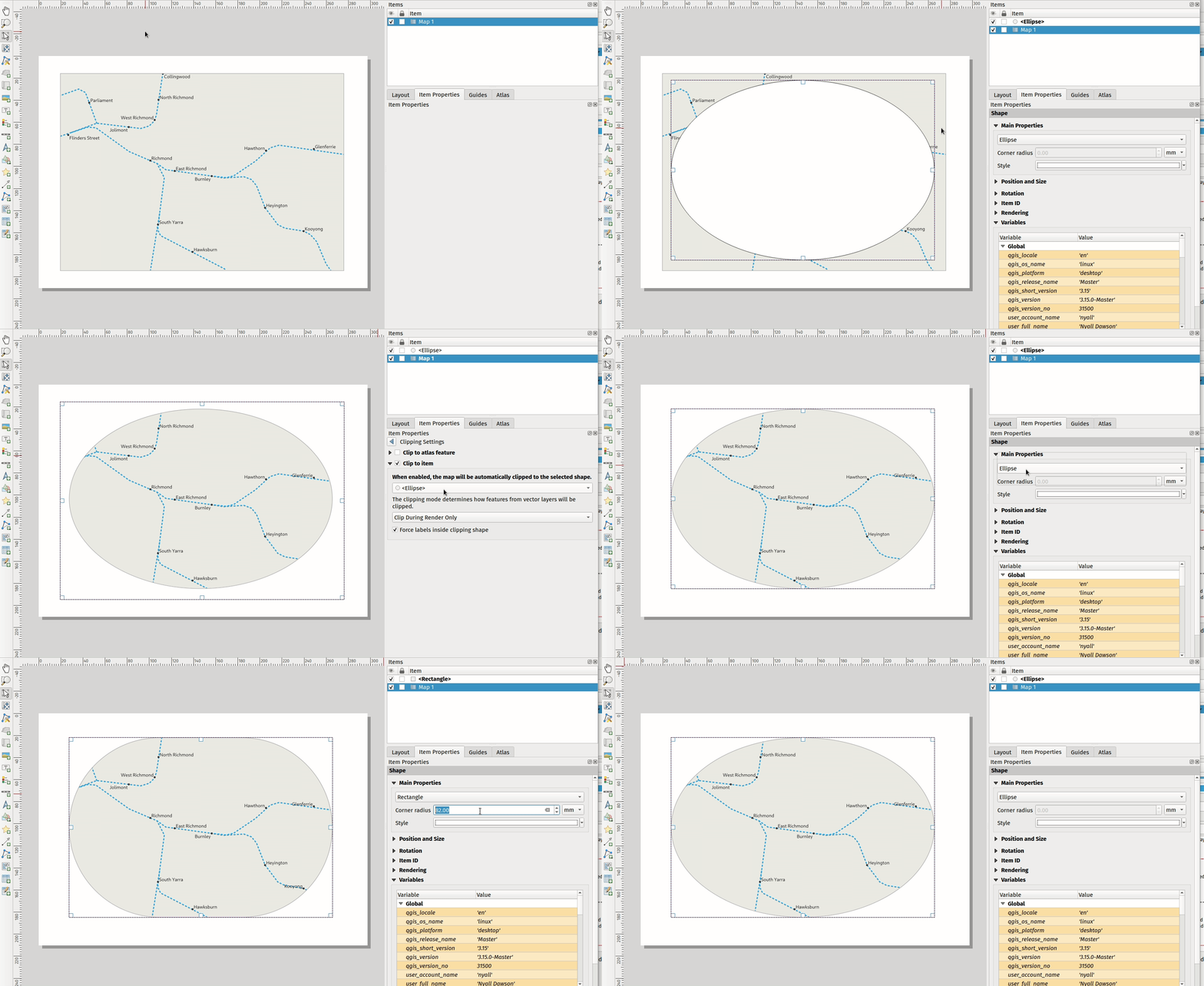
شكل 18.15 قص عنصر خريطة في التخطيط وفق الأشكال
18.2.2.2. الخصائص الرئيسية
في مجموعة Main properties (انظر شكل 18.14) من لوحة Item Properties الخاصة بالخريطة، تتوفر الخيارات التالية:
الزر Update Preview لتحديث رسم عنصر الخريطة إذا عُدّل العرض في لوحة الخريطة. لاحظ أن تحديث عنصر الخريطة يحدث تلقائيًا بفعل التغييرات في معظم الأحيان؛
الخيار Scale لضبط مقياس رسم عنصر الخريطة يدويًا؛
يتيح لك الخيار Map rotation تدوير محتوى عنصر الخريطة باتجاه عقارب الساعة بالدرجات. ويمكن محاكاة دوران لوحة الخريطة هنا؛
يتيح لك الخيار CRS عرض محتوى عنصر الخريطة بأي نظام إحداثيات مرجعي. وقيمته الافتراضية
Use project CRS؛يتيح لك الخيار
Draw map canvas items أن تعرض في تخطيط الطباعة التعليقات التوضيحية الموضوعة على لوحة الخريطة الرئيسية.
18.2.2.3. الطبقات
افتراضيًا، يكون مظهر عنصر الخريطة متزامنًا مع رسم لوحة الخريطة، أي أن تبديل ظهور الطبقات أو تعديل نمطها في Layers Panel يُطبَّق تلقائيًا على عنصر الخريطة. ولأنك قد ترغب، كما في أي عنصر آخر، في إضافة عدة عناصر خرائط إلى تخطيط طباعة، فهناك حاجة إلى كسر هذا التزامن للسماح بعرض مناطق مختلفة، وتوليفات طبقات مختلفة، وبمقاييس رسم مختلفة... وتساعدك مجموعة خصائص Layers (انظر شكل 18.16) على ذلك.
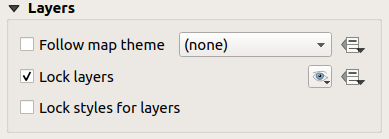
شكل 18.16 مجموعة طبقات الخريطة
إذا أردت إبقاء عنصر الخريطة متوافقًا مع سمة خريطة موجودة، فحدد Follow map theme واختر السمة المطلوبة من القائمة المنسدلة. وأي تغييرات تُطبَّق على السمة في نافذة QGIS الرئيسية (باستخدام وظيفة استبدال السمة) ستؤثر تلقائيًا في عنصر الخريطة. وإذا اختيرت سمة خريطة، يُعطَّل الخيار Lock styles for layers لأن Follow map theme يحدّث أيضًا نمط الطبقات (الترميز، التسميات، المخططات).
لتثبيت الطبقات المعروضة في عنصر الخريطة على حالة الظهور الحالية في لوحة الخريطة، حدد Lock layers. عند تفعيل هذا الخيار، لن تؤثر أي تغييرات في ظهور الطبقات في نافذة QGIS الرئيسية على عنصر الخريطة في التخطيط. ومع ذلك، يستمر تحديث نمط الطبقات المثبتة وتسمياتها وفقًا لنافذة QGIS الرئيسية. ويمكنك منع ذلك باستخدام Lock styles for layers.
بدلًا من استخدام لوحة الخريطة الحالية، يمكنك أيضًا تثبيت طبقات عنصر الخريطة على طبقات سمة خريطة موجودة: اختر سمة خريطة من الزر المنسدل  Set layer list from a map theme، فيُفعَّل الخيار Lock layers. ومن الآن فصاعدًا تُستخدم مجموعة الطبقات الظاهرة في سمة الخريطة لعنصر الخريطة إلى أن تختار سمة خريطة أخرى أو تلغي تحديد الخيار Lock layers. قد تحتاج بعد ذلك إلى تحديث العرض باستخدام الزر Refresh view في شريط الأدوات Navigation أو الزر Update Preview المذكور أعلاه.
لاحظ أنه، بخلاف الخيار Follow map theme، إذا كان الخيار Lock layers مفعّلًا ومضبوطًا على سمة خريطة، فلن تُحدَّث الطبقات في عنصر الخريطة حتى لو حُدِّثت سمة الخريطة (باستخدام وظيفة استبدال السمة) في نافذة QGIS الرئيسية.
يمكن أيضًا جعل الطبقات المثبتة في عنصر الخريطة معرّفة بالبيانات باستخدام الأيقونة  بجانب الخيار. وعند استخدامها، فإنها تتجاوز التحديد المضبوط في القائمة المنسدلة. عليك تمرير قائمة بالطبقات مفصولة بالمحرف
 |. يثبّت المثال التالي عنصر الخريطة على استخدام الطبقتين layer 1 و layer 2 فقط:
concat ('layer 1', '|', 'layer 2')
18.2.2.4. الامتدادات
توفّر مجموعة Extents في لوحة خصائص عنصر الخريطة الوظائف التالية (انظر شكل 18.17):
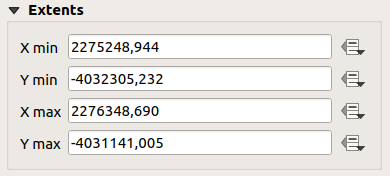
شكل 18.17 مجموعة امتدادات الخريطة
تعرض منطقة الامتدادات إحداثيات X و Y للمنطقة المعروضة في عنصر الخريطة. ويمكن استبدال كل قيمة من هذه القيم يدويًا، مما يعدّل منطقة لوحة الخريطة المعروضة و/أو حجم عنصر الخريطة. ويمكن أيضًا تعديل الامتداد باستخدام الأدوات الموجودة أعلى لوحة عنصر الخريطة مثل:
- Set map canvas to match main canvas extent
- Set map scale to match main canvas scale
يمكنك أيضًا تغيير امتداد عنصر الخريطة باستخدام الأداة Move item content: انقر واسحب داخل عنصر الخريطة لتعديل عرضه الحالي مع الحفاظ على مقياس الرسم نفسه. ومع تفعيل الأداة ، استخدم عجلة الفأرة للتكبير أو التصغير، مما يعدّل مقياس رسم الخريطة المعروضة. واجمع الحركة مع الضغط على المفتاح Ctrl للحصول على تكبير أصغر.
18.2.2.5. نطاق الارتفاع
يتيح لك إعداد Elevation range في خصائص عنصر الخريطة ترشيح محتوى طبقات معينة بناءً على نطاق ارتفاع محدد. ومع بقاء جميع الطبقات ظاهرة، فإن الطبقات التي تدعم الترشيح حسب الارتفاع (حاليًا السحب النقطية ونماذج الارتفاع الرقمية الشبكية) ستُرشَّح بياناتها. ولن تُعرض إلا أجزاء هذه الطبقات التي تقع ضمن نطاق الارتفاع المضبوط بالقيمتين Lower و Upper.
يمكن تعريف Elevation range بالبيانات. وهذا يعني أنه يمكنك ضبط نطاقات ارتفاع مختلفة لمعالم مختلفة في الأطلس أو التقرير.
18.2.2.6. النطاق الزمني
توفّر مجموعة Temporal range في لوحة خصائص عنصر الخريطة خيارات للتحكم في رسم الطبقات في عنصر الخريطة بناءً على نطاق زمني. ولا تُعرض في عنصر الخريطة إلا الطبقات التي تتداخل خصائصها الزمنية مع النطاق الزمني المضبوط بتاريخي Start و End.
تساعد عناصر الواجهة المعرّفة بالبيانات المرتبطة بها على جعل النطاق الزمني ديناميكيًا، وتتيح إخراج أطالس زمنية، أي خرائط مؤتمتة ذات امتداد مكاني ثابت وتتغير محتوياتها بحسب الزمن. على سبيل المثال، باستخدام ملف csv بوصفه طبقة تغطية يحتوي على زوج من حقلي البداية والنهاية وعدد من الصفوف التي تمثل نطاقات تاريخية، فعّل كلًّا من النطاق الزمني والتحكم بالأطلس في خصائص عنصر الخريطة ثم صدّر الأطلس.
18.2.2.7. التحكم بواسطة الأطلس
لا تتوفر خصائص مجموعة Controlled by atlas إلا إذا كان هناك أطلس نشط في تخطيط الطباعة. حدد هذا الخيار إذا أردت أن يخضع عنصر الخريطة للأطلس؛ فعند التكرار على طبقة التغطية، يُحرَّك امتداد عنصر الخريطة أو يُكبَّر إلى معلم الأطلس وفق ما يلي:
- Margin around features: يكبّر إلى المعلم بأفضل مقياس رسم، مع إبقاء هامش حول كل معلم يمثل نسبة مئوية من عرض عنصر الخريطة أو ارتفاعه. ويمكن أن يكون الهامش نفسه لجميع المعالم أو متغيرًا، مثلًا بحسب مقياس رسم الخريطة؛
- Predefined scale (best fit): يكبّر إلى المعلم عند مقياس الرسم المحدد مسبقًا في المشروع الذي يلائم معلم الأطلس على أفضل وجه؛
- Fixed scale: يُنتقل بين معالم الأطلس من معلم إلى آخر مع الحفاظ على مقياس رسم عنصر الخريطة نفسه. وهو مثالي عند العمل مع معالم متساوية الحجم (مثل شبكة) أو عند الرغبة في إبراز الفروق في الحجم بين معالم الأطلس.
18.2.2.8. الشبكات
باستخدام الشبكات، يمكنك أن تضيف فوق خريطتك معلومات متعلقة بامتدادها أو إحداثياتها، إما بإسقاط عنصر الخريطة أو بإسقاط مختلف. وتتيح مجموعة Grids إمكانية إضافة عدة شبكات إلى عنصر الخريطة.
باستخدام الزرين
 و
و  يمكنك إضافة شبكة أو إزالة الشبكة المحددة؛
باستخدام الزرين
 و
و  يمكنك تحريك شبكة إلى الأعلى أو الأسفل في القائمة، وبالتالي وضعها فوق شبكة أخرى أو تحتها، فوق عنصر الخريطة.
انقر نقرًا مزدوجًا على الشبكة المضافة لإعادة تسميتها.
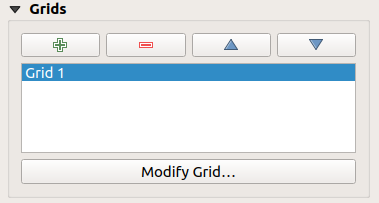
شكل 18.18 نافذة حوار شبكات الخريطة
لتعديل شبكة، حددها واضغط الزر Modify Grid... لفتح لوحة Map Grid Properties والوصول إلى خيارات إعدادها.
مظهر الشبكة
في لوحة Map Grid Properties، حدد Grid enabled لإظهار الشبكة على عنصر الخريطة.
بوصفه نوع الشبكة، يمكنك تحديد استخدام:
Solid: يعرض خطًا عبر إطار الشبكة. ويمكن تخصيص Line style باستخدام عنصري الواجهة محدد اللون و محدد الرمز؛
Cross: يعرض مقطعًا عند تقاطع خطوط الشبكة، ويمكنك ضبط Line style و Cross width له؛
Markers: يعرض فقط رموز علامات قابلة للتخصيص عند تقاطع خطوط الشبكة؛
أو Frame and annotations only.
إلى جانب نوع الشبكة، يمكنك تحديد:
CRS الشبكة: افتراضيًا، يتبع نظام الإحداثيات المرجعي لعنصر الخريطة. اضغط الزر
 Select CRS لضبطه على نظام إحداثيات مرجعي مختلف.
نوع Interval المستخدم لمراجع الشبكة:
Map Units: تضبط مسافة على الخريطة (بوحدة نظام الإحداثيات المرجعي للشبكة) بين مراجع الشبكة المتتالية في الاتجاهين X و Y. ويتغير عدد علامات الشبكة بحسب مقياس رسم الخريطة.
اختيار Fit Segment Width يحدد فاصل الشبكة ديناميكيًا بناءً على امتداد الخريطة ليكون فاصلًا "أنيقًا". ويُحسب هذا الفاصل الأمثل ضمن مدى من المسافات يمكن تخصيص قيمتيه Minimum و Maximum.
مع Millimeters أو Centimeters، تضبط مسافة على الورق بين مراجع الشبكة المتتالية في الاتجاهين X و Y. ويبقى عدد علامات الشبكة نفسه أيًّا كان مقياس رسم الخريطة.
الإزاحة Offset من حواف عنصر الخريطة، في الاتجاه X و/أو الاتجاه Y
و Blend mode الشبكة (انظر أنماط المزج) عند التوافق.
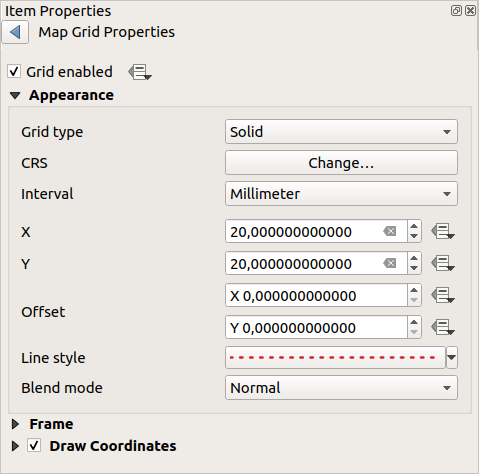
شكل 18.19 نافذة حوار مظهر الشبكة
إطار الشبكة
توجد خيارات مختلفة لتنسيق الإطار الذي يحيط بالخريطة. والخيارات المتاحة هي: No Frame و Zebra و Zebra (nautical) و Interior ticks و Exterior ticks و Interior and Exterior ticks و Line border و Line border (nautical).
عند التوافق، يمكن ضبط Frame size، و Frame margin، و Frame line thickness مع اللون المرتبط به، و Frame fill colors.
باستخدام القيمتين Latitude/Y only و Longitude/X only في قسم التقسيمات، يمكنك منع ظهور خليط من إحداثيات خط العرض/Y وخط الطول/X على كل جانب عند العمل مع خرائط مدوّرة أو شبكات معاد إسقاطها. كما يمكنك اختيار إظهار كل جانب من جوانب إطار الشبكة أو إخفاؤه.
عندما يكون امتداد عنصر الخريطة مدوّرًا (من مجموعة Main properties) أو عندما يُطبَّق على الشبكة نظام إحداثيات مرجعي مختلف، قد لا تكون خطوط الشبكة متعامدة مع جوانب عنصر الخريطة. وقد يؤدي ذلك إلى مظهر سيئ للشبكة عند تنسيقها بعلامات داخلية و/أو خارجية. يؤدي تحديد Follow grid rotation إلى محاذاة العلامات مع خطوط الشبكة. وفوق ذلك، يمكنك ضبط بعض الخصائص الإضافية:
Ticks alignment: ستكون العلامات الداخلية و/أو الخارجية موازية لخط الشبكة المقابل لها. ويمكن أن تكون محاذاتها:
Orthogonal: تنتهي العلامات الموجودة على الجانب نفسه عند خط واحد موازٍ للجانب. وقد يؤدي ذلك مثلًا إلى أن تصبح بعض العلامات أطول عندما تكون بزاوية صغيرة مع الإطار.
Fixed length: جميع العلامات لها الطول نفسه، لذا قد لا تكون متحاذية
Skip below angle: يمنع عرض العلامات لخطوط الشبكة التي تتقاطع مع حد الإطار بزاوية أقل من عتبة محددة
Margin from map corner: يمنع عرض العلامات القريبة جدًا من زوايا الخريطة، لأنها قد تتداخل و/أو تخرج عن الحدود.
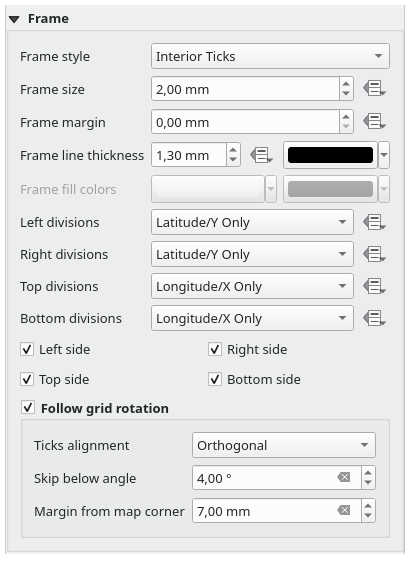
شكل 18.20 نافذة حوار إطار الشبكة
الإحداثيات
يتيح لك مربع الاختيار Draw coordinates إضافة إحداثيات إلى إطار الخريطة. وترتبط القيم المعروضة بوحدة فاصل الشبكة المختارة. ويمكنك اختيار التنسيق الرقمي للتعليقات التوضيحية، وتتراوح الخيارات بين العشري والدرجات والدقائق والثواني، مع لاحقة أو بدونها، ومحاذاة أو بدونها، إضافة إلى تنسيق مخصص باستخدام نافذة حوار التعابير.
لكل جانب من جوانب إطار الشبكة Left و Right و Top و Bottom، يمكنك تحديد:
ما إذا كانت الإحداثيات ستُرسم: Show all، Show latitude/Y only، Show longitude/X only، Disabled. ويساعد عرض قيم خط العرض/Y فقط أو خط الطول/X فقط في التقسيمات على منع ظهور خليط من إحداثيات خط العرض/Y وخط الطول/X على كل جانب عند العمل مع خرائط مدوّرة أو شبكات معاد إسقاطها.
الموضع النسبي للنص بالنسبة إلى إطار الشبكة: Outside frame أو Inside frame
موضع التعليق التوضيحي واتجاهه:
Horizontal
Vertical ascending، Vertical descending
Boundary direction
Above tick، On tick، Under tick عند استخدام إطار قائم على العلامات
يمكنك أيضًا تحديد خصائص Font (الخط، الحجم، اللون، النطاق العازل،...) و Distance to the map frame و Coordinate precision (عدد المنازل العشرية) للتعليقات التوضيحية المرسومة.
Follow grid rotation: متاح عندما يكون امتداد الخريطة مدوّرًا أو الشبكة معاد إسقاطها، ويساعدك على ضبط موضع التعليقات التوضيحية. وبحسب نمط الموضع المختار، تُدوَّر التعليقات التوضيحية أيضًا:
Annotations alignment: يمكن أن تكون Orthogonal أو Fixed length
Skip below angle: يمنع عرض التعليقات التوضيحية لخطوط الشبكة التي تتقاطع مع حد الإطار بزاوية أقل من عتبة محددة
Margin from map corner: يمنع عرض التعليقات التوضيحية القريبة جدًا من زوايا الخريطة، لأنها قد تتداخل و/أو تخرج عن الحدود.
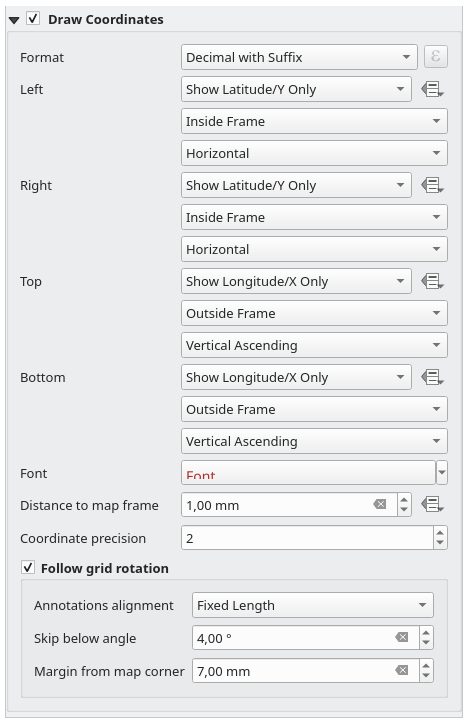
شكل 18.21 نافذة حوار رسم إحداثيات الشبكة
18.2.2.9. الخرائط العامة
قد يكون لديك أحيانًا أكثر من خريطة في تخطيط الطباعة وترغب في تحديد موقع منطقة الدراسة لعنصر خريطة على خريطة أخرى. وقد يكون ذلك مثلًا لمساعدة قرّاء الخريطة على تحديد المنطقة بالنسبة إلى سياقها الجغرافي الأوسع المعروض في الخريطة الثانية.
تساعدك مجموعة Overviews في لوحة الخريطة على إنشاء الربط بين امتدادي خريطتين مختلفتين، وتوفّر الوظائف التالية:
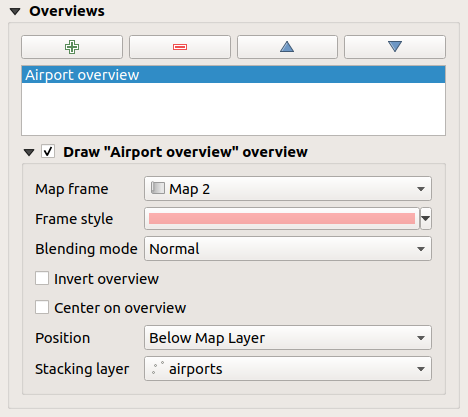
شكل 18.22 مجموعة الخرائط العامة
لإنشاء خريطة عامة، حدد عنصر الخريطة الذي تريد أن تُظهر عليه امتداد عنصر الخريطة الآخر، ووسّع الخيار Overviews في لوحة Item Properties. ثم اضغط الزر لإضافة خريطة عامة.
تُسمّى هذه الخريطة العامة في البداية 'Overview 1' (انظر شكل 18.22). يمكنك:
إعادة تسميتها بالنقر المزدوج
باستخدام الزرين
و ، إضافة خرائط عامة أو إزالتهاباستخدام الزرين
و ، تحريك خريطة عامة إلى الأعلى أو الأسفل في القائمة، ووضعها فوق خرائط عامة أخرى أو تحتها في عنصر الخريطة (عندما تكون في موضع التكديس نفسه).
ثم حدد عنصر الخريطة العامة في القائمة وحدد Draw "<name_overview>" overview لتفعيل رسم الخريطة العامة على إطار الخريطة المحدد. ويمكنك تخصيصها باستخدام:
يحدد Map frame عنصر الخريطة الذي سيُعرض امتداده على عنصر الخريطة الحالي.
يستخدم Frame Style خصائص الرمز لرسم إطار الخريطة العامة.
يتيح لك Blending mode ضبط أنماط مزج مختلفة للشفافية.
ينشئ الخيار
Invert overview عند تفعيله قناعًا حول الامتدادات: تُعرض امتدادات الخريطة المشار إليها بوضوح، بينما يُمزج باقي عنصر الخريطة مع لون تعبئة الإطار (إذا استُخدم لون تعبئة).يحرّك الخيار
Center on overview محتوى عنصر الخريطة بحيث يُعرض إطار الخريطة العامة في وسط الخريطة. ولا يمكنك استخدام سوى عنصر خريطة عامة واحد للتوسيط عندما يكون لديك عدة خرائط عامة.
يتحكم Position بدقة في المكان الذي ستوضع فيه الخريطة العامة ضمن تكديس طبقات عنصر الخريطة، مما يتيح مثلًا رسم امتداد الخريطة العامة أسفل بعض طبقات المعالم مثل الطرق مع رسمه فوق طبقات خلفية أخرى. والخيارات المتاحة هي:
Below map
Below map layer و Above map layer: يضعان إطار الخريطة العامة أسفل الأشكال الهندسية لطبقة ما وفوقها على التوالي. وتُختار الطبقة في الخيار Stacking layer.
Below map labels: بما أن التسميات تُرسم دائمًا فوق جميع الأشكال الهندسية للمعالم في عنصر الخريطة، يضع هذا الخيار إطار الخريطة العامة فوق جميع الأشكال الهندسية وأسفل أي تسمية.
Above map labels: يضع إطار الخريطة العامة فوق جميع الأشكال الهندسية والتسميات في عنصر الخريطة.