25.2.2. إضافة Geometry Checker
Geometry Checker إضافة أساسية قوية لفحص صلاحية الأشكال الهندسية لطبقة ما وإصلاحها. وهي متاحة من قائمة ( ).
).
25.2.2.1. ضبط عمليات الفحص
تعرض نافذة Check Geometries إعدادات مختلفة مجمّعة في التبويب الأول (Setup):
Input vector layers: لاختيار الطبقات المراد فحصها. يمكن استخدام مربع الاختيار
 Only selected features لقصر الفحص على الأشكال الهندسية للمعالم المحددة.
يتيح Allowed geometry types إمكانية قصر نوع الشكل الهندسي لطبقة (طبقات) الإدخال على:
- نقطة
- نقاط متعددة
- خط
- خطوط متعددة
- مضلع
- مضلعات متعددة
Geometry validity. حسب أنواع الأشكال الهندسية، يمكنك الاختيار من بين:
- Self intersections
- Duplicate nodes
- Self contacts
- Polygon with less than 3 nodes.
Geometry properties. حسب أنواع الأشكال الهندسية، تتوفر خيارات مختلفة:
- Polygons and multipolygons may not contain any holes
- Multipart objects must consist of more than one part
- Lines must not have dangles
Geometry conditions. يتيح لك إضافة بعض الشروط للتحقق من صلاحية الأشكال الهندسية بها:
- Minimal segment length (map units)

- Minimum angle between segment (deg)
- Minimal polygon area (map units sqr.)
- No sliver polygons مع Maximum thinness و Max. area (map units sqr.)
Topology checks. حسب أنواع الأشكال الهندسية، تتوفر خيارات كثيرة مختلفة:
- Checks for duplicates
- Checks for features within other features
- Checks for overlaps smaller than
- Checks for gaps smaller than
- Points must be covered by lines
- Points must properly lie inside a polygon
- Lines must not intersect any other lines
- Lines must not intersect with features of layer

- Polygons must follow boundaries of layer
Tolerance. يمكنك تحديد تفاوت الفحص بوحدات طبقة الخريطة.
يتيح Output vector layer الاختيار بين:
 Modify input layer
- Create new layers
عندما تكون راضيًا عن الإعدادات، يمكنك النقر على زر Run.
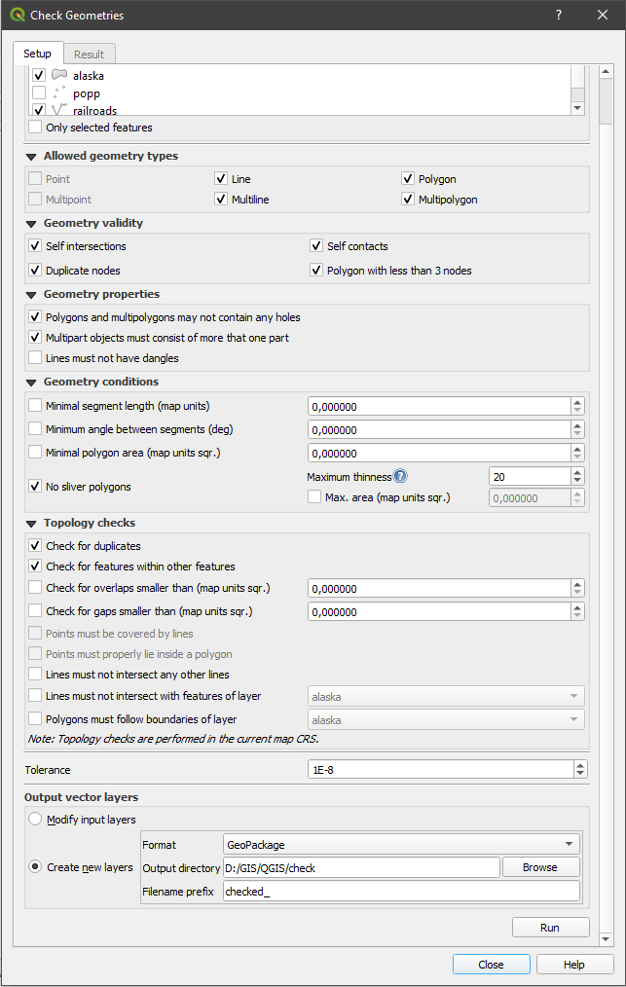
شكل 25.8 إضافة Geometry Checker
يمكن لإضافة Geometry Checker اكتشاف الأخطاء التالية:
التقاطعات الذاتية: مضلع به تقاطع ذاتي
العقد المكررة: عقدتان مكررتان في قطعة
الثقوب: ثقب في مضلع
طول القطعة: طول قطعة أقل من حد معين
الزاوية الدنيا: قطعتان بينهما زاوية أقل من حد معين
المساحة الدنيا: مساحة مضلع أقل من حد معين
المضلعات الشريطية (Sliver): ينتج هذا الخطأ عن مضلع صغير جدًا (ذي مساحة صغيرة) ومحيط كبير
المعالم المكررة
معلم داخل معلم
التداخلات: تداخل المضلعات
الفجوات: فجوات بين المضلعات
يوضح الشكل التالي عمليات الفحص المختلفة التي تجريها الإضافة.
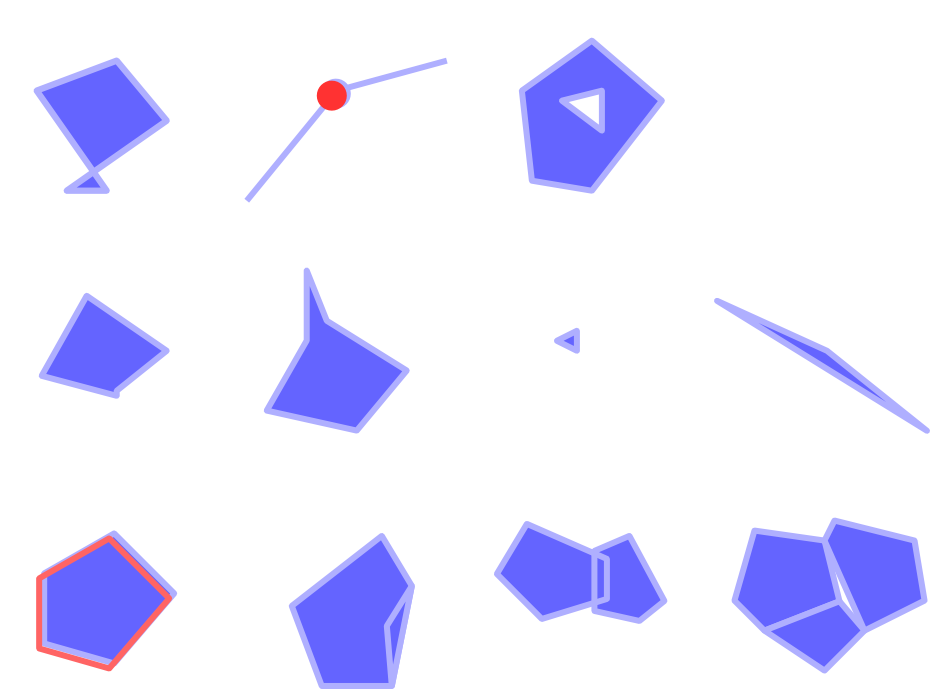
شكل 25.9 بعض عمليات الفحص التي تدعمها الإضافة
25.2.2.2. تحليل النتائج
تظهر النتائج في التبويب الثاني (Result) وعلى هيئة طبقة عامة للأخطاء في لوحة الخريطة (يحمل اسمها البادئة الافتراضية checked_). يعرض جدول Geometry check result خطأً واحدًا في كل صف، وأعمدة تحتوي على: اسم الطبقة، ومعرّف، ونوع الخطأ، ثم إحداثيات الخطأ، وقيمة (حسب نوع الخطأ)، وأخيرًا عمود الحل الذي يشير إلى طريقة حل الخطأ. أسفل هذا الجدول، يمكنك استخدام Export لتصدير الأخطاء إلى صيغ ملفات مختلفة. ويتوفر لديك أيضًا عدّاد بالعدد الإجمالي للأخطاء والأخطاء التي أُصلحت.
يمكنك تحديد صف لرؤية موقع الخطأ. ويمكنك تغيير هذا السلوك باختيار إجراء آخر من بين Error (الافتراضي)، و  Feature، و Don't move، و Highlight selected features.
أسفل إجراء التكبير عند النقر على صف الجدول، يمكنك:
 Show selected features in attribute table
 Fix selected errors using default resolution
- Fix selected errors, prompt for resolution method ستظهر لك نافذة لاختيار طريقة الحل من بين:
الدمج مع المضلع المجاور ذي الحافة المشتركة الأطول
الدمج مع المضلع المجاور ذي المساحة الأكبر
الدمج مع المضلع المجاور ذي قيمة البيانات الوصفية المطابقة، إن وُجد، أو الإبقاء عليه كما هو
حذف المعلم
لا إجراء
يتيح لك
 Error resolution settings تغيير طريقة الحل الافتراضية حسب نوع الخطأ
نصيحة
إصلاح أخطاء متعددة
يمكنك إصلاح أخطاء متعددة بتحديد أكثر من صف في الجدول باستخدام CTRL + نقرة.
وأخيرًا، يمكنك اختيار Attribute to use when merging features by attribute value.