18.2.1. الخيارات المشتركة لعناصر التخطيط
يوفّر QGIS مجموعة كبيرة من العناصر لتخطيط الخريطة. يمكن أن تكون من نوع خريطة أو مفتاح خريطة أو شريط مقياس رسم أو صورة أو جدول أو سهم شمال أو صورة... لكنها تشترك في بعض الخيارات والسلوكيات المشتركة الموضحة أدناه.
18.2.1.1. إنشاء عنصر تخطيط
يمكن إنشاء العناصر باستخدام أدوات مختلفة، إما من الصفر أو بالاستناد إلى عناصر موجودة.
لإنشاء عنصر تخطيط من الصفر:
اختر الأداة المقابلة إما من القائمة أو من الشريط Toolbox.
ثم:
انقر على الصفحة واملأ معلومات الحجم والموضع المطلوبة في نافذة الحوار New Item Properties التي تظهر (للتفاصيل، انظر الموضع والحجم)؛
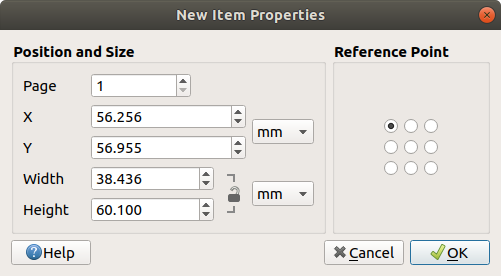
شكل 18.9 نافذة حوار خصائص العنصر الجديد
أو انقر واسحب لتحديد الحجم والموضع الأوليين للعنصر. ويمكنك الاعتماد على الالتقاط إلى الشبكات والأدلة للحصول على موضع أفضل.
ملاحظة
نظرًا لأن عناصر العقد أو الأسهم قد تكون لها أشكال خاصة، فإن رسمها لا يعمل بطريقة النقرة الواحدة ولا بطريقة النقر والسحب؛ بل عليك النقر لوضع كل عقدة من عقد العنصر. انظر عناصر الأشكال القائمة على العقد لمزيد من التفاصيل.
يمكنك أيضًا:
تحديد عنصر موجود باستخدام الزر
 Select/Move item من شريط الأدوات Toolbox
استخدام القائمة السياقية أو أدوات القائمة لنسخ العنصر أو قصّه ولصقه عند موضع الفأرة كعنصر جديد.
يمكنك أيضًا استخدام الأمر Paste in Place (Ctrl+Shift+V) لنسخ عنصر من صفحة إلى أخرى ووضعه في الصفحة الجديدة عند الإحداثيات نفسها للعنصر الأصلي.
علاوة على ذلك، يمكنك إنشاء عناصر باستخدام قالب تخطيط طباعة (للتفاصيل، انظر مدير التخطيطات) عبر الأمر .
نصيحة
إضافة عناصر التخطيط باستخدام متصفح الملفات
من متصفح الملفات أو باستخدام اللوحة Browser، اسحب قالب تخطيط طباعة (ملف .qpt) وأفلته على نافذة حوار تخطيط الطباعة، وسيضيف QGIS تلقائيًا جميع العناصر من ذلك القالب إلى التخطيط.
18.2.1.2. التعامل مع عناصر التخطيط
يمكن تحريك كل عنصر داخل تخطيط الطباعة وتغيير حجمه لإنشاء تخطيط مثالي. والخطوة الأولى في كلتا العمليتين هي تفعيل الأداة Select/Move item والنقر على العنصر.
يمكنك تحديد عدة عناصر باستخدام الزر Select/Move item: انقر واسحب فوق العناصر أو اضغط مع الاستمرار على الزر Shift وانقر على كل عنصر تريده. لإلغاء تحديد عنصر، انقر عليه مع الضغط على الزر Shift.
في كل مرة يوجد فيها تحديد، يُعرض عدد العناصر المحددة في شريط الحالة. وضمن القائمة يمكنك العثور على إجراءات لتحديد جميع العناصر، ومسح جميع التحديدات، وعكس التحديد الحالي وغير ذلك...
تحريك العناصر وتغيير حجمها
ما لم يكن الخيار غير مفعّل، سيُظهر العنصر المحدد مربعات على حدوده؛ ويؤدي تحريك أحدها بالفأرة إلى تغيير حجم العنصر في الاتجاه المقابل. أثناء تغيير الحجم، يحافظ الضغط مع الاستمرار على Shift على نسبة الأبعاد. ويؤدي الضغط مع الاستمرار على Alt إلى تغيير الحجم من مركز العنصر.
لتحريك عنصر تخطيط، حدّده بالفأرة وحرّكه مع الضغط على الزر الأيسر. إذا كنت بحاجة إلى تقييد الحركة على المحور الأفقي أو الرأسي، فاضغط مع الاستمرار على الزر Shift في لوحة المفاتيح أثناء تحريك الفأرة. ويمكنك أيضًا تحريك عنصر محدد باستخدام Arrow keys في لوحة المفاتيح؛ وإذا كانت الحركة بطيئة جدًا، يمكنك تسريعها بالضغط مع الاستمرار على Shift. وإذا احتجت إلى دقة أكبر، فاستخدم خصائص Position and size، أو الالتقاط إلى الشبكة/الأدلة كما هو موضّح أعلاه عند إنشاء العنصر.
يتم تغيير حجم عدة عناصر أو تحريكها دفعة واحدة بالطريقة نفسها المتبعة لعنصر واحد. لكن QGIS يوفّر بعض الأدوات المتقدمة لتغيير حجم مجموعة محددة من العناصر تلقائيًا وفق قواعد مختلفة:
يطابق ارتفاع كل عنصر
 أطول أو
  أقصر عنصر محدد؛
يطابق عرض كل عنصر
 أعرض أو
  أضيق عنصر محدد؛
يغيّر حجم العناصر إلى
 مربعات: يُكبَّر كل عنصر ليأخذ شكل مربع.
وبالمثل، تتوفر أدوات لتنظيم مواضع عدة عناصر بتوزيعها على مسافات متساوية:
حواف العناصر (اليسرى أو اليمنى أو العليا أو السفلى)؛
مراكز العناصر أفقيًا أو رأسيًا؛
التباعد بين العناصر أفقيًا أو رأسيًا.
تجميع العناصر
يتيح لك تجميع العناصر التعامل مع مجموعة من العناصر كما لو كانت عنصرًا واحدًا: إذ يمكنك بسهولة تغيير حجم العناصر أو تحريكها أو حذفها أو نسخها ككل.
لإنشاء مجموعة من العناصر، حدّد أكثر من عنصر واضغط على الزر  Group في القائمة أو شريط الأدوات Actions، أو من قائمة النقر بالزر الأيمن. يُضاف صف باسم
 Group إلى اللوحة ويمكن قفله أو إخفاؤه مثل أي كائن آخر في لوحة العناصر. العناصر المجمَّعة غير قابلة للتحديد بشكل منفرد على اللوحة؛ استخدم لوحة العناصر للتحديد المباشر والوصول إلى لوحة خصائص العنصر.
قفل العناصر
بعد أن تجد الموضع الصحيح لعنصر ما، يمكنك قفله باستخدام الزر  Lock selected items في القائمة أو شريط الأدوات Actions، أو بتفعيل المربع المجاور للعنصر في اللوحة . العناصر المقفلة غير قابلة للتحديد على اللوحة.
يمكن إلغاء قفل العناصر المقفلة بتحديد العنصر في اللوحة وإلغاء تفعيل مربع الاختيار، أو يمكنك استخدام الأيقونات في شريط الأدوات.
المحاذاة والتوزيع
توجد أدوات رفع موضع Z للعناصر في التخطيط أو خفضه ضمن القائمة المنسدلة  Raise selected items. اختر عنصرًا على لوحة تخطيط الطباعة وحدّد الوظيفة المناسبة لرفع العنصر المحدد أو خفضه فوق العناصر الأخرى. يظهر هذا الترتيب في اللوحة . ويمكنك أيضًا رفع الكائنات أو خفضها في اللوحة بالنقر على تسمية الكائن في هذه القائمة وسحبها.
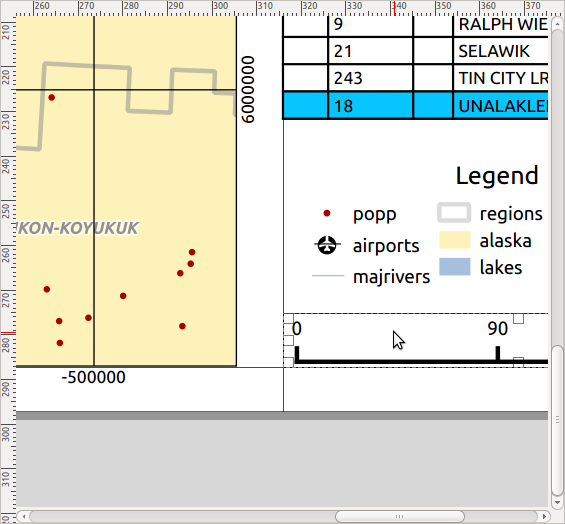
شكل 18.10 خطوط المحاذاة المساعدة في تخطيط الطباعة
تتوفر عدة خيارات للمحاذاة ضمن القائمة المنسدلة  Align selected items (انظر شكل 18.10). لاستخدام دالة محاذاة، حدّد العناصر أولًا ثم انقر على إحدى أيقونات المحاذاة:
- Align Left أو
 Align Right؛
  Align Top أو
  Align Bottom؛
 Align Center أفقيًا أو
  Align Center Vertical.
ستُحاذى عندئذ جميع العناصر المحددة إلى مربعها المحيط المشترك. عند تحريك العناصر على لوحة التخطيط، تظهر خطوط المحاذاة المساعدة عند محاذاة الحدود أو المراكز أو الزوايا.
ثمة طريقة أخرى لتحسين مواضع عناصر التخطيط، وهي ضبط التباعد بينها على صفحة التخطيط. ويتم ذلك بتحديد العناصر والضغط على القائمة المنسدلة  Distribute Left Edges من أجل:
- Distribute Left Edges أو
 Distribute Right Edges للعناصر على مسافات متساوية
  Distribute Top edges أو
  Distribute Bottom Edges للعناصر على مسافات متساوية
 Distribute Horizontal Centers أو
  Distribute Vertical Centers للعناصر على مسافات متساوية
إضافة مسافات متساوية بين العناصر:
 Distribute Horizontal Spacing Equally أو
  Distribute Vertical Spacing Equally
18.2.1.3. الخصائص المشتركة للعناصر
لعناصر التخطيط مجموعة من الخصائص المشتركة تجدها في أسفل اللوحة Item Properties: الموضع والحجم، والتدوير، والإطار، والخلفية، ومعرّف العنصر، والمتغيرات، والعرض (انظر شكل 18.11).
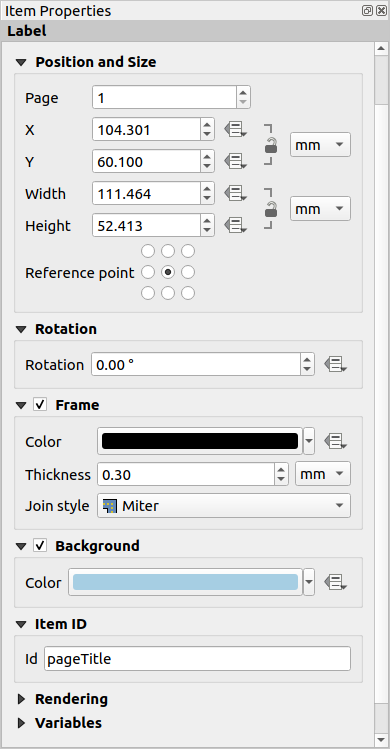
شكل 18.11 مجموعات الخصائص المشتركة للعناصر
ملاحظة
تعني الأيقونة  Data defined override المجاورة لمعظم الخيارات أنه يمكنك ربط تلك الخاصية بطبقة أو بسمات المعالم أو بالشكل الهندسي أو بأي خاصية أخرى لعنصر تخطيط، باستخدام التعبيرات أو المتغيرات. لمزيد من المعلومات انظر إعداد التجاوز المعرَّف بالبيانات.
تتيح لك المجموعة Position and size تحديد حجم الإطار الذي يحتوي على العنصر وموضعه (انظر الموضع والحجم لمزيد من المعلومات).
يضبط Rotation تدوير العنصر (بالدرجات).
يُظهر
 Frame الإطار المحيط بالعنصر أو يخفيه. استخدم عناصر الواجهة Color و Thickness و Join style لضبط هذه الخصائص.
في المجموعة Background يمكنك إنشاء Color للخلفية أو اختياره. ويمكن ضبط الشفافية بتعديل إعدادات حقل ألفا.
استخدم Item ID لإنشاء علاقة مع عناصر تخطيط الطباعة الأخرى. ويُستخدم هذا مع QGIS Server وعملاء الويب المحتملين الآخرين. يمكنك تعيين معرّف لعنصر (مثل خريطة أو تسمية)، ثم يمكن لعميل الويب إرسال بيانات لضبط خاصية (مثل نص التسمية) لذلك العنصر بعينه. سيسرد الأمر GetProjectSettings العناصر والمعرّفات المتاحة في التخطيط.
يساعدك وضع Rendering على تحديد ما إذا كان العنصر سيُعرض وكيفية عرضه: يمكنك مثلًا تطبيق وضع المزج، أو ضبط عتامة العنصر، أو Exclude item from exports.
الموضع والحجم
توسّع هذه المجموعة ميزات نافذة الحوار New Item Properties بإمكانيات التعريف بالبيانات، وتتيح لك وضع العناصر بدقة.
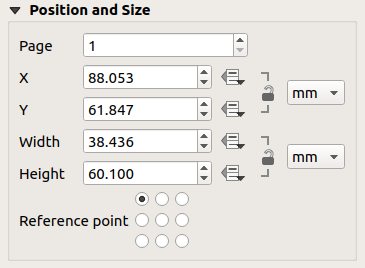
شكل 18.12 الموضع والحجم
الرقم الفعلي للصفحة التي سيوضع عليها العنصر؛
النقطة المرجعية للعنصر؛
الإحداثيان X و Y لـ Reference point الخاصة بالعنصر على الصفحة المختارة. يمكن قفل النسبة بين هاتين القيمتين بالنقر على الزر
 . وستنعكس التغييرات التي تُجرى على إحدى القيمتين باستخدام عنصر الواجهة أو الأداة Select/Move item على كلتيهما؛
Width و Height للمربع المحيط بالعنصر. وكما في الإحداثيات، يمكن قفل النسبة بين العرض والارتفاع.
وضع العرض
يتيح QGIS عرضًا متقدمًا لعناصر التخطيط تمامًا كما في الطبقات المتجهية والشبكية.
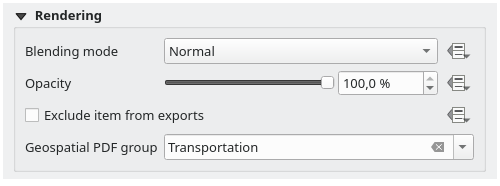
شكل 18.13 وضع العرض
Blending mode: باستخدام هذه الأداة يمكنك تحقيق تأثيرات لا يمكن تحقيقها عادة إلا باستخدام برامج الرسوميات. يمكن مزج بكسلات العناصر العلوية والسفلية وفق الوضع المضبوط (انظر أنماط المزج للاطلاع على وصف كل تأثير).
Opacity: يمكنك بهذه الأداة جعل العنصر الواقع أسفلها في التخطيط مرئيًا. استخدم شريط التمرير لتكييف ظهور عنصرك حسب حاجتك. ويمكنك أيضًا تحديد النسبة المئوية للظهور بدقة في القائمة المجاورة لشريط التمرير.
- Exclude item from exports: بالجمع مع التعبيرات المعرَّفة بالبيانات، يمكنك أن تقرر جعل عنصر غير مرئي في بعض عمليات التصدير. بعد تفعيل مربع الاختيار هذا، لن يُضمَّن العنصر في التصدير إلى PDF أو الطباعة وغيرها.
Geospatial PDF group: عند ضبطه، ستُنشأ مجموعة مطابقة في شجرة الطبقات داخل ملف Geospatial PDF المصدَّر، ولن يكون العنصر مرئيًا إلا عند تفعيل هذه المجموعة. وهذا يتيح لمستعرضي ملف Geospatial PDF عرض المحتوى بشكل انتقائي كمجموعة. فمثلًا، يمكن أن يتيح عرض محتوى إضافي في التخطيط، كالتسميات الوصفية أو مفاتيح الخرائط، فقط عندما تكون طبقات المجموعة مرئية، مما يجعل تصدير الملف أكثر مرونة بكثير.
المتغيرات
يسرد Variables جميع المتغيرات المتاحة على مستوى عنصر التخطيط (بما في ذلك جميع المتغيرات العامة ومتغيرات المشروع والتخطيط). كما تحتوي عناصر الخريطة في التخطيط على قسم إضافي Map settings للمتغيرات التي توفّر وصولًا سهلًا إلى قيم مثل مقياس رسم الخريطة وامتدادها وغير ذلك.
في Variables يمكن أيضًا إدارة المتغيرات على مستوى عنصر التخطيط. انقر على الزر  لإضافة متغير مخصّص جديد. وبالمثل، حدّد أي متغير مخصّص على مستوى العنصر من القائمة وانقر على الزر
  لإزالته.
مزيد من المعلومات حول استخدام المتغيرات في القسم تخزين القيم في المتغيرات.