18.2.5. عنصر مفتاح الخريطة
العنصر Legend مربع أو جدول يشرح معاني الرموز المستخدمة على الخريطة. ويرتبط مفتاح الخريطة بعنصر خريطة. يمكنك إضافة عنصر مفتاح خريطة باستخدام الأداة  Add Legend باتباع تعليمات إنشاء العناصر والتعامل معه بالطريقة نفسها الموضحة في التعامل مع عناصر التخطيط.
افتراضيًا، يعرض عنصر مفتاح الخريطة جميع الطبقات المتاحة ويمكن تحسينه باستخدام لوحة Item Properties الخاصة به. إضافة إلى الخصائص المشتركة للعناصر، يتمتع هذا العنصر بالوظائف التالية (انظر شكل 18.27):
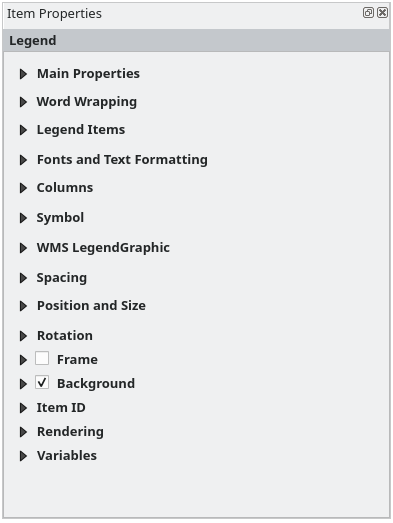
شكل 18.27 لوحة خصائص عنصر مفتاح الخريطة
18.2.5.1. الخصائص الرئيسية
توفّر مجموعة Main properties في لوحة Item Properties الخاصة بمفتاح الخريطة الوظائف التالية (انظر شكل 18.28):
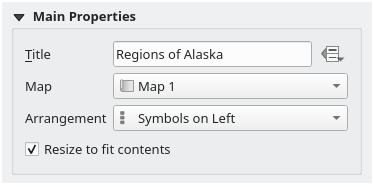
شكل 18.28 مجموعة الخصائص الرئيسية لمفتاح الخريطة
في الخصائص الرئيسية يمكنك:
تغيير عنوان مفتاح الخريطة Title. ويمكن جعله ديناميكيًا باستخدام إعداد التجاوز المعرّف بالبيانات، وهو مفيد مثلًا عند توليد أطلس؛
اختيار عنصر الخريطة Map الذي سيشير إليه مفتاح الخريطة الحالي. افتراضيًا تُختار الخريطة التي رُسم فوقها عنصر مفتاح الخريطة. وإن لم توجد، فيُرجع إلى الخريطة المرجعية.
ملاحظة
يمكن أيضًا الوصول إلى متغيرات عنصر الخريطة المرتبط (@map_id، @map_scale، @map_extent...) من الخصائص المعرّفة بالبيانات لمفتاح الخريطة.
ضبط موضع الرموز والنصوص في مفتاح الخريطة: يمكن أن يكون الترتيب Arrangement إما Symbols on left أو Symbols on right. وتعتمد القيمة الافتراضية على الإعدادات المحلية المستخدمة (سواء كانت من اليمين إلى اليسار أم لا).
استخدم
 Resize to fit contents للتحكم في ما إذا كان يجب تغيير حجم مفتاح الخريطة تلقائيًا ليلائم محتوياته. إذا أُلغي التحديد، فلن يتغير حجم مفتاح الخريطة أبدًا وسيبقى على الحجم الذي حدده المستخدم. وأي محتوى لا يتسع ضمن هذا الحجم يُقتطع.
18.2.5.2. التفاف النص
توفّر مجموعة Word wrapping في لوحة Item Properties الخاصة بمفتاح الخريطة الوظائف التالية:
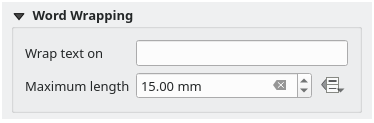
شكل 18.29 مجموعة التفاف النص في مفتاح الخريطة
لفّ نص مفتاح الخريطة عند محرف معين: في كل مرة يظهر فيها هذا المحرف، يُستبدل بفاصل سطر؛
السماح بلفّ نص مفتاح الخريطة تلقائيًا بعد طول سطر محدد (بالمليمترات)، لتجنّب مفاتيح الخرائط المولّدة تلقائيًا العريضة جدًا. يمكن ضبط الطول الأقصى Maximum length بقيمة ثابتة أو معرّفة بالبيانات، وهو أمر مناسب للتخطيطات الديناميكية التي تعدّل حجم مفتاح الخريطة بناءً على اتجاه الصفحة أو المعالم المعروضة مثلًا، أو للأطالس التي قد ترغب فيها بتعديل مظهر مفتاح الخريطة في صفحات مختلفة.
أمثلة:
التحكم في عرض مفتاح الخريطة بناءً على اتجاه صفحة التخطيط
IF( @layout_pageheight >= @layout_pagewidth, 35, 80 )
ضبط عرض أعمدة مفتاح الخريطة عند عرض طبقة معينة في الخريطة المرتبطة
CASE WHEN
  array_contains(
    map_get( item_variables('legend_1'), 'map_layer_ids' ),
    'a_specific_layer_id' )
THEN 60
END
18.2.5.3. عناصر مفتاح الخريطة
توفّر مجموعة Legend items في لوحة Item Properties الخاصة بمفتاح الخريطة الوظائف التالية (انظر شكل 18.30):
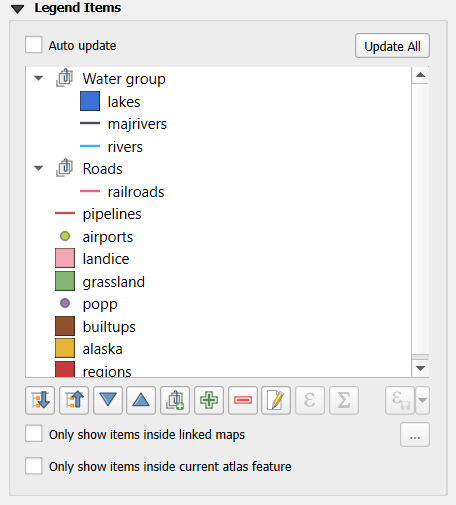
شكل 18.30 مجموعة عناصر مفتاح الخريطة
سيُحدَّث مفتاح الخريطة تلقائيًا إذا كان الخيار
Auto update محددًا. وعند إلغاء تحديد Auto update تحصل على تحكم أكبر في عناصر مفتاح الخريطة، وتُفعَّل جميع الأيقونات الموجودة أسفل قائمة العناصر.تعرض نافذة عناصر مفتاح الخريطة جميع العناصر، وتتيح لك تغيير ترتيبها، وتجميع الطبقات، وإزالة العناصر من القائمة واستعادتها، وتحرير أسماء الطبقات والترميز، وإضافة مرشِّح.
استخدم الزرين
 Expand all و
  Collapse all لتوسيع جميع المجموعات والمجموعات الفرعية في شجرة مفتاح الخريطة أو طيّها على التوالي. تأكد من إلغاء تحديد Auto update لاستخدام هذين الزرين.
يمكن تغيير ترتيب العناصر باستخدام الزرين
 و
و  أو بالسحب والإفلات. ولا يمكن تغيير الترتيب لرسومات مفتاح الخريطة الخاصة بـ WMS.
استخدم الزر
 لإضافة مجموعة إلى مفتاح الخريطة.
استخدم الزر
 لإضافة طبقات، والزر
  لإزالة المجموعات أو الطبقات أو فئات الرموز.
يُستخدم الزر
 لتحرير اسم الطبقة أو المجموعة أو العنوان. عليك أولًا تحديد عنصر مفتاح الخريطة. كما يؤدي النقر المزدوج على العنصر إلى فتح مربع النص لإعادة تسميته.
يستخدم الزر
 التعابير لتخصيص تسمية كل رمز في الطبقة المحددة (انظر تعريف تسميات مفتاح الخريطة بالبيانات)
يضيف الزر
 عدد المعالم لكل فئة من فئات الطبقة المتجهية.
يساعدك الزر
 Filter legend by expression على ترشيح عناصر مفتاح الخريطة التي ستُعرض لطبقة ما؛ أي عند استخدام طبقة لها عناصر مفتاح خريطة مختلفة (مثلًا من ترميز قائم على القواعد أو مصنّف)، يمكنك تحديد تعبير منطقي لإزالة الأنماط التي لا يحقق أي معلم فيها شرطًا معينًا من شجرة مفتاح الخريطة. لاحظ أن المعالم تبقى مع ذلك محفوظة ومعروضة في عنصر الخريطة في التخطيط.
مع أن السلوك الافتراضي لعنصر مفتاح الخريطة هو محاكاة شجرة لوحة Layers، بعرض المجموعات والطبقات وفئات الترميز نفسها، فإن النقر بزر الفأرة الأيمن على أي عنصر يمنحك خيارات لإخفاء اسم الطبقة أو رفعه ليصبح مجموعة أو مجموعة فرعية. وإذا أجريت بعض التغييرات على طبقة ما، يمكنك التراجع عنها باختيار Reset to defaults من القائمة السياقية لمدخل مفتاح الخريطة.
بعد تغيير الترميز في نافذة QGIS الرئيسية، يمكنك النقر على Update All لتطبيق التغييرات على عنصر مفتاح الخريطة في تخطيط الطباعة.
مع الخيار
Only show items inside linked maps لن تُدرج في مفتاح الخريطة إلا العناصر الظاهرة في الخريطة المرتبطة. وإذا كان لديك أكثر من خريطة، يمكنك النقر على ... واختيار خرائط أخرى من تخطيطك. تبقى هذه الأداة متاحة عندما يكون الخيار Auto-update مفعّلًا.أثناء توليد أطلس بمعالم مضلعة، يمكنك استبعاد عناصر مفتاح الخريطة الواقعة خارج معلم الأطلس الحالي. للقيام بذلك، حدد الخيار
Only show items inside current atlas feature.
تعريف تسميات مفتاح الخريطة بالبيانات
يتيح لك الزر إضافة تعابير إلى تسمية كل رمز في طبقة معينة. وتساعدك متغيرات جديدة (@symbol_label و @symbol_id و @symbol_count) على التفاعل مع مدخل مفتاح الخريطة.
على سبيل المثال، إذا كانت لديك طبقة regions مصنّفة حسب الحقل type، يمكنك أن تُلحق بكل فئة في مفتاح الخريطة عدد معالمها ومساحتها الإجمالية، مثل Borough (3) - 850ha:
حدد مدخل الطبقة في شجرة مفتاح الخريطة
اضغط الزر
لفتح نافذة الحوار Expression String Builderأدخل التعبير التالي (بافتراض أن تسميات الرموز لم تُحرَّر):
format( '%1 (%2) - %3ha',
        @symbol_label,
        @symbol_count,
        round( aggregate(@layer, 'sum', $area, filter:= "type"=@symbol_label)/10000 )
      )
اضغط OK
تخصيص عناصر مفتاح الخريطة
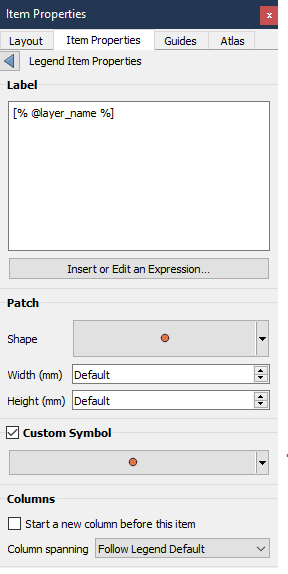
يمكن أيضًا تخصيص عناصر مفتاح الخريطة كلٌّ على حدة في Legend Items Properties. لكن لا يمكن إجراء هذا التخصيص إلا عندما يكون الخيار Auto update معطّلًا.
يتيح النقر المزدوج على عنصر أو الضغط على Edit selected item properties مزيدًا من التخصيص.
Label
لجميع أنواع العناصر، يتيح تعديل نص التسمية بالكتابة أو بإدراج تعابير باستخدام Insert or Edit an Expression. ويمكن أيضًا إضافة التعابير مباشرة في أي مكان من تسمية العنصر باستخدام الصيغة [% expression %].
Columns
تتيح لك خصائص عنصر مفتاح الخريطة أيضًا التحكم في سلوك تقسيم الأعمدة بفرض حدوث التقسيم بعد عنصر معين أو بعد جميع رموز طبقة ما. كما يمكن السماح بالتقسيم التلقائي لطبقة وعناصرها الفرعية أو منعه لكل طبقة على حدة في عنصر الواجهة هذا.
Patch
بالنسبة للعناصر التي تحتوي على رمز، تتيح لك خصائص عنصر مفتاح الخريطة تحديد أقصى ارتفاع وعرض يمكن أن يشغلهما الرمز.
بالنسبة للرموز المتجهية، يمكنك تحديد شكل مخصص للرمز. تُعرَّف الأشكال عادةً بتعبير يمثل الشكل الهندسي في مستوٍ بسيط، لكن يمكن أيضًا حفظ هذه الرموز في مدير الأنماط واستيرادها لاحقًا. كما يمكن التحكم في الرمز الافتراضي لكل نوع من الأشكال الهندسية عبر مدير الأنماط.
Custom Symbol
يمكن أيضًا تحديد رمز مخصص للرموز المتجهية. وقد يفيد ذلك في تعديل طريقة رسم رمز معين، أو إبرازه في مفتاح الخريطة، أو الحصول على رمز مستقل عن معاينة رمزه الحقيقي. سيتجاوز هذا الرمز المخصص رمز مفتاح الخريطة، لكنه سيأخذ في الحسبان Patch الرمز المحدد.
18.2.5.4. الخطوط وتنسيق النص
توفّر مجموعة Fonts and text formatting في لوحة Item Properties الخاصة بمفتاح الخريطة الوظائف التالية:
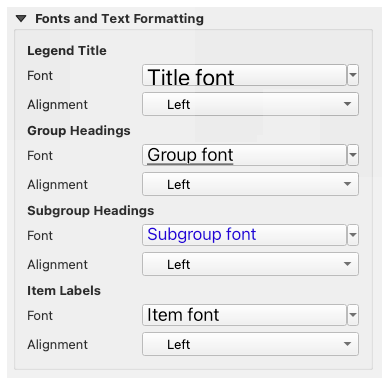
شكل 18.31 خصائص الخطوط في مفتاح الخريطة
يمكنك تغيير خط عنوان مفتاح الخريطة والمجموعة والمجموعة الفرعية والعنصر (المعلم) باستخدام عنصر الواجهة محدد الخط، الذي يوفر جميع إمكانات تنسيق النص (التحكم في تباعد الخط، وتنسيق HTML المختلط، والتلوين، والمزج، والخلفية، والنطاق العازل للنص، والظل، ...)
لكل مستوى من هذه المستويات يمكنك ضبط محاذاة النص Alignment: ويمكن أن تكون Left (الافتراضية في الإعدادات المحلية من اليسار إلى اليمين)، أو Center أو Right (الافتراضية في الإعدادات المحلية من اليمين إلى اليسار).
18.2.5.5. الأعمدة
ضمن مجموعة Columns في لوحة Item Properties الخاصة بمفتاح الخريطة، يمكن ترتيب عناصر مفتاح الخريطة على عدة أعمدة:
اضبط عدد الأعمدة في الحقل Count
 . ويمكن جعل هذه القيمة ديناميكية، مثلًا وفقًا لمعالم الأطلس، أو محتويات مفتاح الخريطة، أو حجم الإطار...
يحدد الخيار
Equal column widths كيفية ضبط أعمدة مفتاح الخريطة.يتيح الخيار
Split layers تقسيم مفتاح خريطة لطبقة مصنّفة أو متدرجة بين الأعمدة.
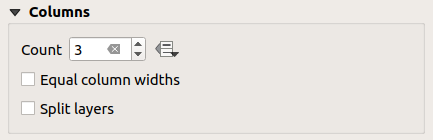
شكل 18.32 إعدادات أعمدة مفتاح الخريطة
18.2.5.6. الرمز
تضبط مجموعة Symbol في لوحة Item Properties الخاصة بمفتاح الخريطة حجم الرموز المعروضة بجانب تسميات مفتاح الخريطة. يمكنك:
ضبط Symbol width و Symbol height
ضبط Min symbol size و Max symbol size للعلامات: القيمة
0.00mmتعني عدم تعيين أي قيمة.- Draw stroke for raster symbols: يضيف هذا الخيار حدًّا خارجيًا إلى الرمز الذي يمثل لون النطاق في الطبقة الشبكية؛ ويمكنك ضبط كل من Stroke color و Thickness.
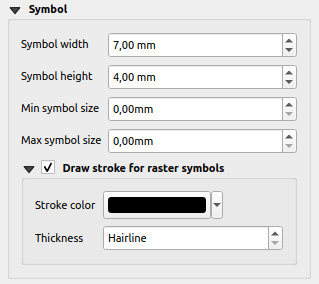
شكل 18.33 إعدادات الرمز في مفتاح الخريطة
18.2.5.7. WMS LegendGraphic
يوفّر قسم WMS LegendGraphic في لوحة Item Properties الخاصة بمفتاح الخريطة الوظائف التالية (انظر شكل 18.34):
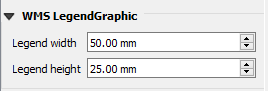
شكل 18.34 WMS LegendGraphic
عندما تضيف طبقة WMS وتُدرج عنصر مفتاح خريطة، يُرسل طلب إلى خادم WMS لتوفير مفتاح خريطة WMS. ولن يُعرض هذا المفتاح إلا إذا كان خادم WMS يوفر إمكانية GetLegendGraphic. ويُقدَّم محتوى مفتاح خريطة WMS على هيئة صورة شبكية.
يُستخدم WMS LegendGraphic لضبط Legend width و Legend height لصورة مفتاح خريطة WMS الشبكية.
18.2.5.8. التباعد
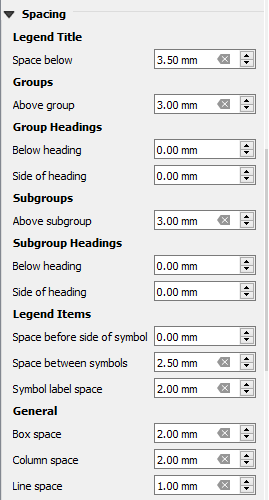
يتيح لك قسم Spacing تخصيص التباعد داخل مفتاح الخريطة. ويمكن للتباعد أن يساعد كثيرًا في إبراز تجميع العناصر في مفتاح الخريطة والعلاقة بينها.
يمكن عبر نافذة الحوار هذه تخصيص Spacing حول وقبل العنوان والمجموعات والمجموعات الفرعية والرموز والتسميات والمربعات والأعمدة والخطوط.