10.1. مدير الأنماط
10.1.1. نافذة حوار مدير الأنماط
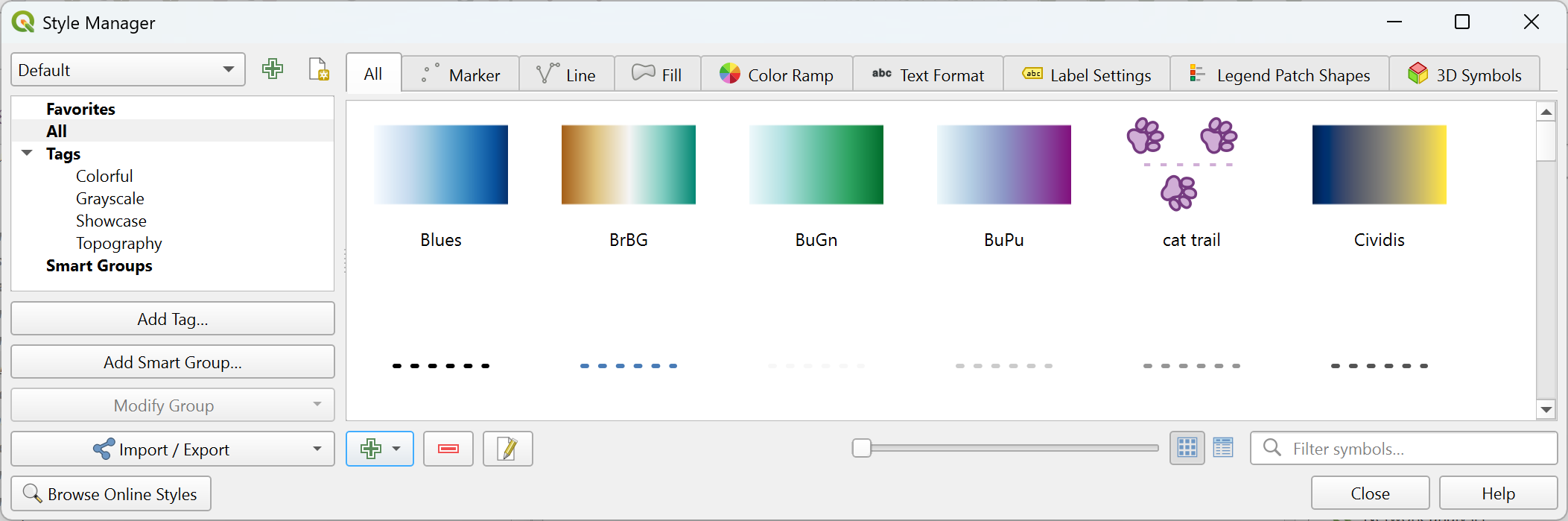
Style Manager هو المكان الذي يمكنك فيه إدارة عناصر الأنماط العامة وإنشاؤها. وهذه العناصر هي الرموز وتدرجات الألوان وتنسيقات النصوص وإعدادات التسميات التي يمكن استخدامها لترميز المعالم أو الطبقات أو تخطيطات الطباعة. وتُخزَّن في قاعدة البيانات symbology-style.db ضمن ملف تعريف المستخدم النشط، وتُشارَك مع جميع ملفات المشاريع المفتوحة بذلك الملف التعريفي. كما يمكن مشاركة عناصر الأنماط مع الآخرين بفضل إمكانات التصدير والاستيراد في نافذة الحوار Style Manager.
يمكنك فتح نافذة الحوار غير المقيِّدة هذه إما:
من القائمة

باستخدام الزر
Style Manager من شريط أدوات المشروعأو باستخدام الزر
Style Manager من قائمة لطبقة متجهية (أثناء تهيئة رمز أو تنسيق نص).
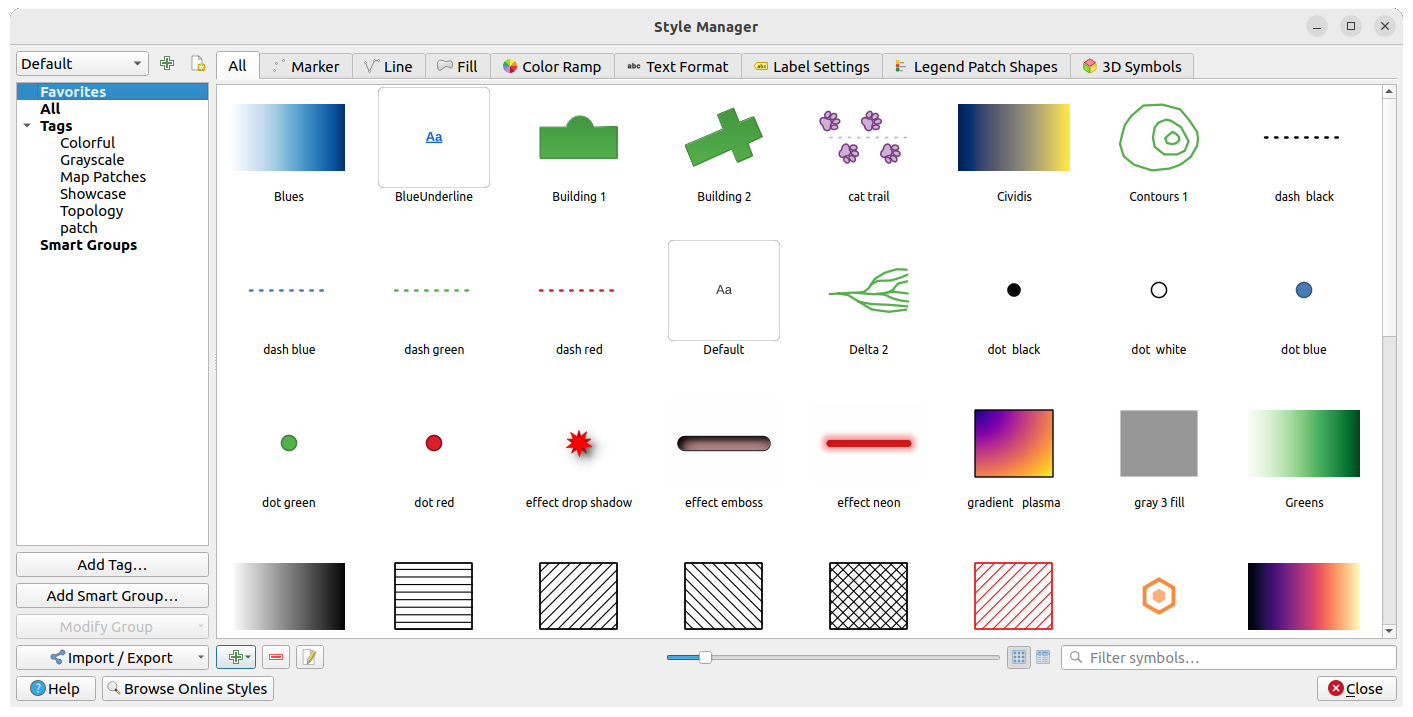
شكل 10.1 مدير الأنماط
10.1.1.1. تنظيم عناصر الأنماط
في الزاوية العلوية اليسرى من نافذة الحوار Style Manager، ضمن القائمة المنسدلة، يمكنك اختيار قاعدة بيانات الأنماط التي تريد الاتصال بها. فإذا اخترت Default فستتصل بقاعدة بيانات الأنماط الافتراضية حيث تجد جميع عناصر الأنماط الافتراضية المتاحة والعناصر التي حفظتها في قاعدة البيانات هذه. أما اختيار Project Styles فيصلك بقاعدة بيانات أنماط المشروع حيث تجد فقط الرموز التي حفظتها فيها. وإذا أنشأت قواعد بيانات أنماط أخرى فستظهر في القائمة المنسدلة. وهناك أيضًا خيارا  Add existing style database to project و
  Create new style database (انظر المزيد في قاعدة بيانات الأنماط).
لكل قاعدة بيانات أنماط يمكنك تنظيم العناصر في فئات مختلفة، معروضة في اللوحة اليسرى:
المفضلة: تُعرض افتراضيًا عند تهيئة عنصر، وتُظهر مجموعة قابلة للتوسيع من العناصر؛
الكل: تسرد جميع العناصر المتاحة للنوع النشط؛
الوسوم: تعرض قائمة بالوسوم التي يمكنك استخدامها لتمييز العناصر. ويمكن وسم العنصر الواحد أكثر من مرة. اختر وسمًا من القائمة فتُحدَّث التبويبات لتعرض فقط العناصر المنتمية إليه. ولإنشاء وسم جديد يمكنك لاحقًا إرفاقه بمجموعة من العناصر، استخدم الزر Add Tag... أو اختر
Add Tag... من القائمة السياقية لأي وسم؛المجموعة الذكية: تجلب المجموعة الذكية رموزها ديناميكيًا وفق الشروط المحددة (انظر مثلًا شكل 10.2). انقر على الزر Add Smart Group... لإنشاء مجموعات ذكية. تتيح لك نافذة الحوار إدخال تعبير لتصفية العناصر المراد تحديدها (لها وسم معين، أو يحتوي اسمها على سلسلة نصية، إلخ). ويُضاف تلقائيًا إلى المجموعة الذكية أي رمز أو تدرج ألوان أو تنسيق نص أو إعداد تسمية يستوفي الشرط (أو الشروط) المدخلة.
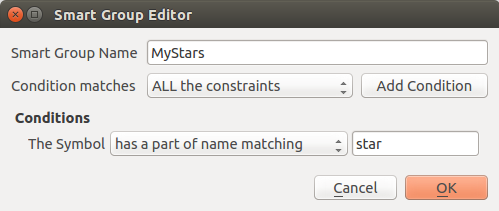
شكل 10.2 إنشاء مجموعة ذكية
الوسوم والمجموعات الذكية ليست متعارضة، بل هي ببساطة طريقتان مختلفتان لتنظيم عناصر أنماطك. فعلى خلاف المجموعات الذكية التي تجلب عناصرها تلقائيًا بناءً على القيود المدخلة، يملأ المستخدم الوسوم بنفسه. ولتحرير أي من هذه الفئات يمكنك إما:
تحديد العناصر، ثم النقر بزر الفأرة الأيمن واختيار ثم اختيار اسم الوسم أو إنشاء وسم جديد؛
تحديد الوسم والضغط على . يظهر مربع اختيار بجانب كل عنصر لمساعدتك على تحديده أو إلغاء تحديده. وعند الانتهاء من التحديد اضغط على .
تحديد المجموعة الذكية، والضغط على وتهيئة مجموعة قيود جديدة في نافذة الحوار Smart Group Editor. وهذا الخيار متاح أيضًا في القائمة السياقية للمجموعة الذكية.
لإزالة وسم أو مجموعة ذكية، انقر عليه بزر الفأرة الأيمن واختر الزر  Remove. لاحظ أن هذا لا يحذف العناصر المجمَّعة في الفئة.
تعرض نافذة الحوار Style Manager في وسطها إطارًا فيه معاينات للعناصر منظمة في تبويبات:
All لمجموعة كاملة من الرموز النقطية والخطية والسطحية وإعدادات التسميات، إضافة إلى تدرجات الألوان وتنسيقات النصوص المعرَّفة مسبقًا؛
 Marker للرموز النقطية فقط؛
 Line للرموز الخطية فقط؛
 Fill للرموز السطحية فقط؛
 Color ramp؛
 Text format لإدارة تنسيقات النصوص، التي تخزّن الخط واللون والنطاقات العازلة والظلال والخلفيات للنصوص (أي جميع أجزاء التنسيق في إعدادات التسميات، والتي يمكن استخدامها مثلًا في التخطيطات)؛
 Label settings لإدارة إعدادات التسميات، التي تشمل تنسيقات النصوص وبعض الإعدادات الخاصة بنوع الطبقة مثل موضع التسمية والأولوية وخطوط الإشارة والرسم...
 Legend Patch Shapes لإدارة أشكال رقع مفتاح الخريطة المخصصة، التي تشمل الأشكال الهندسية Marker و Line و Fill.
 3D Symbols لتهيئة رموز ذات خصائص ثلاثية الأبعاد (البثق والتظليل والارتفاع، ...) للمعالم المراد رسمها في عرض خريطة ثلاثي الأبعاد
يمكنك ترتيب الأنماط في  Icon View أو في
  List View في الجانب الأيمن السفلي. وفي كلا العرضين يُظهر التلميح نسخة أكبر من النمط. ويساعدك منزلق حجم الصور المصغرة على يسار الأيقونات في ضبط أحجام الصور المصغرة الفعلية في نافذة الحوار، لمعاينة أفضل للرموز!
10.1.1.2. إضافة عنصر أو تحريره أو إزالته
كما رأينا سابقًا، تُسرد عناصر الأنماط ضمن تبويبات مختلفة تعتمد محتوياتها على الفئة النشطة (وسم، مجموعة ذكية، المفضلة...). وعند تفعيل تبويب يمكنك:
إضافة عناصر جديدة: اضغط على الزر
Add item وهيّئ العنصر وفق وصف منشئ الرموز أو تدرجات الألوان أو تنسيق النص والتسمية.تعديل عنصر موجود: حدد عنصرًا واضغط على الزر
 Edit item وهيّئه كما ذُكر أعلاه.
حذف عناصر موجودة: لحذف عنصر لم تعد بحاجة إليه، حدده وانقر على
Remove item (متاح أيضًا عبر النقر بزر الفأرة الأيمن). سيُحذف العنصر من قاعدة البيانات المحلية.
لاحظ أن التبويب All يتيح الوصول إلى هذه الخيارات لكل أنواع العناصر.
يتيح لك النقر بزر الفأرة الأيمن على مجموعة عناصر محددة أيضًا:
Add to Favorites؛
Remove from Favorites؛
ثم اختيار الوسم المناسب أو إنشاء وسم جديد لاستخدامه؛ وتظهر الوسوم المعيَّنة حاليًا مؤشَّرًا عليها؛
Clear Tags: فصل الرموز عن أي وسم؛
Remove Item(s)؛
Edit Item: ينطبق على العنصر الذي نقرت عليه بزر الفأرة الأيمن؛
Copy Item؛
Paste Item ...: اللصق في إحدى فئات مدير الأنماط أو في مكان آخر في QGIS (أزرار الرموز أو الألوان)
Export Selected Symbol(s) as PNG... (متاح فقط مع الرموز)؛
Export Selected Symbol(s) as SVG... (متاح فقط مع الرموز)؛
10.1.1.3. مشاركة عناصر الأنماط
توفر الأداة  Import/Export في أسفل يسار نافذة حوار مدير الأنماط خيارات لمشاركة الرموز وتدرجات الألوان وتنسيقات النصوص وإعدادات التسميات مع الآخرين بسهولة. وهذه الخيارات متاحة أيضًا بالنقر بزر الفأرة الأيمن على العناصر.
تصدير العناصر
يمكنك تصدير مجموعة من العناصر إلى ملف .XML:
وسّع القائمة المنسدلة
Import/Export واختر  Export Item(s)...
اختر العناصر التي تريد تضمينها. ويمكن التحديد بالفأرة أو باستخدام وسم أو مجموعة معدّة مسبقًا.
اضغط على Export عندما تكون جاهزًا. سيُطلب منك تحديد وجهة الملف المحفوظ. ينتج تنسيق XML ملفًا واحدًا يحتوي على جميع العناصر المحددة، ويمكن بعد ذلك استيراد هذا الملف في مكتبة أنماط مستخدم آخر.
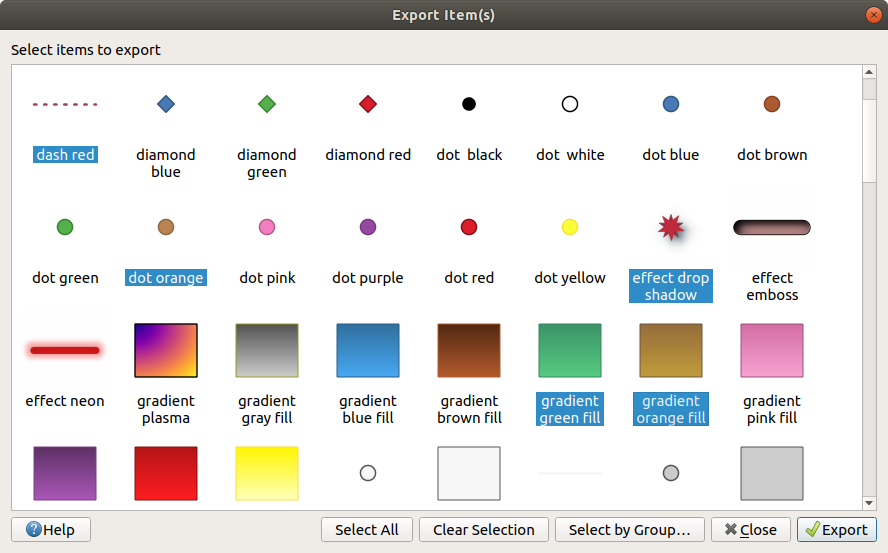
شكل 10.3 تصدير عناصر الأنماط
عند تحديد رموز، يمكنك أيضًا تصديرها إلى .PNG أو .SVG. وينشئ التصدير إلى .PNG أو .SVG (وكلاهما غير متاح لأنواع عناصر الأنماط الأخرى) ملفًا لكل رمز محدد في مجلد معين. ويمكن إضافة مجلد SVG إلى SVG paths في القائمة لدى مستخدم آخر، مما يتيح له الوصول المباشر إلى كل هذه الرموز.
استيراد العناصر
يمكنك توسيع مكتبة أنماطك باستيراد عناصر جديدة:
وسّع القائمة المنسدلة
Import/Export واختر  Import Item(s) في أسفل يسار نافذة الحوار.
في نافذة الحوار الجديدة، حدد مصدر عناصر الأنماط (قد يكون ملف
.xmlعلى القرص أو عنوان url).حدد ما إذا كنت تريد تفعيل
 Add to favorites للعناصر المراد استيرادها.
فعّل
Do not import embedded tags لتجنب استيراد الوسوم المرتبطة بالعناصر المستوردة.أدخل اسم أي Additional tag(s) لتطبيقها على العناصر الجديدة.
اختر من المعاينة الرموز التي تريد إضافتها إلى مكتبتك.
ثم اضغط على Import.
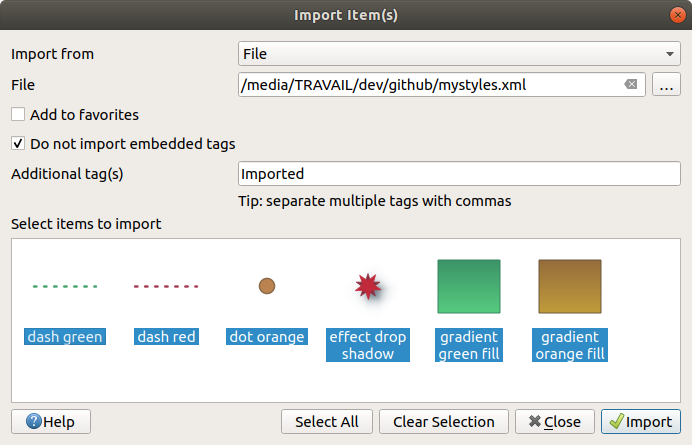
شكل 10.4 استيراد عناصر الأنماط
استخدام لوحة المتصفح
يمكن أيضًا استيراد عناصر الأنماط إلى قاعدة بيانات أنماط ملف تعريف المستخدم النشط مباشرة من اللوحة Browser:
حدد ملف النمط
.xmlفي المتصفحاسحبه وأفلته فوق لوحة الخريطة أو انقر بزر الفأرة الأيمن واختر Import Style...
املأ نافذة الحوار Import Items باتباع استيراد العناصر
اضغط على Import فتُضاف عناصر الأنماط المحددة إلى قاعدة بيانات الأنماط
يؤدي النقر المزدوج على ملف النمط في المتصفح إلى فتح نافذة الحوار Style Manager التي تعرض العناصر الموجودة في الملف. ويمكنك تحديدها والضغط على Copy to Default Style... لاستيرادها إلى قاعدة بيانات الأنماط النشطة. ويمكن تعيين وسوم للعناصر. والأمر Open Style... متاح أيضًا عبر النقر بزر الفأرة الأيمن.
شكل 10.5 فتح ملف عناصر أنماط
تتيح نافذة الحوار أيضًا تصدير رموز مفردة كملفات .PNG أو .SVG.
استخدام المستودع الإلكتروني
يحتفظ مشروع QGIS بمستودع يضم مجموعة من الأنماط التي يشاركها مستخدمو QGIS. وهو متاح على https://hub.qgis.org/styles ويمكن الوصول إليه من نافذة الحوار Style Manager بالضغط على الزر  Browse Online Styles في الأسفل.
من ذلك المستودع يمكنك:
تصفح أي عناصر أنماط والبحث عنها، بناءً على نوعها أو اسمها
تنزيل ملف النمط وفك ضغطه
تحميل الملف المعتمد على
.xmlإلى قاعدة بيانات أنماطك في QGIS، باستخدام أي من طرق الاستيراد المذكورة سابقًا.
10.1.2. إعداد تدرج ألوان
يساعدك تبويب تدرج الألوان في نافذة الحوار Style Manager على معاينة تدرجات ألوان مختلفة بناءً على الفئة المحددة في اللوحة اليسرى.
لإنشاء تدرج ألوان مخصص، فعّل تبويب تدرج الألوان وانقر على الزر Add item. يُظهر الزر قائمة منسدلة لاختيار نوع التدرج:
Gradient: بإعطاء لوني البداية والنهاية، يولّد تدرج ألوان يمكن أن يكون مستمرًا أو منفصلًا. وبالنقر المزدوج على معاينة التدرج يمكنك إضافة أي عدد تريده من محطات الألوان الوسيطة. انقر على مؤشر محطة اللون، وضمن Gradient stop يمكنك:
ضبط Relative position لها من بداية تدرج الألوان. ويمكن ذلك أيضًا بسحب المؤشر بالفأرة، أو بالضغط على مفاتيح الأسهم (مع المفتاح Shift لتحريك أكبر)
تحديد نموذج الألوان المستخدم عند الاستيفاء بين الألوان: يمكن أن يكون RGB أو HSL أو HSV. وفي بعض الحالات يساعد هذا الخيار على تجنب الدرجات الوسطى الباهتة، مما ينتج تدرجات أجمل بصريًا.
تعيين الاتجاه الذي يجب أن يتبعه الاستيفاء لمكوّن Hue في مواصفة الألوان HSL أو HSV. ويمكن أن يكون Clockwise أو Counterclockwise.
تعيين خصائص اللون
إزالة محطة اللون بالضغط على Delete stop أو DEL
توفر المجموعة Plots طريقة رسومية أخرى لتصميم تدرج الألوان، بتغيير موضع محطات الألوان أو عتامتها ومكوّنات HSL الخاصة بها.
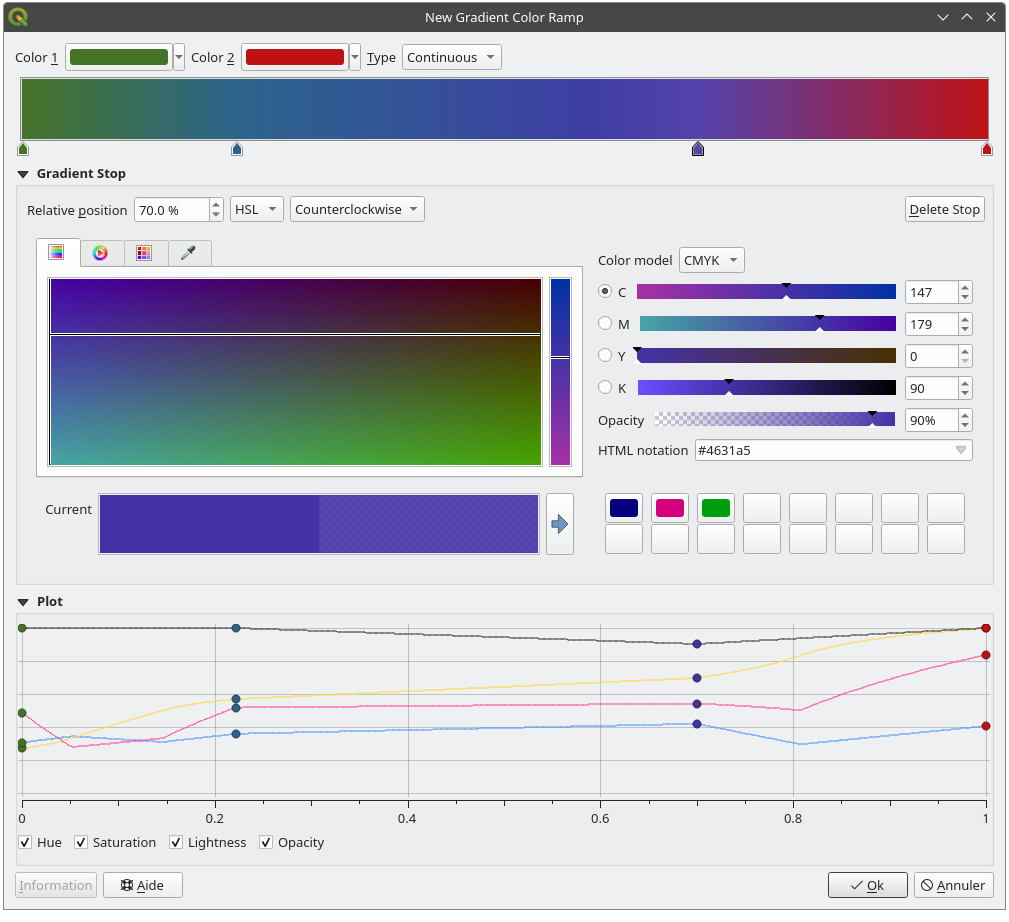
شكل 10.6 مثال على تدرج ألوان متدرج مخصص بمحطات متعددة
تلميح
يؤدي سحب لون من بقعة لونية وإفلاته على معاينة التدرج إلى إضافة محطة لون جديدة.
Color presets: يتيح إنشاء تدرج ألوان يتكون من قائمة ألوان يختارها المستخدم؛
Random: ينشئ مجموعة عشوائية من الألوان بناءً على نطاق قيم Hue و Saturation و Value و Opacity وعدد من الألوان (Classes)؛
Catalog: ColorBrewer: مجموعة من تدرجات الألوان المنفصلة المعرَّفة مسبقًا، يمكنك تخصيص عدد الألوان فيها؛
أو Catalog: cpt-city: وصول إلى كتالوج كامل من تدرجات الألوان لحفظها محليًا عبر save as standard gradient. ويفتح خيار cpt-city نافذة حوار جديدة تضم مئات السمات الجاهزة للاستخدام مباشرة.
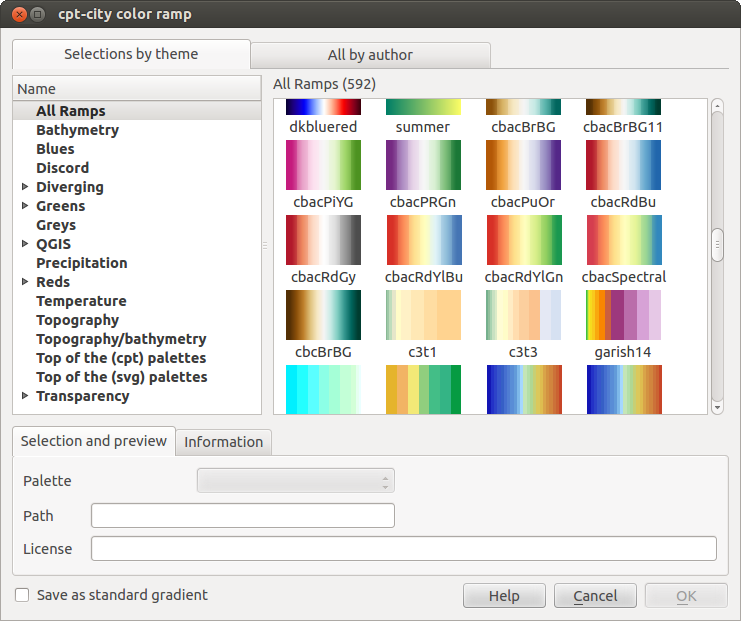
شكل 10.7 نافذة حوار cpt-city بمئات تدرجات الألوان
10.1.3. إنشاء شكل رقعة لمفتاح الخريطة
لإنشاء شكل رقعة جديد لمفتاح الخريطة، فعّل التبويب Legend Patch Shapes وانقر على الزر Add item. يُظهر الزر قائمة منسدلة لاختيار نوع الشكل الهندسي:
Marker Legend Patch Shape...: للاستخدام مع الأشكال الهندسية النقطية.
Line Legend Patch Shape...: للاستخدام مع الأشكال الهندسية الخطية.
Fill Legend Patch Shape...: للاستخدام مع الأشكال الهندسية المضلعة.
تعرض الخيارات الثلاثة نافذة الحوار نفسها.
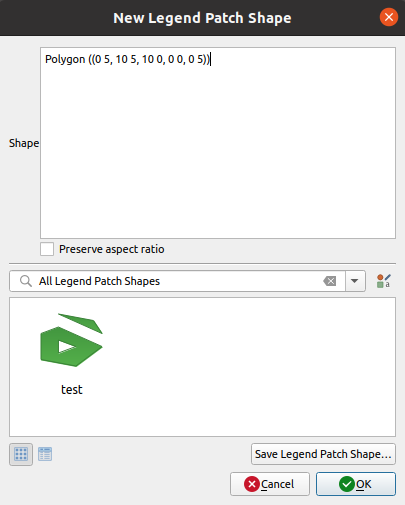
شكل 10.8 إنشاء شكل رقعة جديد لمفتاح الخريطة
يختلف فقط نوع الشكل وأشكال رقع مفتاح الخريطة المعروضة حسب نوع الشكل الهندسي المختار. وستتوفر الخيارات التالية:
Shape: تعريف شكل رقعة مفتاح الخريطة كسلسلة WKT. ويمكن استخدام الأشكال الهندسية الأحادية والمتعددة الأجزاء، ولكن ليس GeometryCollection.
 Preserve aspect ratio
- Icon View أو List View لأشكال رقع مفتاح الخريطة المتاحة، مصفّاة حسب الوسوم.
عند تعريف الشكل الجديد يمكنك اختيار Save Legend Patch Shape... أو الضغط على OK، وكلاهما يؤدي إلى نافذة الحوار نفسها.
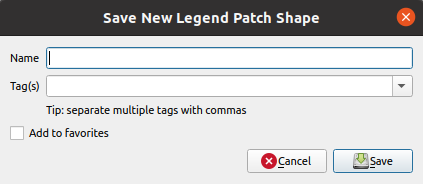
شكل 10.9 حفظ شكل رقعة جديد لمفتاح الخريطة
هنا عليك اختيار اسم، ووسوم لوصف الشكل، وما إذا كان يجب إضافته إلى المفضلة.
إذا ضغطت على Save... يُضاف الشكل إلى القائمة وتُعاد إلى نافذة الحوار New Legend Patch Shape لمتابعة إنشاء أشكال جديدة.