16. العمل مع السحب النقطية
16.1. مقدمة إلى السحب النقطية
ما السحابة النقطية؟
السحابة النقطية صورة ثلاثية الأبعاد لحيّز ما تتكون من عدد كبير من نقاط البيانات المفردة (قد يصل إلى مليارات بل تريليونات). ولكل نقطة إحداثيات x وy وz. وبحسب طريقة الالتقاط، تملك السحب النقطية عادةً سمات إضافية ناتجة عن عملية الالتقاط، مثل قيم الألوان أو الشدة. ويمكن استخدام هذه السمات مثلًا لعرض السحب النقطية بألوان مختلفة. وفي QGIS، يمكن استخدام السحابة النقطية لتوليد صورة ثلاثية الأبعاد للتضاريس (أو لحيّز آخر).
الصيغ المدعومة
يدعم QGIS صيغتي البيانات Entwine Point Tile (EPT) وLAS/LAZ. وللعمل مع السحب النقطية، يحفظ QGIS البيانات دائمًا بصيغة EPT. وEPT صيغة تخزين تتكون من عدة ملفات مخزنة في مجلد مشترك. ولإتاحة الوصول السريع إلى البيانات، تستخدم EPT الفهرسة. لمزيد من المعلومات حول صيغة EPT، راجع الصفحة الرئيسية لـ entwine
إذا كانت البيانات بصيغة LAS أو LAZ، فسيحوّلها QGIS إلى EPT عند تحميلها لأول مرة. وبحسب حجم الملف، قد يستغرق ذلك بعض الوقت. وفي هذه العملية يُنشأ مجلد فرعي داخل المجلد الذي يوجد فيه ملف LAS/LAZ وفق النمط ept_ + name_LAS/LAZ_file. وإذا كان هذا المجلد الفرعي موجودًا مسبقًا، يحمّل QGIS ملفات EPT فورًا (مما يقلل زمن التحميل).
من المفيد معرفته
لا يمكن (حتى الآن) تحرير السحب النقطية في QGIS. وإذا أردت التعديل على سحابتك النقطية، يمكنك استخدام CloudCompare، وهي أداة مفتوحة المصدر لمعالجة السحب النقطية. كما توفر لك Point Data Abstraction Library (PDAL - على غرار GDAL) خيارات لتحرير السحب النقطية (تعمل PDAL من سطر الأوامر فقط).
نظرًا للعدد الكبير من نقاط البيانات، لا يمكن عرض جدول البيانات الوصفية للسحب النقطية في QGIS. ومع ذلك تدعم  أداة التعريف السحب النقطية، فيمكنك عرض جميع السمات، حتى لنقطة بيانات واحدة.
إذا أردت إنشاء طبقة جديدة، بالصيغة نفسها أو بصيغة أخرى مدعومة، من طبقة سحابة نقطية موجودة، فراجع إنشاء طبقات جديدة من طبقة موجودة.
16.2. خصائص السحب النقطية
توفر نافذة الحوار Layer Properties لطبقة السحابة النقطية إعدادات عامة للطبقة وطريقة رسمها. كما تقدم معلومات عن الطبقة.
للوصول إلى نافذة الحوار Layer Properties:
في اللوحة Layers، انقر نقرًا مزدوجًا على الطبقة أو انقر بزر الفأرة الأيمن واختر Properties... من القائمة السياقية؛
انتقل إلى القائمة عندما تكون الطبقة محددة.
توفر نافذة الحوار Layer Properties للسحابة النقطية الأقسام التالية:

ملاحظة
يمكن حفظ معظم خصائص طبقة السحابة النقطية في ملف .qml أو تحميلها منه باستخدام القائمة Style أسفل نافذة الخصائص. لمزيد من التفاصيل راجع احفظ وشارك خصائص الطبقة
16.2.1. خصائص المعلومات
التبويب  Information للقراءة فقط، ويمثل مكانًا مفيدًا للحصول سريعًا على معلومات ملخصة وبيانات وصفية عن الطبقة الحالية. والمعلومات المقدمة هي:
معلومات عامة مثل الاسم في المشروع، ومسار المصدر، ووقت آخر حفظ والحجم، والمزوّد المستخدم
الخصائص المخصصة، المستخدمة لتخزين معلومات إضافية عن الطبقة في المشروع النشط. وقد تتضمن الخصائص المخصصة الافتراضية ملاحظات الطبقة. ويمكن إنشاء مزيد من الخصائص وإدارتها باستخدام PyQGIS، وتحديدًا عبر الدالة setCustomProperty().
بناءً على مزوّد الطبقة: الامتداد وعدد النقاط
نظام الإحداثيات المرجعي: الاسم، والوحدات، والطريقة، والدقة، والمرجع (أي ما إذا كان ثابتًا أو ديناميكيًا)
البيانات الوصفية التي يقدمها المزوّد: تاريخ الإنشاء، والإصدار، وصيغة البيانات، ومقياس X/Y/Z، ...
مأخوذة من التبويب
 البيانات الوصفية (حيث يمكن تحريرها): الوصول، والامتدادات، والروابط، وجهات الاتصال، والسجل...
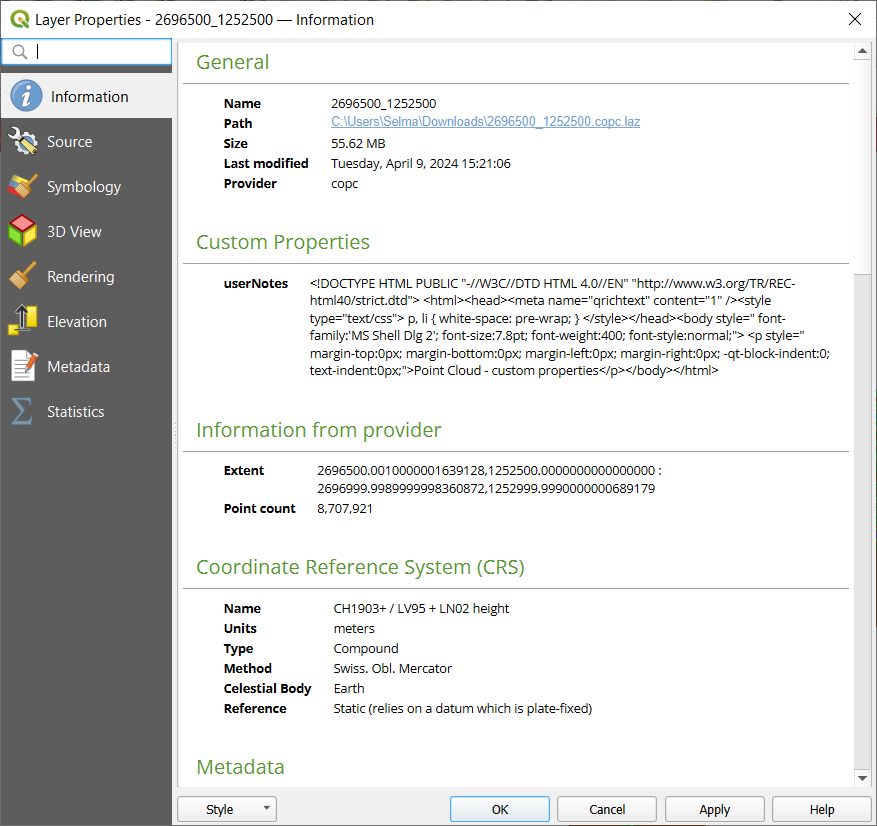
شكل 16.1 تبويب معلومات السحابة النقطية
16.2.2. خصائص المصدر
في التبويب  Source يمكنك رؤية المعلومات الأساسية عن طبقة السحابة النقطية وتحريرها:
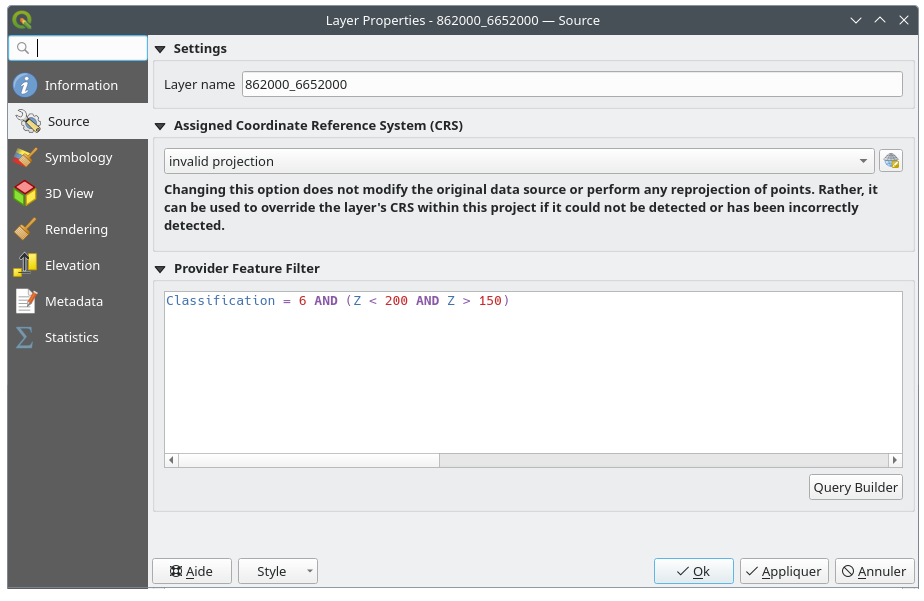
شكل 16.2 تبويب مصدر السحابة النقطية
Settings: عيّن اسمًا للطبقة مختلفًا عن اسم ملفها، يُستخدم لتعريف الطبقة في المشروع (في لوحة الطبقات، وفي التعبيرات، وفي مفتاح خريطة تخطيط الطباعة، ...)
Assigned Coordinate Reference System (CRS): هنا يمكنك تغيير نظام الإحداثيات المرجعي المعيَّن للطبقة، باختيار نظام مستخدم مؤخرًا من القائمة المنسدلة أو بالنقر على الزر
 Select CRS (راجع أداة اختيار نظام الإحداثيات المرجعي). استخدم هذه العملية فقط إذا كان نظام الإحداثيات المرجعي المطبَّق على الطبقة خاطئًا أو إذا لم يُطبَّق أي نظام.
Provider Feature Filter: يتيح حصر البيانات المستخدمة في المشروع الحالي في مجموعة جزئية، باستخدام دوال وتعبيرات على مستوى مزوّد بيانات PDAL. اضغط على الزر Query Builder في الأسفل لبدء ضبط المرشح.
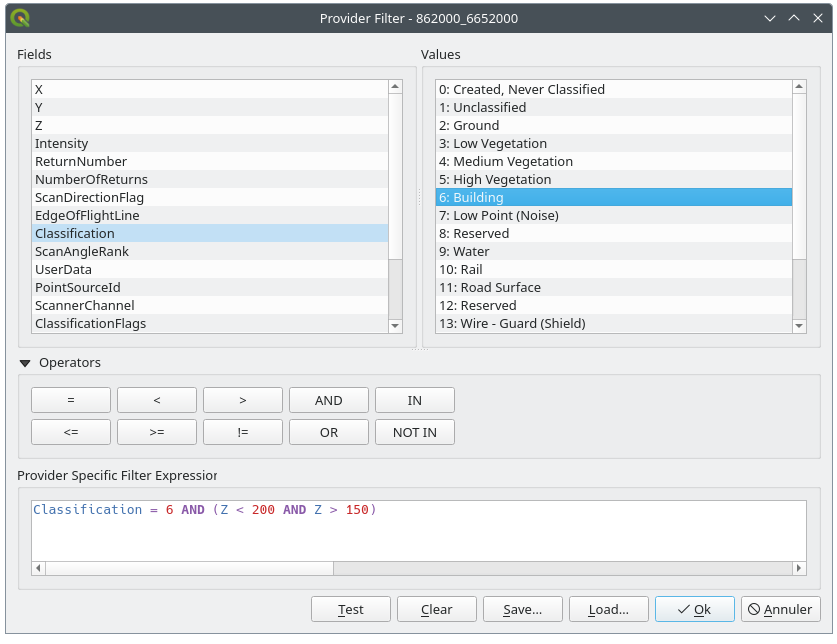
شكل 16.3 ترشيح طبقة السحابة النقطية لإظهار المباني عند ارتفاع محدد
في الجزء السفلي من نافذة الحوار، يمكنك كتابة Provider specific filter expression. ويمكن بناء مثل هذا التعبير بالاستعانة بـ:
Fields: تحتوي القائمة على جميع سمات طبقة السحابة النقطية. لإضافة سمة إلى التعبير، انقر نقرًا مزدوجًا على اسمها أو اكتبه مباشرة في مربع النص.
Values: يسرد هذا الإطار قيم السمة المحددة حاليًا أو إحصاءاتها، على شكل زوج
key:value. لإضافة قيمة إلى حقل التعبير، انقر نقرًا مزدوجًا على اسمها في القائمة: بحسب نوع السمة، سيُضاف إلى التعبير إما المفتاح أو القيمة. أو اكتب القيمة في مربع نص التعبير.Operators: يحتوي شريط الأدوات هذا على جميع المعاملات القابلة للاستخدام. لإضافة معامل إلى حقل التعبير، انقر الزر المناسب. تتوفر المعاملات العلائقية (
=،>، ...) والمعاملات المنطقية (AND،OR، ...).
يساعدك الزر Test على التحقق من صياغة استعلامك. استخدم الزر Clear لمسح الاستعلام وإعادة الطبقة إلى حالتها الأصلية (أي تحميل جميع النقاط في الطبقة بالكامل). ويمكن حفظ الاستعلام عبر Save... كملف
.QQF، أو تحميله من ملف إلى نافذة الحوار عبر Load....عند تطبيق مرشح، يتعامل QGIS مع المجموعة الجزئية الناتجة كما لو كانت الطبقة بأكملها. فمثلًا إذا طبّقت المرشح أعلاه لترشيح المباني، فلن تستطيع مثلًا عرض النقاط المصنفة كغطاء نباتي أو الاستعلام عنها أو حفظها أو تحريرها لأنها ليست جزءًا من المجموعة الجزئية.
نصيحة
يُشار إلى الطبقات المرشَّحة في لوحة الطبقات
في اللوحة Layers، تُدرج الطبقة المرشَّحة مع الأيقونة
 Filter بجانبها، والتي تعرض الاستعلام المستخدم عند تمرير مؤشر الفأرة فوقها. انقر نقرًا مزدوجًا على الأيقونة لفتح نافذة الحوار Query Builder للتحرير. ويمكن تحقيق ذلك أيضًا عبر القائمة .
16.2.3. خصائص الترميز
في التبويب  Symbology تُضبط إعدادات رسم السحابة النقطية. في الجزء العلوي توجد إعدادات أدوات رسم المعالم المختلفة. وفي الجزء السفلي توجد أقسام يمكن من خلالها ضبط إعدادات عامة للطبقة بأكملها تنطبق على جميع أدوات رسم المعالم.
16.2.3.1. أنواع رسم المعالم
هناك خيارات مختلفة لرسم السحب النقطية يمكن اختيارها من القائمة المنسدلة أعلى التبويب Symbology (راجع شكل 16.4):
 Extent Only: لا يُعرض سوى مستطيل محيط بامتداد البيانات؛ وهو مناسب لإلقاء نظرة عامة على امتداد البيانات. وكالمعتاد، يساعدك عنصر الواجهة Symbol على ضبط أي خصائص تريدها للمستطيل (اللون، الحد الخارجي، العتامة، الطبقات الفرعية، ...).
 Attribute by Ramp: تُرسم البيانات على تدرج لوني. انظر أداة الرسم حسب السمة بالتدرج (Attribute by Ramp)
 RGB: ارسم البيانات باستخدام قيم الألوان الأحمر والأخضر والأزرق. انظر أداة الرسم RGB
 Classification: تُرسم البيانات باستخدام ألوان مختلفة للفئات المختلفة. انظر أداة الرسم بالتصنيف (Classification)
عند تحميل سحابة نقاط، يتبع QGIS منطقًا معينًا لاختيار أفضل أداة رسم:
إذا احتوت مجموعة البيانات على معلومات لونية (سمات red وgreen وblue)، تُستخدم أداة الرسم RGB
وإلا فإذا احتوت مجموعة البيانات على السمة
Classification، تُستخدم أداة الرسم المصنَّفةوإلا فسيُرجع إلى الرسم بالاعتماد على السمة Z
إذا كنت لا تعرف سمات سحابة النقاط، فإن تبويب  Statistics يقدّم نظرة عامة جيدة على السمات الموجودة في سحابة النقاط والمجالات التي تقع فيها قيمها.
يمكنك مع كل أداة رسم تحسين عرض البيانات بضبط حجم رمز النقطة أو بتفعيل تثليث السطح.
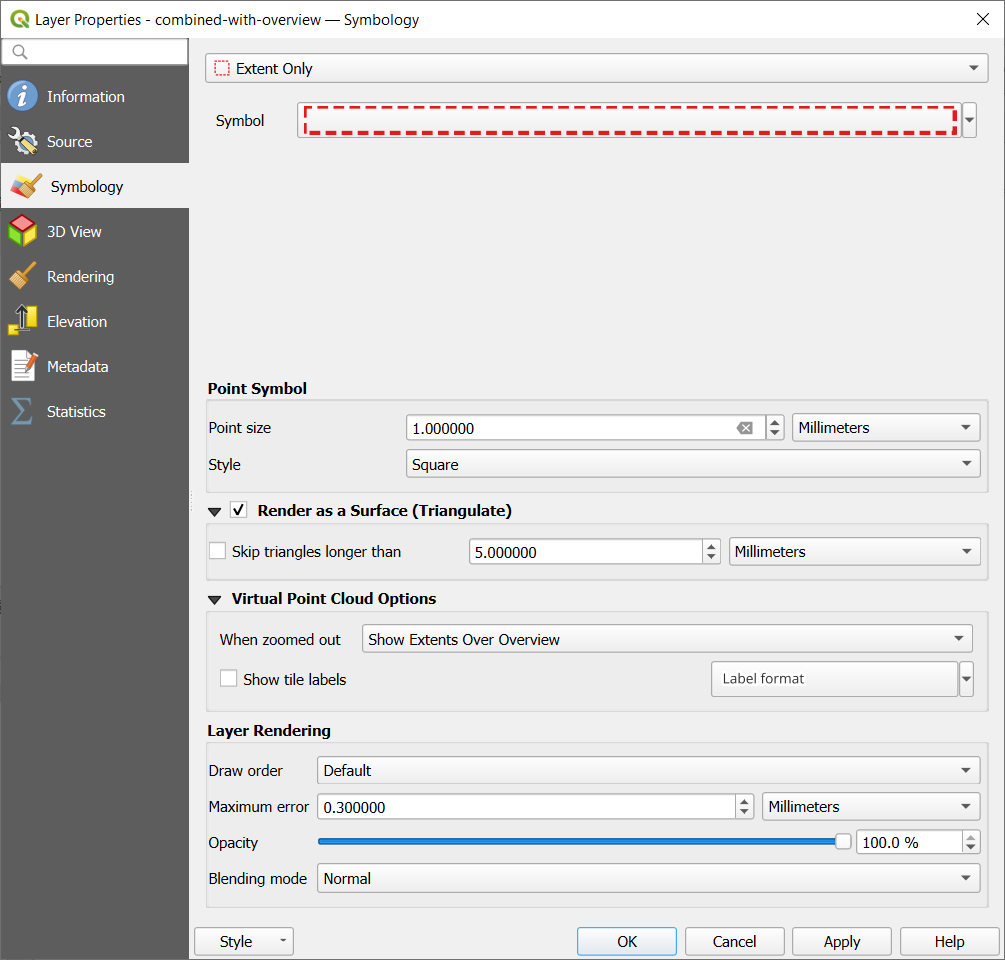
شكل 16.4 تبويب ترميز سحابة النقاط
أداة الرسم حسب السمة بالتدرج (Attribute by Ramp)
باستخدام Attribute by Ramp يمكن عرض البيانات حسب قيم عددية على تدرج لوني. قد تكون هذه القيم العددية مثلًا سمة شدة (intensity) موجودة أو قيمة Z. واعتمادًا على قيمة دنيا وقيمة عليا، تُوزَّع القيم الأخرى على التدرج اللوني بالاستيفاء. تُسمّى القيم المميزة وإسنادها إلى لون معين "خريطة الألوان" وتظهر في الجدول. وهناك خيارات إعداد متعددة موصوفة أسفل الشكل.
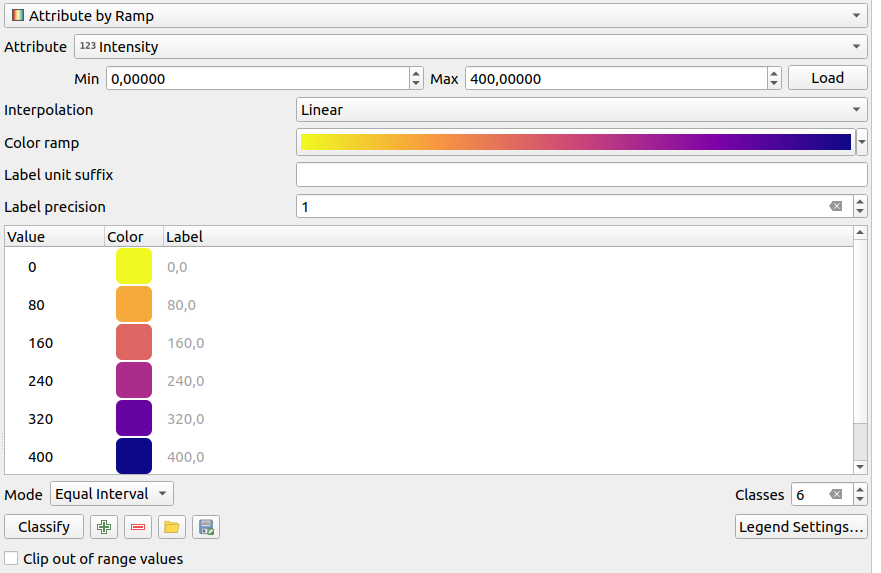
شكل 16.5 تبويب ترميز سحابة النقاط: Attribute by Ramp
يحدد Min و Max المجال المطبَّق على التدرج اللوني: تمثّل قيمة Min الطرف الأيسر للتدرج، وقيمة Max الطرف الأيمن، وتُستوفى القيم الواقعة بينهما. يكتشف QGIS افتراضيًا القيمة الدنيا والعليا من السمة المحددة، لكن يمكن تعديلهما. وبعد تغيير القيم يمكنك استعادة القيم الافتراضية بالنقر على الزر Load.
يحدد الخيار Interpolation كيفية إسناد الألوان إلى القيم:
Discrete (يظهر الرمز
<=في ترويسة العمود Value): يؤخذ اللون من أقرب مدخل في خريطة الألوان ذي قيمة مساوية أو أعلىLinear يُستوفى اللون خطيًا من مدخلات خريطة الألوان الواقعة فوق قيمة البكسل وتحتها، أي أن كل قيمة في مجموعة البيانات يقابلها لون فريد
Exact (يظهر الرمز
=في ترويسة العمود Value): لا يُطبَّق اللون إلا على البكسلات ذات القيمة المساوية لمدخل في خريطة الألوان؛ أما غيرها فلا تُرسم.
يساعدك عنصر الواجهة Color ramp على اختيار التدرج اللوني لإسناده إلى مجموعة البيانات. وكالمعتاد مع هذا العنصر يمكنك إنشاء تدرج جديد وتحرير التدرج المحدد حاليًا أو حفظه.
يضيف Label unit suffix لاحقة بعد القيمة في مفتاح الخريطة، ويتحكم Label precision في عدد المنازل العشرية المعروضة.
يساعدك Mode التصنيف على تحديد كيفية توزيع القيم على الفئات:
Continuous: يؤخذ عدد الفئات وألوانها من نقاط توقف التدرج اللوني؛ وتُضبط القيم الحدّية وفق توزيع نقاط التوقف في التدرج (تجد مزيدًا من المعلومات عن نقاط التوقف في إعداد تدرج ألوان).
Equal interval: يُضبط عدد الفئات بالحقل Classes في نهاية السطر؛ وتُحدد القيم الحدّية بحيث تكون لجميع الفئات السعة نفسها.
تُحدد الفئات تلقائيًا وتُعرض في جدول خريطة الألوان، لكن يمكنك أيضًا تحرير هذه الفئات يدويًا:
يتيح لك النقر المزدوج على قيمة في العمود Value في الجدول تعديل قيمة الفئة
يفتح النقر المزدوج في العمود Color عنصر الواجهة منتقي الألوان حيث يمكنك اختيار لون لتطبيقه على تلك القيمة
انقر نقرًا مزدوجًا في العمود Label لتعديل تسمية الفئة
يُظهر النقر بالزر الأيمن فوق الصفوف المحددة في جدول الألوان قائمة سياقية تتضمن Change Color... و Change Opacity... للتحديد
أسفل الجدول توجد خيارات لاستعادة الفئات الافتراضية عبر Classify أو لإضافة قيم يدويًا عبر  Add أو حذف القيم المحددة من الجدول عبر
  Delete.
بما أن خريطة الألوان المخصصة قد تكون معقدة جدًا، يتوفر أيضًا خيار  Load لتحميل خريطة ألوان موجودة أو
  Save لحفظها لاستخدامها في طبقات أخرى (في ملف
 txt).
إذا اخترت Linear في Interpolation يمكنك أيضًا ضبط:
 Clip out of range values تُسند الطريقة الخطية افتراضيًا لون الفئة الأولى (أو الأخيرة على التوالي) إلى القيم في مجموعة البيانات التي تقل عن قيمة Min المضبوطة (أو تزيد على قيمة Max على التوالي). فعّل هذا الإعداد إذا كنت لا تريد رسم تلك القيم.
Legend settings للعرض في اللوحة Layers وفي مفتاح خريطة التخطيط. يعمل التخصيص بالطريقة نفسها كما في الطبقة الشبكية (تجد مزيدًا من التفاصيل في تخصيص مفتاح خريطة الطبقة الشبكية).
أداة الرسم RGB
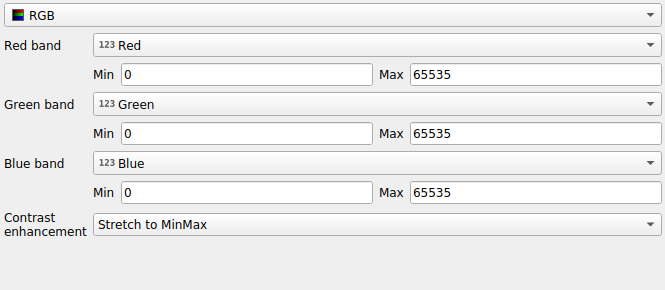
شكل 16.6 أداة الرسم RGB لسحابة النقاط
مع أداة الرسم RGB تُستخدم ثلاث سمات محددة من سحابة النقاط بوصفها المكوّن الأحمر والأخضر والأزرق. وإذا كانت السمات مسماة وفق ذلك، يختارها QGIS تلقائيًا ويجلب قيم Min و Max لكل نطاق ويضبط التلوين وفقها. ومع ذلك يمكن أيضًا تعديل القيم يدويًا.
يمكن تطبيق طريقة Contrast enhancement على القيم: No Enhancement و Stretch to MinMax و Stretch and Clip to MinMax و Clip to MinMax
ملاحظة
لا تزال أداة Contrast enhancement قيد التطوير. إذا واجهت مشكلات معها فاستخدم الإعداد الافتراضي Stretch to MinMax.
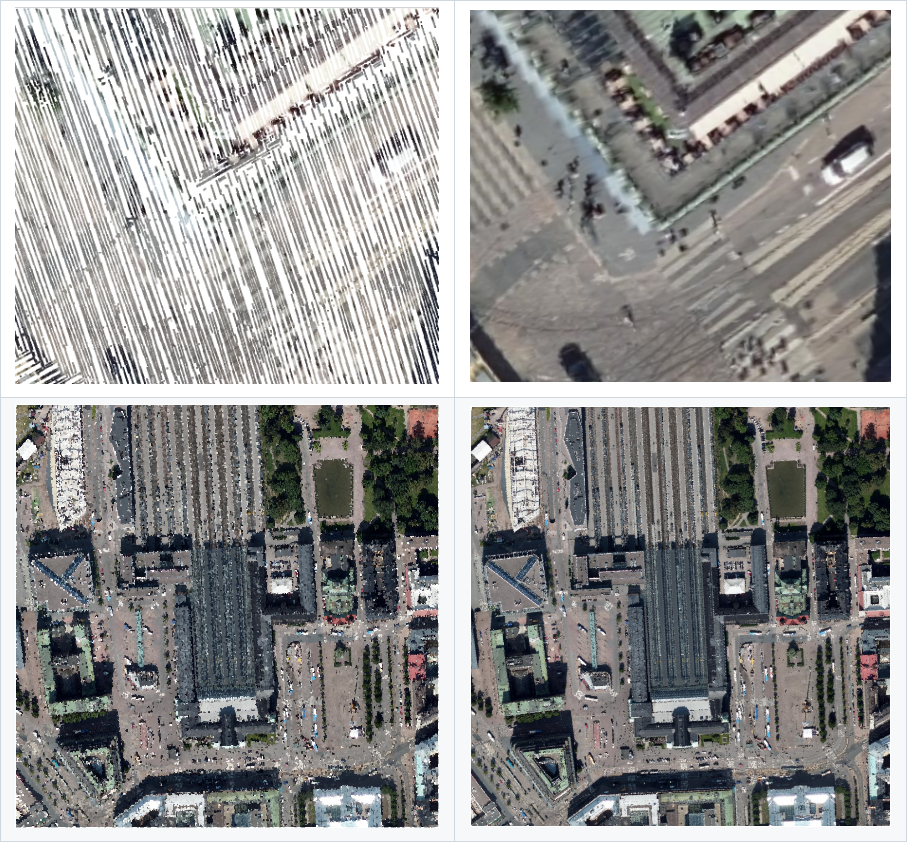
شكل 16.7 مثال على أداة الرسم RGB (يسارًا) مع خيار تثليث السطح (يمينًا)
أداة الرسم بالتصنيف (Classification)
في الرسم Classification تُعرض سحابة النقاط مميَّزة بالألوان على أساس سمة ما. ويمكن استخدام أي نوع من السمات (عددية، نصية، ...). وغالبًا ما تتضمن بيانات سحابة النقاط حقلًا يُسمى Classification، يحتوي عادةً على بيانات حُددت تلقائيًا بالمعالجة اللاحقة، مثل بيانات عن الغطاء النباتي. ومن خلال Attribute يمكنك اختيار الحقل من جدول البيانات الوصفية الذي سيُستخدم في التصنيف. يستخدم QGIS افتراضيًا تعريفات مواصفة LAS (انظر الجدول 'ASPRS Standard Point Classes' في ملف PDF على الصفحة الرئيسية لـ ASPRS). غير أن البيانات قد تحيد عن هذا المخطط؛ وفي حال الشك عليك أن تسأل الشخص أو المؤسسة التي تلقيت منها البيانات عن التعريفات.
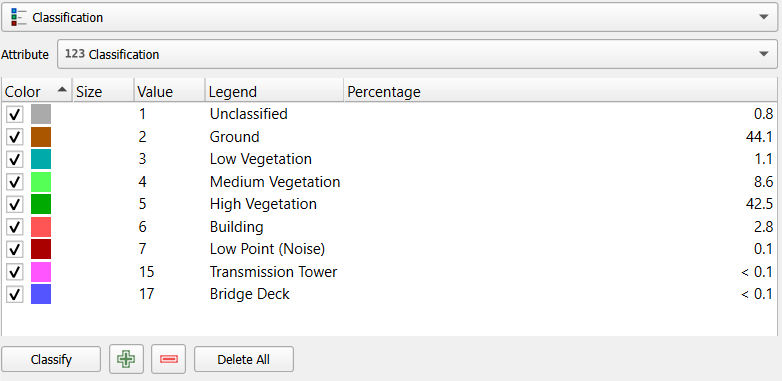
شكل 16.8 أداة الرسم بالتصنيف لسحابة النقاط
تُعرض في الجدول جميع القيم المستخدمة مع اللون والتسمية المقابلين في مفتاح الخريطة. وفي بداية كل صف يوجد مربع اختيار ؛ فإذا أُلغي تحديده لا تعود هذه القيمة تظهر على الخريطة. وبالنقر المزدوج في الجدول يمكنك تعديل:
العمود Color: يُفتح عنصر الواجهة منتقي الألوان
العمود Size: إسناد الحجم
0إلى فئة ما يعيدها إلى استخدام حجم النقطة الافتراضي المضبوط للطبقةالعمود Value
العمود Legend
سيُظهر لك العمود Percentage نسبة تمثيل الفئة داخل الطبقة.
يمكنك أيضًا النقر بالزر الأيمن على صف أو أكثر لفتح قائمة سياقية تتضمن خيارات تغيير اللون أو الشفافية أو حجم النقطة.
أسفل الجدول توجد أزرار يمكنك بها تغيير الفئات الافتراضية التي يولّدها QGIS:
باستخدام الزر Classify يمكن تصنيف البيانات تلقائيًا: تُضاف جميع القيم الموجودة في السمات وغير الموجودة بعد في الجدول
باستخدام
Add و Delete يمكن إضافة القيم أو إزالتها يدويًايزيل Delete All جميع القيم من الجدول
تلميح
في اللوحة Layers يمكنك النقر بالزر الأيمن فوق مدخل فئة لطبقة ما لضبط ظهور المعالم المقابلة بسرعة.
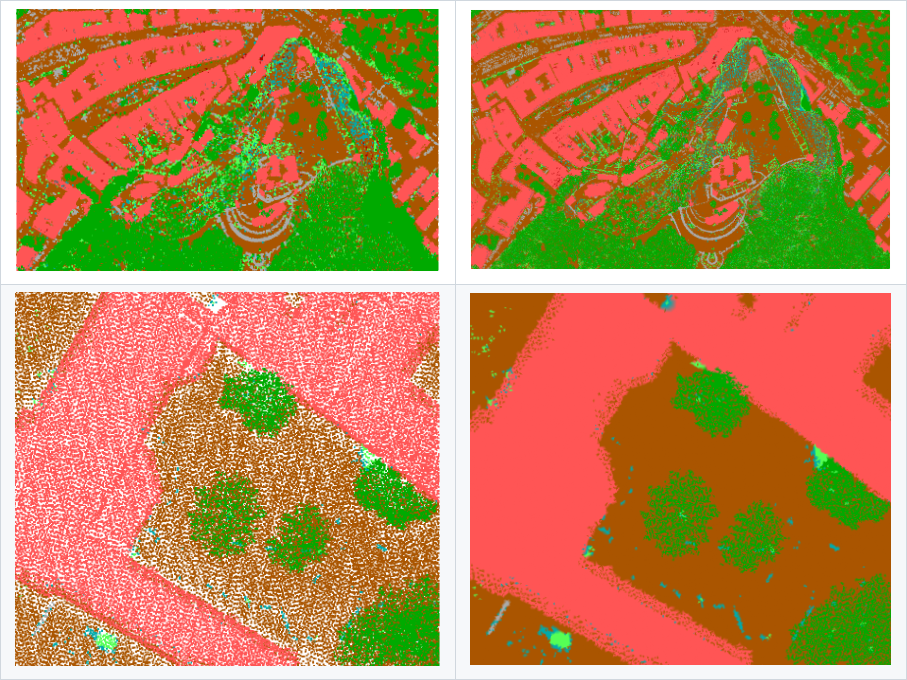
شكل 16.9 مثال على أداة الرسم بالتصنيف (يسارًا) مع خيار تثليث السطح (يمينًا)
16.2.3.2. رمز النقطة
ضمن Point Symbol يمكن ضبط الحجم والوحدة (مثل المليمترات أو البكسلات أو البوصات) التي تُعرض بها كل نقطة بيانات. ويمكن اختيار Circle أو Square نمطًا للنقاط.
16.2.3.3. الرسم كسطح (التثليث)
فعّل Render as surface (Triangulate) لتمكين تثليث طبقة سحابة النقاط في العرض ثنائي الأبعاد. يتيح هذا الخيار رسم مثلثات بدلًا من النقاط، وتحتفظ كل نقطة بلونها للاستيفاء داخل المثلث. ويمكنك التحكم في الطول الأفقي للمثلثات المحسوبة:
بتفعيل الخيار Skip triangles longer than وضبط قيمة العتبة، يمكنك التحكم في الطول الأقصى لضلع المثلثات المعتبرة في المستوى الأفقي. ويفيد هذا خصوصًا إذا أردت تحديد الفجوات الفعلية في البيانات.
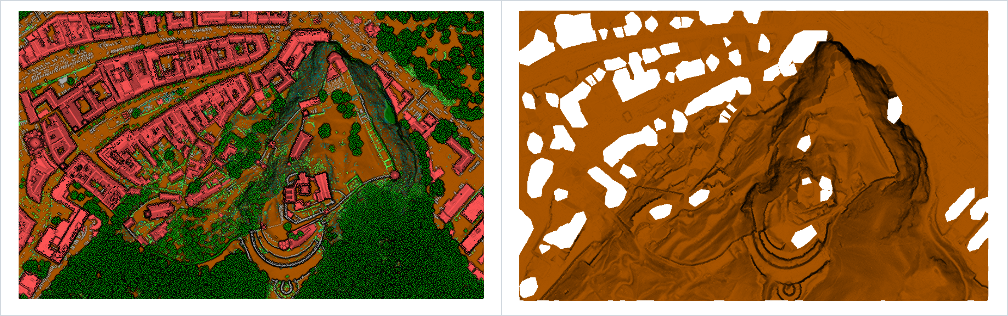
شكل 16.10 رسم البيانات كسطح مع تظليل الخريطة (يسارًا)، ومع تظليل الخريطة وتصفية المثلثات الكبيرة (يمينًا)
16.2.3.4. خيارات سحابة النقاط الافتراضية
لا تتوفر Virtual Point Cloud Options إلا عندما تكون الطبقة سحابة نقاط افتراضية (VPC). يرسم QGIS النظرة العامة (overview) لـ VPC عند التصغير إذا كانت موجودة. ويوفّر هذا انتقالًا سلسًا من النظرة العامة إلى العرض التفصيلي لسحب النقاط الفردية أثناء التكبير.
يمكنك التحكم في طريقة عرض VPC عند التصغير باستخدام الخيارات المتاحة:
Show Extents Only: تُعرض امتدادات سحب النقاط الأساسية فقط.
Show Overview Only: تُعرض النظرة العامة فقط (إن توفرت).
Show Extents Over Overview: تُعرض الامتدادات فوق النظرة العامة.
يمكنك أيضًا اختيار Show tile labels لعرض أسماء البلاطات وضبط تنسيق التسمية.
16.2.3.5. رسم الطبقة
في القسم Layer Rendering تتوفر لك الخيارات التالية لتعديل رسم الطبقة:
Draw order: يتيح التحكم فيما إذا كان ترتيب رسم سحب النقاط على لوحة الخريطة ثنائية الأبعاد يعتمد على قيمة Z. ويمكن الرسم:
بالترتيب Default الذي خُزنت به النقاط في الطبقة،
من Bottom to top (تغطي النقاط ذات قيم Z الأكبر النقاط الأدنى، فتبدو كصورة جوية متعامدة حقيقية)،
أو من Top to bottom حيث يبدو المشهد كأنه منظور من الأسفل.
Maximum error: تحتوي سحب النقاط عادةً على نقاط أكثر مما يلزم للعرض. وبهذا الخيار تضبط مدى كثافة عرض سحابة النقاط أو تباعده (ويمكن فهم ذلك أيضًا على أنه 'أقصى فجوة مسموح بها بين النقاط'). إذا ضبطت رقمًا كبيرًا (مثل 5 mm) فستظهر فجوات مرئية بين النقاط. أما القيمة الصغيرة (مثل 0.1 mm) فقد تفرض رسم عدد غير ضروري من النقاط، مما يبطئ الرسم (يمكن اختيار وحدات مختلفة).
Opacity: يمكنك بهذه الأداة جعل الطبقة الواقعة تحتها في لوحة الخريطة مرئية. استخدم المنزلق لتكييف ظهور طبقتك وفق احتياجاتك. ويمكنك أيضًا تحديد نسبة الظهور بدقة في القائمة المجاورة للمنزلق.
Blending mode: يمكنك بهذه الأداة تحقيق تأثيرات رسم خاصة. تُمزج بكسلات الطبقات العلوية والسفلية عبر الإعدادات الموصوفة في أنماط المزج.
Eye dome lighting: يطبّق تأثيرات تظليل على لوحة الخريطة لإظهار العمق بشكل أفضل. تعتمد جودة الرسم على الخاصية ترتيب الرسم؛ وقد يعطي ترتيب الرسم Default نتائج دون المستوى الأمثل. ويمكن التحكم في المعاملات التالية:
Strength: يزيد التباين، مما يتيح إدراكًا أفضل للعمق
Distance: يمثّل بُعد البكسلات المستخدمة عن البكسل المركزي، ويؤدي إلى جعل الحواف أكثر سماكة.
16.2.4. خصائص العرض ثلاثي الأبعاد
في التبويب  3D View يمكنك ضبط إعدادات رسم سحابة النقاط في الخرائط ثلاثية الأبعاد.
16.2.4.1. أنماط الرسم ثلاثي الأبعاد
يمكن اختيار الخيارات التالية من القائمة المنسدلة أعلى التبويب:
No Rendering: لا تُعرض البيانات
Follow 2D Symbology: يزامن رسم المعالم في العرض ثلاثي الأبعاد مع الترميز المسند في العرض ثنائي الأبعاد
 Single Color: تُعرض جميع النقاط بـ اللون نفسه بصرف النظر عن السمات
- Attribute by Ramp: يستوفي سمة معينة على تدرج لوني ويسند إلى المعالم اللون المطابق لها. انظر أداة الرسم حسب السمة بالتدرج (Attribute by Ramp).
- RGB: استخدم سمات مختلفة للمعالم لضبط مكونات اللون الأحمر والأخضر والأزرق التي تُسند إليها. انظر أداة الرسم RGB.
- Classification: يميّز النقاط بالألوان على أساس سمة ما. انظر أداة الرسم بالتصنيف (Classification).
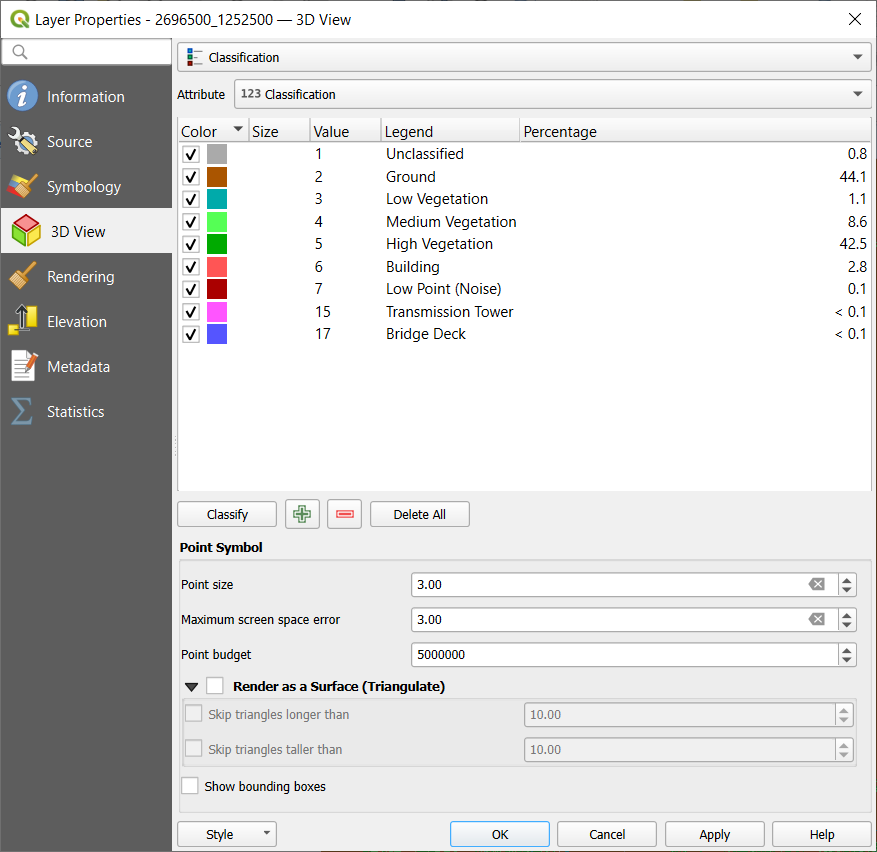
شكل 16.11 تبويب العرض ثلاثي الأبعاد لسحابة النقاط مع أداة الرسم بالتصنيف
16.2.4.2. رمز النقطة ثلاثي الأبعاد
في الجزء السفلي من التبويب 3D View تجد القسم Point Symbol. وهنا يمكنك ضبط إعدادات عامة للطبقة بأكملها تكون واحدة لجميع أدوات الرسم. وتتوفر الخيارات التالية:
Point size: يمكن ضبط الحجم (بالبكسل) الذي تُعرض به كل نقطة بيانات
Maximum screen space error: تضبط بهذا الخيار مدى كثافة عرض سحابة النقاط أو تباعده (بالبكسل). إذا ضبطت رقمًا كبيرًا (مثل 10) فستظهر فجوات مرئية بين النقاط؛ أما القيمة الصغيرة (مثل 0) فقد تفرض رسم عدد غير ضروري من النقاط، مما يبطئ الرسم (تجد مزيدًا من التفاصيل في Symbology Maximum error).
Point budget: لتجنب الرسم الطويل، يمكنك ضبط العدد الأقصى للنقاط التي ستُرسم
فعّل
Render as surface (Triangulate) لرسم طبقة سحابة النقاط في العرض ثلاثي الأبعاد بسطح مصمت ناتج عن التثليث. ويمكنك التحكم في أبعاد المثلثات المحسوبة:- Skip triangles longer than قيمة عتبة: يضبط في المستوى الأفقي الطول الأقصى لضلع المثلثات المعتبرة
- Skip triangles taller than قيمة عتبة: يضبط في المستوى الرأسي الارتفاع الأقصى لضلع المثلثات المعتبرة
- Show bounding boxes: مفيد خصوصًا لتصحيح الأخطاء، إذ يعرض المربعات المحيطة بالعقد في التسلسل الهرمي
16.2.5. خصائص الرسم
ضمن مجموعة Scale dependent visibility يمكنك ضبط مقياس الرسم Maximum (inclusive) و Minimum (exclusive) لتحديد مجال مقاييس الرسم الذي تكون المعالم مرئية فيه، وتُخفى خارجه. ويساعدك الزر  Set to current canvas scale على استخدام مقياس رسم لوحة الخريطة الحالي حدًّا لمجال الظهور. انظر منتقي مقياس الرسم للظهور لمزيد من المعلومات.
ملاحظة
يمكنك أيضًا تفعيل الظهور حسب مقياس الرسم لطبقة ما من داخل اللوحة Layers: انقر بالزر الأيمن على الطبقة واختر من القائمة السياقية Set Layer Scale Visibility.
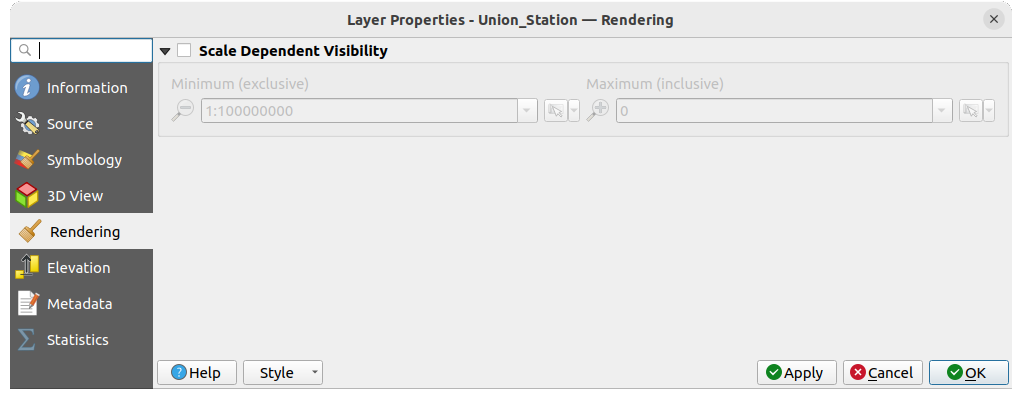
شكل 16.12 تبويب الرسم لسحابة النقاط
16.2.6. خصائص الارتفاع
في التبويب  Elevation يمكنك ضبط تصحيحات لقيم Z في البيانات. وقد يلزم ذلك لضبط ارتفاع البيانات في الخرائط ثلاثية الأبعاد وطريقة ظهورها في مخططات أداة المقطع. وتتوفر الخيارات التالية:
Vertical Reference System: إذا كان نظام الإحداثيات المرجعي لطبقة سحابة النقاط مركّبًا (يتضمن البعد Z)، فسيُشتق نظام الإحداثيات الرأسي المستخدم للطبقة تلقائيًا من المكوّن الرأسي لنظام إحداثيات الطبقة. وفي هذه الحالة لا يمكنك ضبط نظام رأسي مختلف يدويًا، ويُعطَّل خيار تغييره. أما إذا كانت طبقة سحابة النقاط تستخدم نظام إحداثيات أفقيًا (ثنائي الأبعاد) (وهو أمر غير شائع)، فيمكنك اختيار نظام رأسي محدد يدويًا بالنقر على
Select CRS. وتُدعم أنظمة الإسناد الرأسية لطبقات سحب النقاط في:ضمن المجموعة Elevation:
يمكنك ضبط Scale: إذا أُدخلت القيمة
10هنا، فإن النقطة ذات القيمة Z =5تُعرض على ارتفاع50.يمكن إدخال offset (إزاحة) لمستوى z. ويفيد هذا في مطابقة ارتفاعات مصادر بيانات مختلفة بعضها مع بعض. تُستخدم افتراضيًا أدنى قيمة z موجودة في البيانات قيمةً لهذه الإزاحة. ويمكن استعادة هذه القيمة أيضًا بالزر
 Refresh في نهاية السطر.
ضمن Profile Chart Accuracy، يساعدك Maximum error على التحكم في مدى كثافة النقاط أو تباعدها عند عرضها في المقطع الجانبي للارتفاع. وتؤدي القيم الأكبر إلى توليد أسرع مع تضمين عدد أقل من النقاط.
ضمن Profile Chart Appearance يمكنك التحكم في عرض النقاط:
Point size: الحجم الذي تُرسم به النقاط، بالوحدات المدعومة (مليمترات، وحدات الخريطة، بكسلات، ...)
Style: هل تُرسم النقاط على هيئة Circle أو Square
طبّق Color واحدًا على جميع النقاط المرئية في عرض المقطع
أو فعّل
Respect layer's coloring لعرض النقاط باللون المسند إليها عبر ترميزها ثنائي الأبعاد Apply opacity by distance from curve effect، الذي يقلل عتامة النقاط الأبعد عن منحنى المقطع
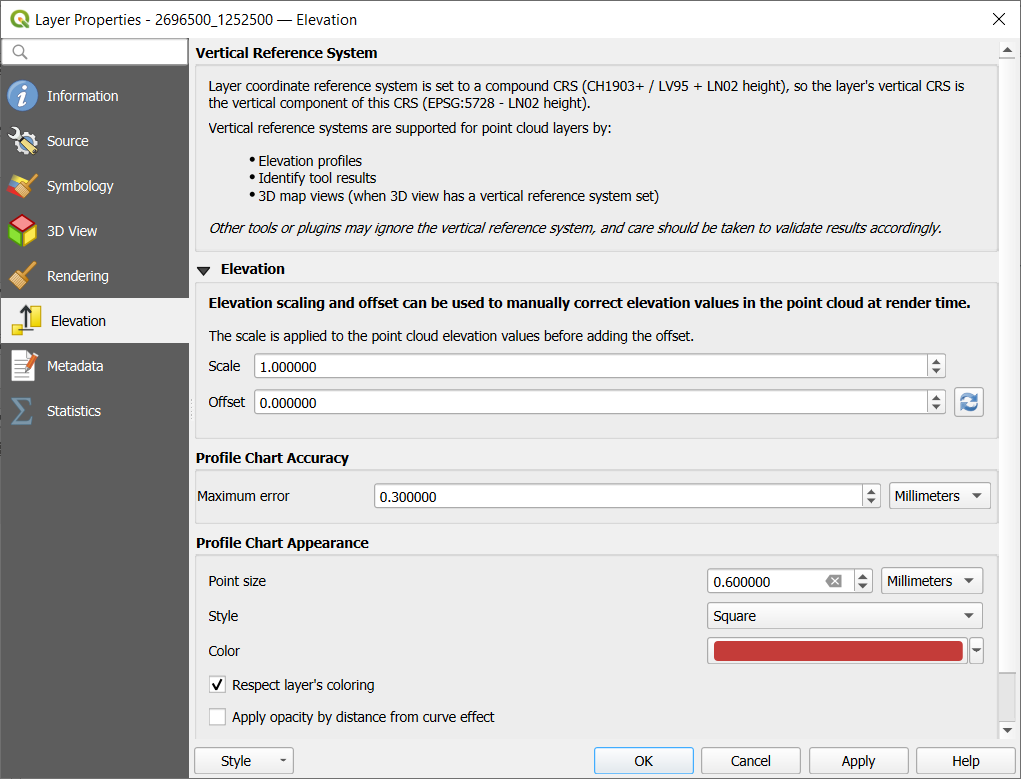
شكل 16.13 تبويب الارتفاع لسحابة النقاط
16.2.7. خصائص البيانات الوصفية (Metadata)
يوفر لك التبويب Metadata خيارات لإنشاء تقرير بيانات وصفية (metadata) عن طبقتك وتحريره. انظر البيانات الوصفية (Metadata) لمزيد من المعلومات.
16.2.8. خصائص الإحصاءات
في التبويب Statistics يمكنك الحصول على نظرة عامة على سمات سحابة النقاط وتوزيعها.
في الأعلى تجد القسم Attribute Statistics، حيث تُسرد جميع السمات الموجودة في سحابة النقاط مع بعض قيمها الإحصائية: Minimum و Maximum و Mean و Standard Deviation
إذا وُجدت السمة Classification فسيظهر جدول آخر في القسم السفلي، تُسرد فيه جميع القيم الموجودة في السمة مع وفرتها المطلقة Count والنسبية %.
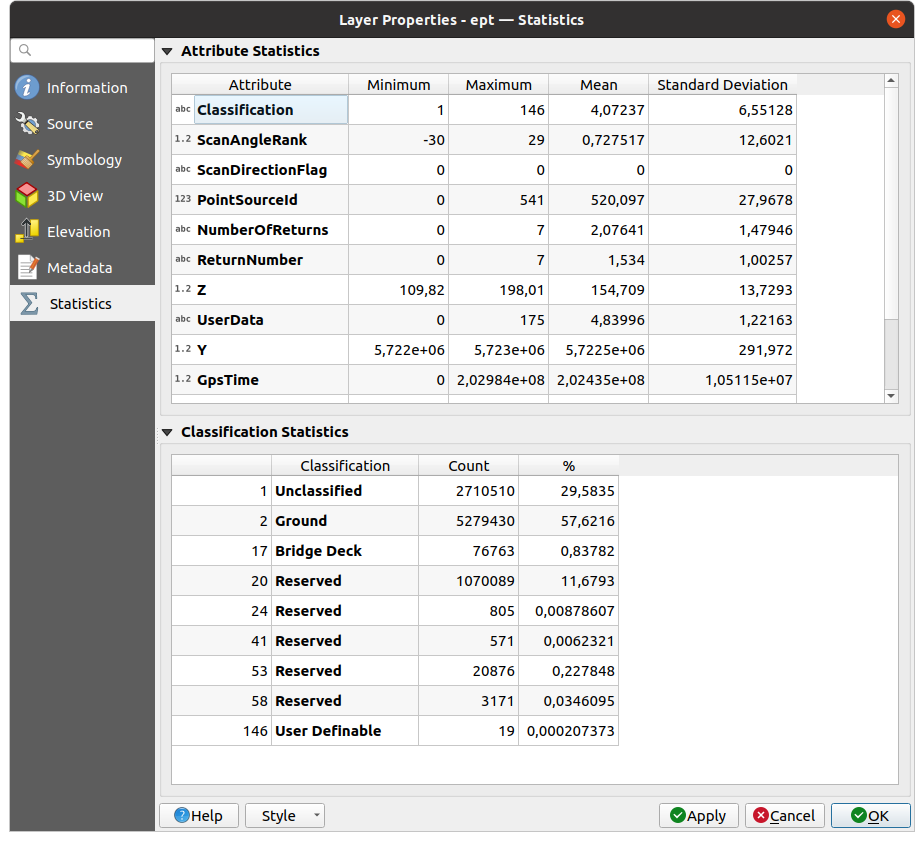
شكل 16.14 تبويب الإحصاءات لسحابة النقاط
16.3. سحابة النقاط الافتراضية
كثيرًا ما تكون مسوحات Lidar للمناطق الكبيرة مجموعات بيانات بحجم عدة تيرابايتات تضم مليارات النقاط. وتمثيل هذه المجموعات الكبيرة في ملف سحابة نقاط واحد غير عملي بسبب صعوبات التخزين والنقل والعرض والتحليل. لذلك تُخزَّن بيانات سحب النقاط وتُوزَّع عادةً مقسّمة إلى بلاطات مربعة (مثل 1km x 1km)، لكل بلاطة حجم ملف يسهل التعامل معه (مثل ~200 MB عند الضغط).
يحل تقسيم البيانات إلى بلاطات مشكلات حجمها، لكنه يُحدث مشكلات عند معالجة منطقة اهتمام أو عرضها إذا لم تقع بالكامل في بلاطة واحدة. فيحتاج المستخدمون إلى تطوير مسارات عمل تأخذ في الحسبان بلاطات متعددة، ويجب الاعتناء بشكل خاص بالبيانات القريبة من حواف البلاطات لتجنب تشوهات غير مرغوبة في المخرجات. وبالمثل يصبح تحميل ملفات فردية كثيرة وتطبيق الترميز نفسه عليها أمرًا مرهقًا عند عرض بيانات سحب النقاط.
إليك مثالًا على عدة بلاطات سحب نقاط محمّلة في QGIS. نُسّقت كل بلاطة بناءً على قيم Z الدنيا/العليا الخاصة بها، مما أحدث تشوهات مرئية على حواف البلاطات. ويجب ضبط التنسيق لكل طبقة على حدة:
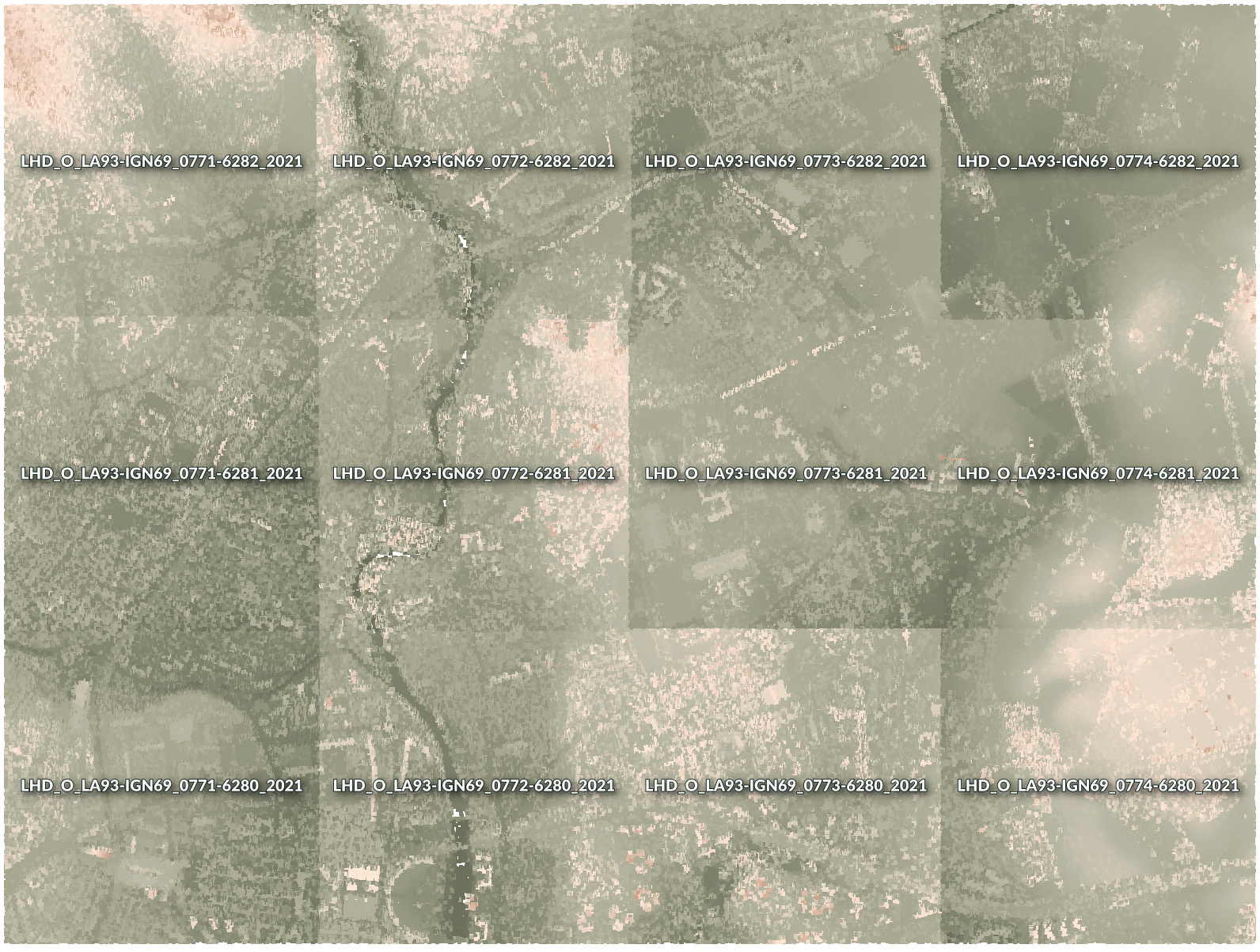
شكل 16.15 بلاطات سحب نقاط فردية محمّلة، مع تشوهات على الحواف
في عالم نظم المعلومات الجغرافية (GIS) يألف كثير من المستخدمين مفهوم الطبقات الشبكية الافتراضية. والطبقة الشبكية الافتراضية ملف يشير ببساطة إلى ملفات شبكية أخرى تحتوي على البيانات الفعلية. وبهذه الطريقة تتعامل برمجيات GIS مع مجموعة البيانات كاملة المكونة من ملفات كثيرة بوصفها طبقة شبكية واحدة، مما يجعل عرض جميع الطبقات الشبكية المدرجة في الملف الافتراضي وتحليلها أسهل كثيرًا.
استعارةً لمفهوم الطبقات الشبكية الافتراضية من GDAL، فإن سحابة النقاط الافتراضية (VPC) صيغة ملفات تشير إلى ملفات سحب نقاط أخرى. وتتعامل البرمجيات الداعمة لسحب النقاط الافتراضية مع مجموعة البيانات المقسمة إلى بلاطات كاملةً بوصفها مصدر بيانات واحدًا.
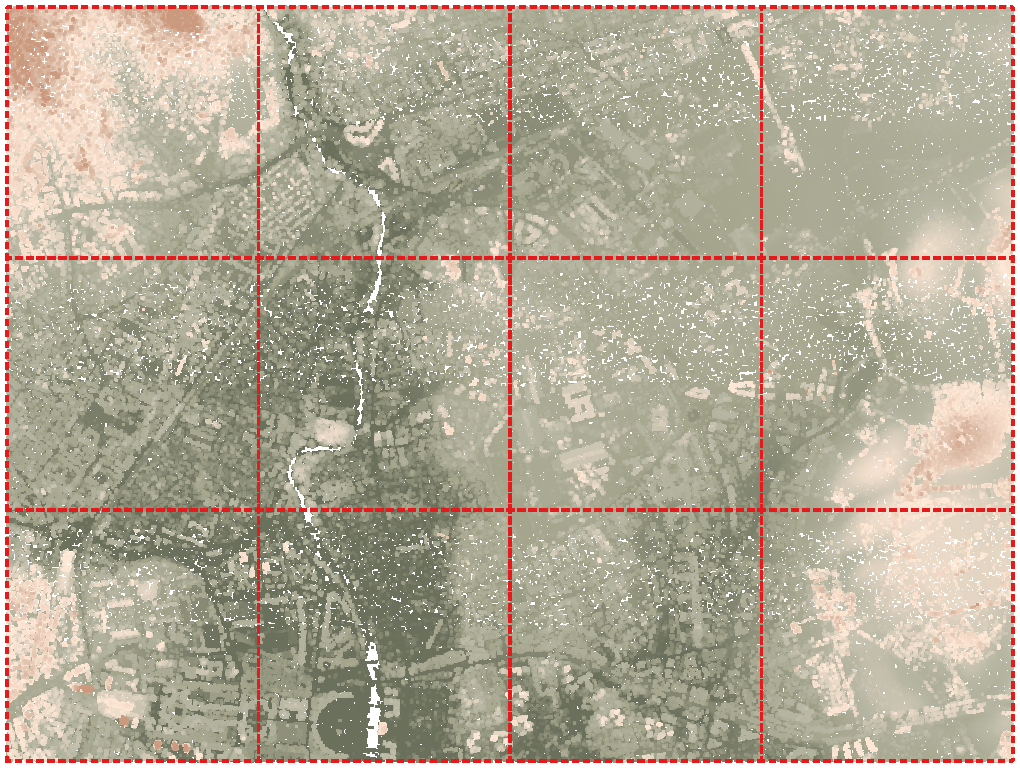
شكل 16.16 سحابة النقاط الافتراضية
عرض سحابة النقاط الافتراضية ومعالجتها أكثر سلاسة وسهولة بكثير.
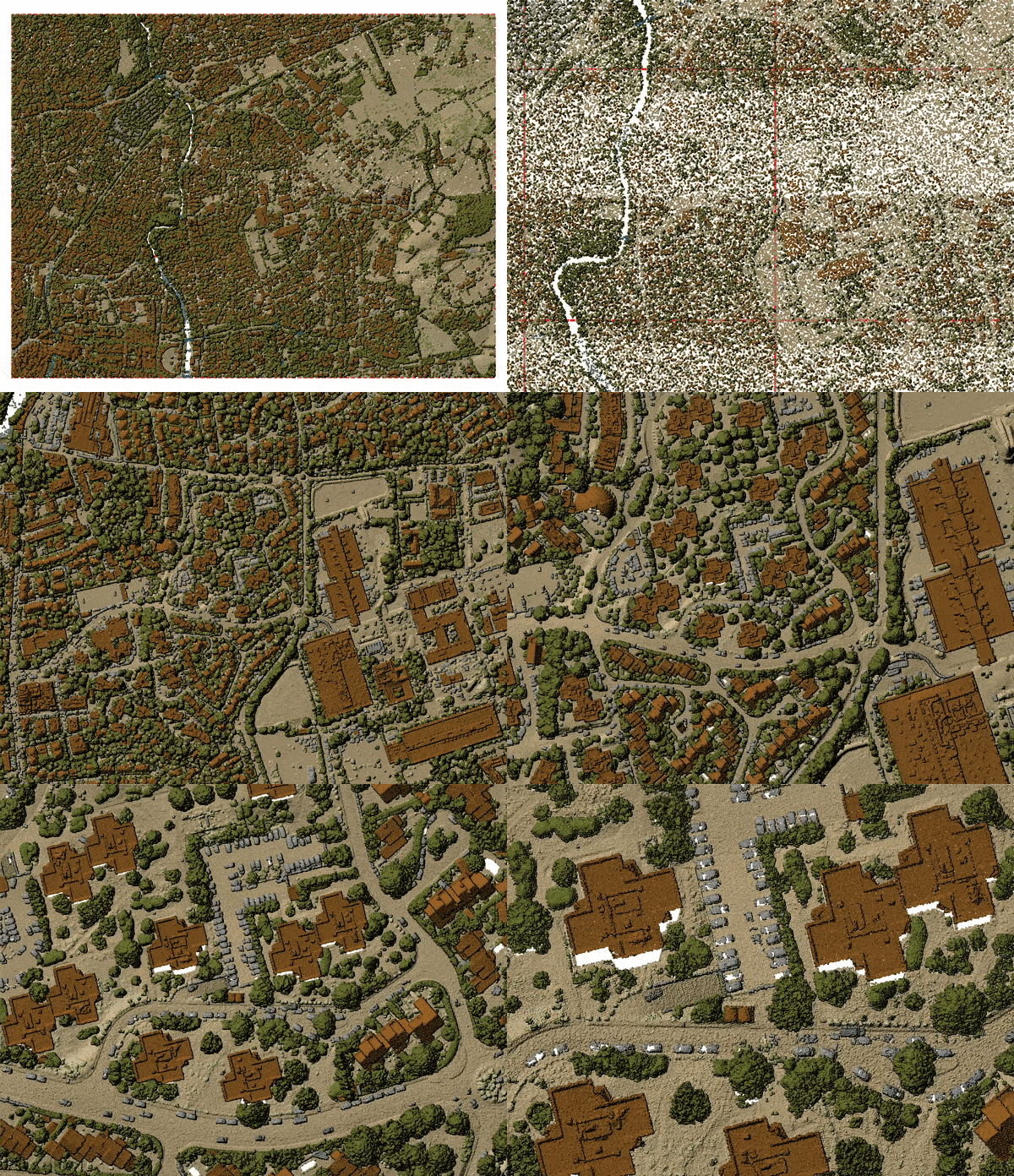
شكل 16.17 مخرجات سحابة النقاط الافتراضية في العرض ثنائي الأبعاد: عرض التفاصيل عند التكبير
في جوهره، ملف سحابة النقاط الافتراضية ملف JSON بسيط بامتداد .vpc، يحتوي على إشارات إلى ملفات البيانات الفعلية (مثل ملفات .LAS أو .LAZ أو .COPC) وبيانات وصفية إضافية مستخرجة من الملفات. ومع أنه يمكن كتابة ملفات VPC يدويًا، يُوصى بشدة بإنشائها باستخدام أداة آلية، مثل:
خوارزمية المعالجة بناء سحابة نقطية افتراضية (VPC)
الأمر
build_vpcفي أداة PDAL wrench
لمزيد من التفاصيل، يُرجى الرجوع إلى مواصفة VPC التي تتضمن أيضًا أفضل الممارسات والامتدادات الاختيارية (مثل النظرات العامة overviews).