14.3. درس: رقمنة القطع الحرجية
ما لم تكن ستستخدم خريطتك المُسندة جغرافيًا صورةَ خلفية بسيطة، فإن الخطوة الطبيعية التالية هي رقمنة العناصر منها. لقد فعلت ذلك سابقًا في تمارين إنشاء البيانات المتجهية في الدرس: إنشاء مجموعة بيانات متجهية جديدة، عندما رقمنت ملاعب المدرسة. في هذا الدرس، سترقمن حدود القطع الحرجية التي تظهر في الخريطة خطوطًا خضراء، ولكن بدلًا من استخدام صورة جوية، ستستخدم خريطتك المُسندة جغرافيًا.
هدف هذا الدرس: تعلّم أسلوب يساعد في مهمة الرقمنة، ورقمنة القطع الحرجية، ثم إضافة بيانات الجرد إليها.
14.3.1. ★☆☆ تابع معنا: استخراج حدود القطع الحرجية
افتح في QGIS مشروعك map_digitizing.qgs الذي حفظته في الدرس السابق.
بعد مسح خريطتك ضوئيًا وإسنادها جغرافيًا، يمكنك البدء بالرقمنة مباشرة بالنظر إلى الصورة دليلًا. وهذا على الأرجح هو الأسلوب المناسب إذا كانت الصورة التي سترقمن منها صورة جوية مثلًا.
إذا كان ما تستخدمه للرقمنة خريطة جيدة، كما في حالتنا، فمن المرجح أن تكون المعلومات معروضة بوضوح على هيئة خطوط بألوان مختلفة لكل نوع من العناصر. ويمكن استخراج هذه الألوان بسهولة نسبية صورًا منفصلة باستخدام برنامج لمعالجة الصور مثل GIMP. ويمكن استخدام هذه الصور المنفصلة للمساعدة في الرقمنة، كما سترى أدناه.
ستكون الخطوة الأولى استخدام GIMP للحصول على صورة لا تحتوي إلا على القطع الحرجية، أي جميع تلك الخطوط المائلة إلى الخضرة التي رأيتها في الخريطة الأصلية الممسوحة ضوئيًا:
افتح GIMP (إذا لم يكن مثبتًا لديك بعد، فنزّله من الإنترنت أو اطلبه من معلمك).
افتح صورة الخريطة الأصلية عبر ، وهي
rautjarvi_map.tifفي المجلدexercise_data/forestry. لاحظ أن القطع الحرجية ممثّلة بخطوط خضراء (مع رقم القطعة بالأخضر أيضًا داخل كل مضلع).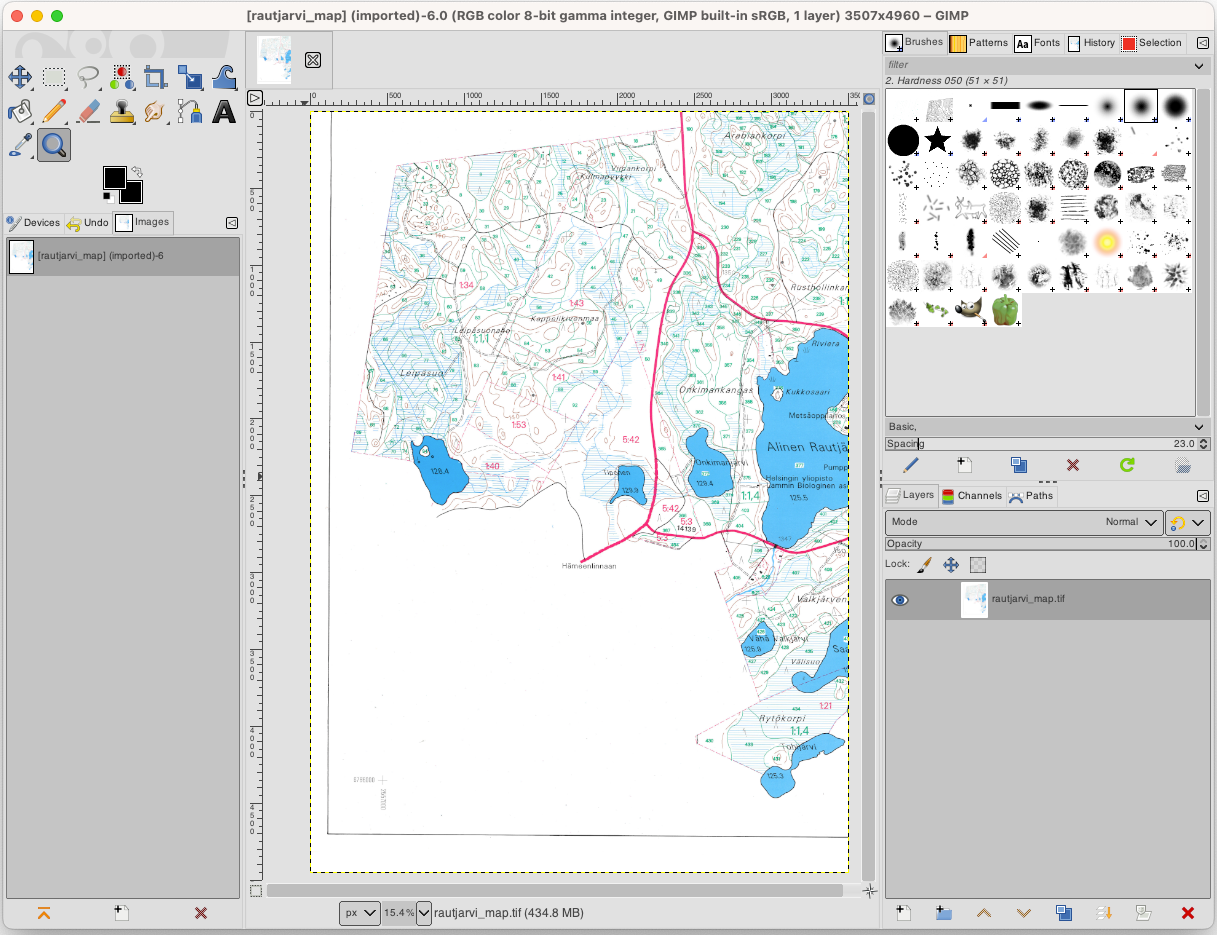
يمكنك الآن تحديد البكسلات في الصورة التي تشكّل حدود القطع الحرجية (البكسلات المائلة إلى الخضرة):
افتح الأداة .
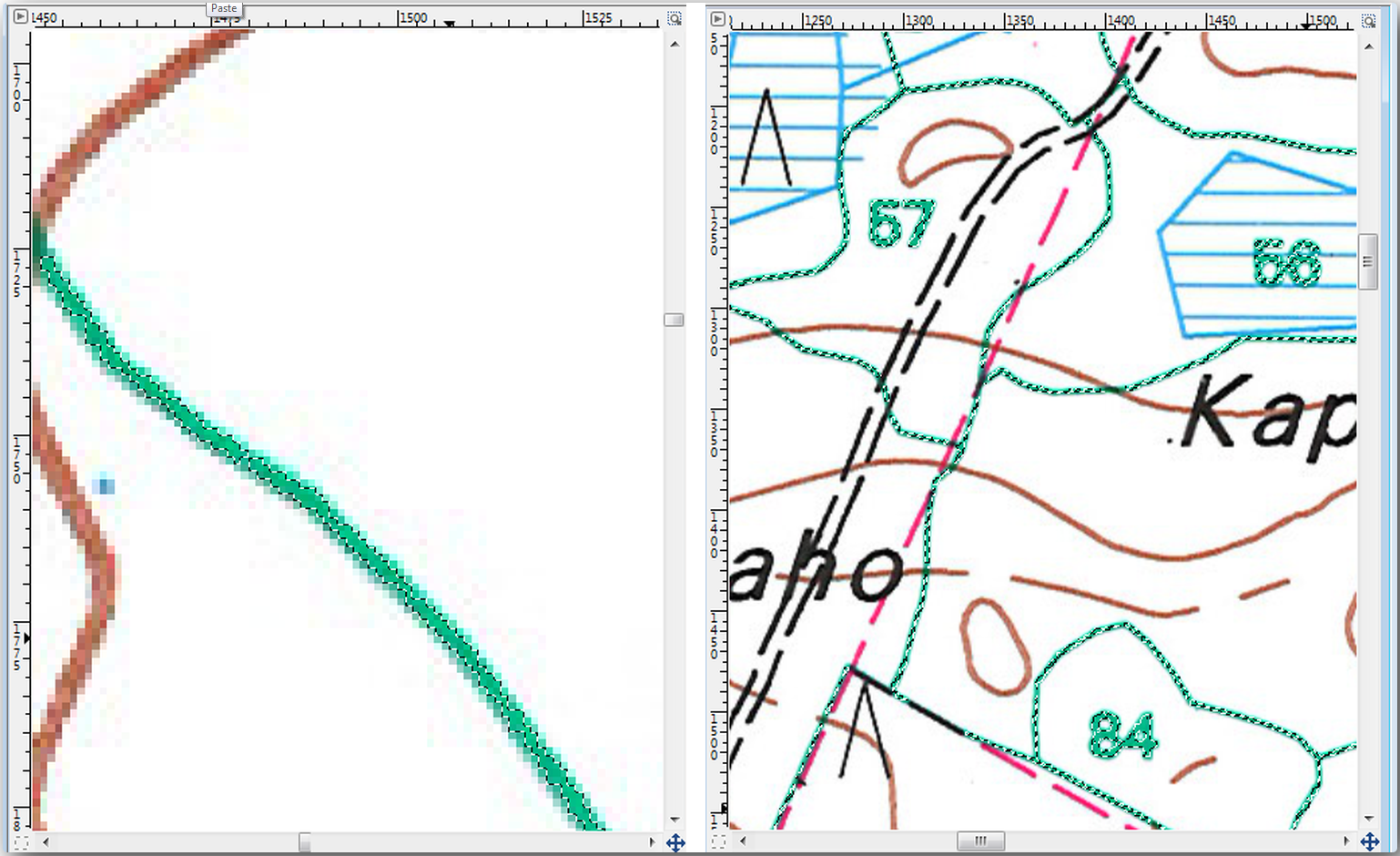
والأداة نشطة، كبّر الصورة (Ctrl + عجلة الفأرة) بحيث يصبح خط القطعة الحرجية قريبًا بما يكفي لتمييز البكسلات المكوّنة له. انظر الصورة اليسرى أدناه.
انقر واسحب مؤشر الفأرة في منتصف الخط بحيث تجمع الأداة عدة قيم لألوان البكسلات.
حرّر زر الفأرة وانتظر بضع ثوانٍ. ستُحدَّد البكسلات المطابقة للألوان التي جمعتها الأداة في الصورة كلها.
صغّر العرض لترى كيف حُدّدت البكسلات المائلة إلى الخضرة في أنحاء الصورة.
إذا لم تكن راضيًا عن النتيجة، فكرّر عملية النقر والسحب.
ينبغي أن يبدو تحديدك للبكسلات مشابهًا للصورة اليمنى أدناه.
بعد الانتهاء من التحديد، عليك نسخه طبقةً جديدة ثم حفظه ملفَّ صورة منفصلًا:
انسخ البكسلات المحددة (Ctrl+C أو ).
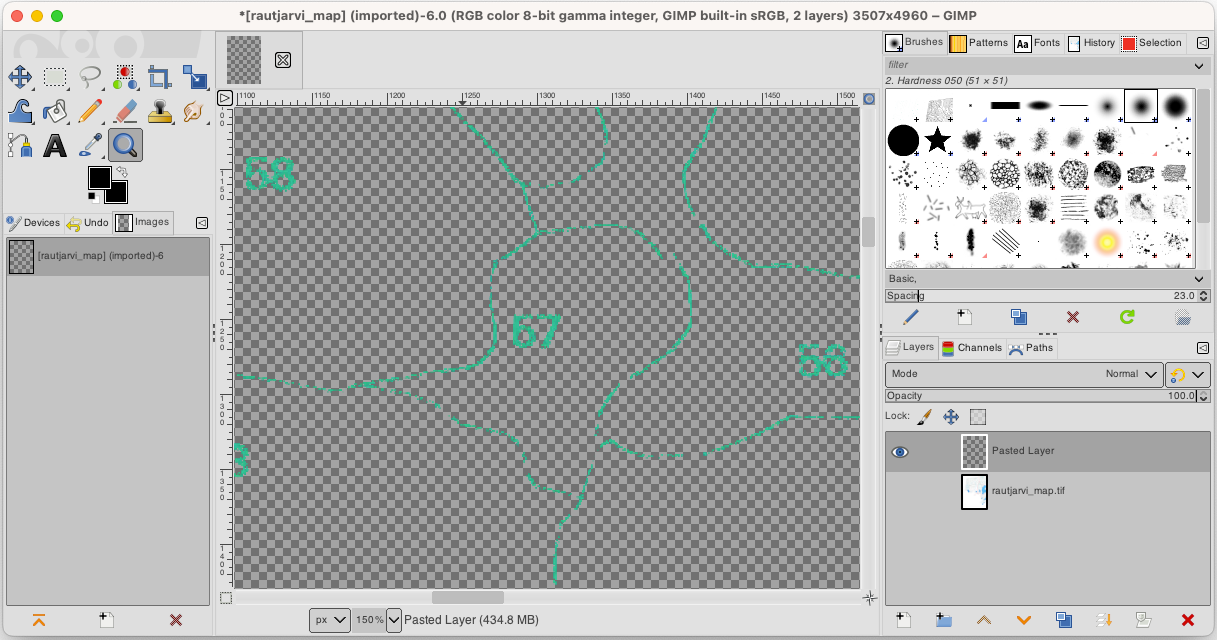
ثم الصق البكسلات مباشرة طبقةً جديدة (). سيعرض GIMP البكسلات الملصقة طبقةً جديدة (
Pasted Layer) في اللوحة Layers.انقر على أيقونة "العين" بجوار طبقة الصورة الأصلية لإخفائها، بحيث لا تظهر إلا
Pasted Layer:
أخيرًا، اختر ، واضبط Select File Type (By Extension) على TIFF image، واختر المجلد
digitizingوسمِّ الملفrautjarvi_map_green.tif. اختر عدم الضغط عند السؤال.
يمكنك إجراء العملية نفسها مع عناصر أخرى في الصورة، كاستخراج الخطوط السوداء التي تمثل الطرق أو البنية التي تمثل خطوط الكنتور للتضاريس. لكن القطع الحرجية تكفينا.
14.3.2. ★☆☆ جرّب بنفسك: الإسناد الجغرافي لصورة البكسلات الخضراء
كما فعلت في الدرس السابق، عليك إسناد هذه الصورة الجديدة جغرافيًا لتتمكن من استخدامها مع بقية بياناتك.
لاحظ أنك لم تعد بحاجة إلى رقمنة نقاط التحكم الأرضية، لأن هذه الصورة هي في الأساس صورة الخريطة الأصلية نفسها بالنسبة إلى أداة Georeferencer. إليك بعض الأمور التي ينبغي تذكّرها:
هذه الصورة أيضًا، بطبيعة الحال، في نظام الإحداثيات المرجعي
KKJ / Finland zone 2.استخدم نقاط التحكم الأرضية التي حفظتها، عبر .
تذكّر مراجعة Transformation settings.
سمِّ الطبقة الشبكية الناتجة
rautjarvi_green_georef.tifفي المجلدdigitizing.
تحقق من أن الطبقة الشبكية الجديدة تتطابق جيدًا مع الخريطة الأصلية.
14.3.3. ★☆☆ تابع معنا: إنشاء نقاط مساعدة للرقمنة
مع استحضار أدوات الرقمنة في QGIS، ربما تفكر بالفعل في أنه سيكون من المفيد الالتقاط إلى تلك البكسلات الخضراء أثناء الرقمنة. وهذا بالضبط ما ستفعله تاليًا: إنشاء نقاط من تلك البكسلات لاستخدامها لاحقًا في مساعدتك على تتبّع حدود القطع الحرجية أثناء الرقمنة، باستخدام أدوات الالتقاط المتاحة في QGIS.
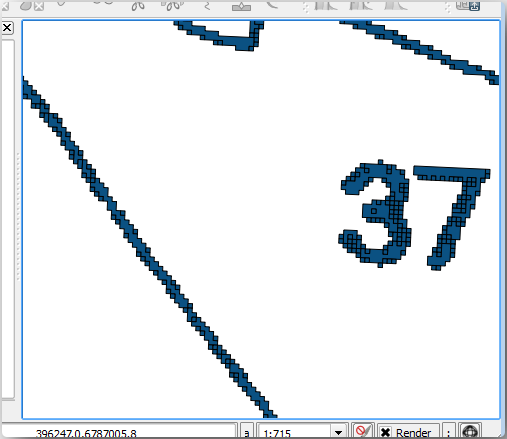
استخدم الأداة لتحويل خطوطك الخضراء إلى مضلعات متجهية. إذا لم تتذكر الطريقة، فيمكنك مراجعتها في الدرس: التحويل من الشبكي إلى المتجهي.
احفظ باسم
rautjarvi_green_polygon.shpداخل المجلدdigitizing.كبّر العرض وانظر كيف تبدو المضلعات. ستحصل على شيء كهذا:
الخيار التالي للحصول على نقاط من تلك المضلعات هو استخراج مراكزها الهندسية:
افتح .
اضبط Input Layer على

rautjarvi_green_polygon(طبقة المضلعات التي أنشأتها للتو)اضبط مخرجات Centroids على الملف
green_centroids.shpداخل المجلدdigitizingفعّل

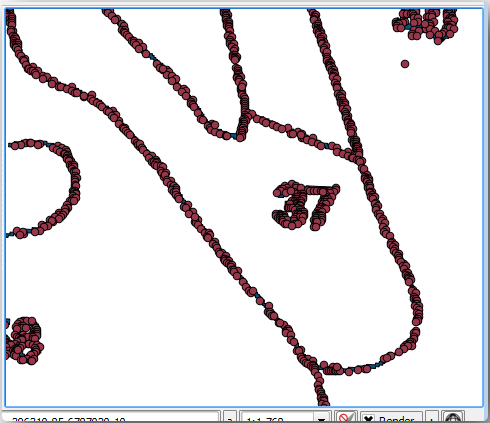
اضغط على Run. سيحسب هذا المراكز الهندسية للمضلعات في طبقة جديدة ويضيفها إلى المشروع.
يمكنك الآن إزالة الطبقة
rautjarvi_green_polygonمن قائمة الطبقات (TOC).غيّر ترميز طبقة المراكز الهندسية كما يلي:
افتح Layer Properties للطبقة

green_centroids.انتقل إلى التبويب Symbology.
اضبط Size على
1.00واختر
ليس من الضروري تمييز النقاط بعضها عن بعض، بل يكفي وجودها لتستخدمها أدوات الالتقاط. يمكنك الآن استخدام هذه النقاط لتتبّع الخطوط الأصلية بسهولة أكبر بكثير مما لو لم تكن موجودة.
14.3.4. ★☆☆ تابع معنا: رقمنة القطع الحرجية
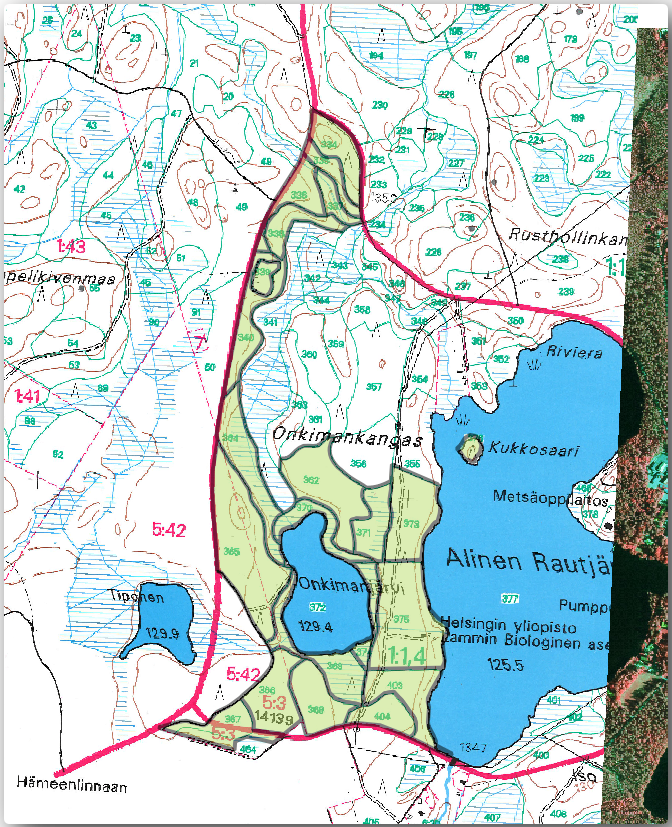
أنت الآن جاهز لبدء عمل الرقمنة الفعلي. عادةً ستبدأ بإنشاء ملف متجهي من polygon type، لكن في هذا التمرين يوجد ملف Shapefile رُقمن فيه جزء من منطقة الاهتمام مسبقًا. ستُكمل فقط رقمنة النصف المتبقي من القطع الحرجية الواقعة بين الطرق الرئيسية (الخطوط الوردية العريضة) والبحيرة:
انتقل إلى المجلد
digitizingباستخدام مستعرض الملفات.اسحب الملف المتجهي
forest_stands.shpوأفلته على خريطتك.غيّر ترميز الطبقة الجديدة ليسهل رؤية المضلعات التي رُقمنت مسبقًا.
اضبط Fill color على الأخضر، وغيّر Opacity إلى
50%.اختر Simple Fill واضبط Stroke width على
1.00 mm.
والآن، إن كنت تتذكر الوحدات السابقة، علينا إعداد خيارات الالتقاط وتفعيلها:
انتقل إلى
اضغط على
 Enable Snapping واختر Advanced Configuration
فعّل الطبقتين
green_centroidsوforest_standsاضبط Type لكل طبقة على Vertex
اضبط Tolerance لكل طبقة على
10اضبط Units لكل طبقة على pixels
فعّل
Avoid Overlap للطبقة forest_standsاضغط على
 Topological editing
اختر
 Follow Advanced Configuration
أغلق النافذة المنبثقة
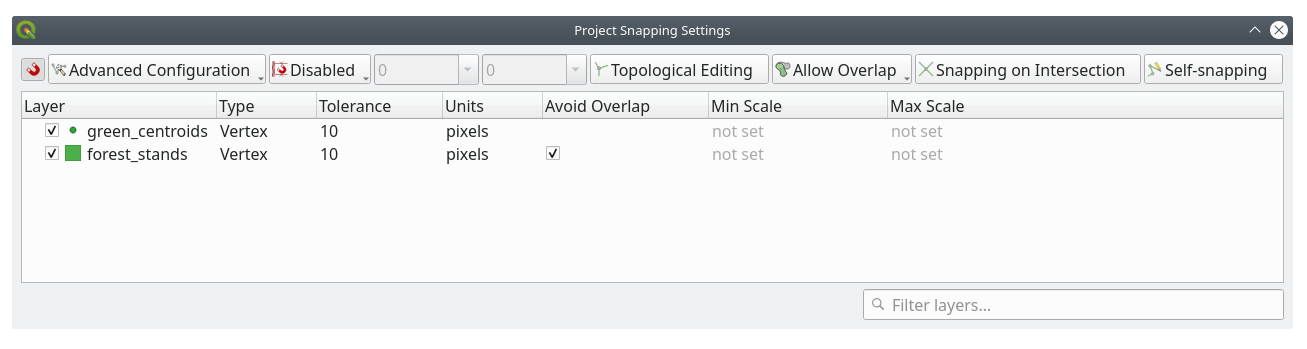
مع إعدادات الالتقاط هذه، كلما اقتربت أثناء الرقمنة بما يكفي من إحدى النقاط في طبقة المراكز الهندسية أو من أي رأس في مضلعاتك المرقمنة، سيظهر مربع وردي على النقطة التي سيتم الالتقاط إليها.
أخيرًا، أخفِ جميع الطبقات باستثناء
forest_standsوrautjarvi_georef. تأكد من أن صورة الخريطة لم تعد شفافة.
بعض الأمور المهمة التي ينبغي ملاحظتها قبل أن تبدأ الرقمنة:
لا تحاول أن تكون دقيقًا أكثر من اللازم في رقمنة الحدود.
إذا كان الحد خطًا مستقيمًا، فرقمنه بعقدتين فقط. وبوجه عام، رقمن بأقل عدد ممكن من العقد.
لا تكبّر العرض إلى مسافات قريبة إلا إذا شعرت بحاجتك إلى الدقة، مثلًا عند بعض الزوايا أو عندما تريد أن يتصل مضلع بمضلع آخر عند عقدة معينة.
استخدم الزر الأوسط للفأرة للتكبير والتصغير والتحريك أثناء الرقمنة.
رقمن مضلعًا واحدًا في كل مرة.
بعد رقمنة كل مضلع، اكتب معرّف القطعة الحرجية الذي تراه على الخريطة.
يمكنك الآن بدء الرقمنة:
حدّد موقع القطعة الحرجية رقم
357في نافذة الخريطة.حدّد الطبقة
forest_stands.انقر على الزر
 Toggle Editing لتفعيل التحرير
اختر الأداة
 Add Polygon Feature.
ابدأ رقمنة القطعة
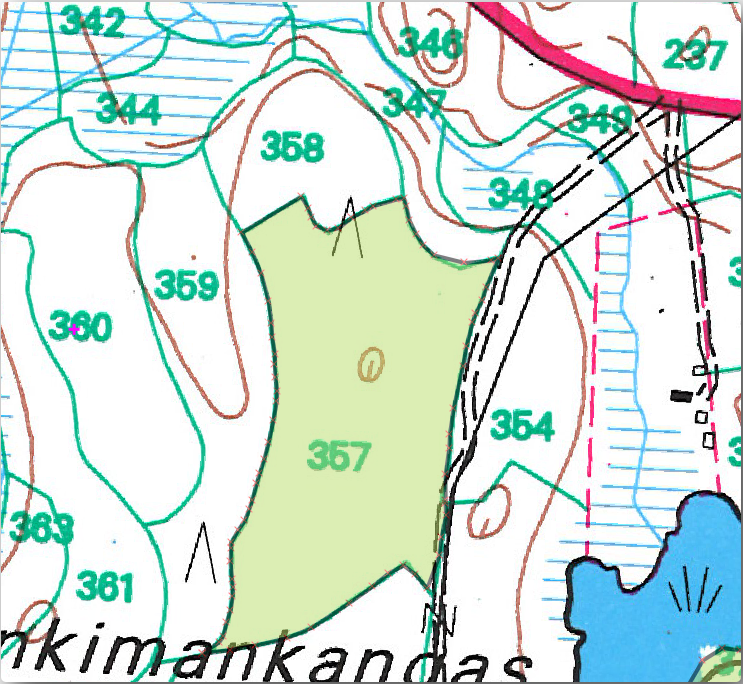
357بوصل بعض النقاط. لاحظ العلامات الوردية المتقاطعة التي تشير إلى الالتقاط.
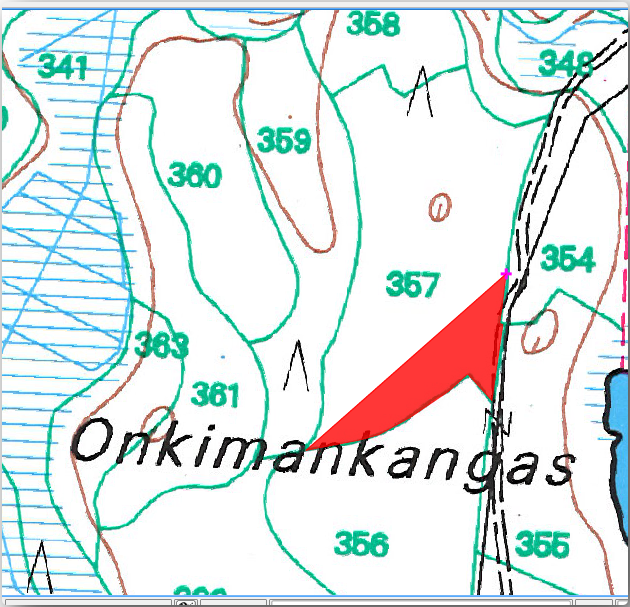
عند الانتهاء:
انقر بالزر الأيمن لإنهاء رقمنة ذلك المضلع.
أدخل ID القطعة الحرجية في النموذج (في هذه الحالة
357).انقر على OK.
إذا لم يظهر نموذج عند انتهائك من رقمنة المضلع، فانتقل إلى وتأكد من أن الخيار Suppress attribute form pop-up after feature creation غير مفعّل.
سيبدو مضلعك المرقمن على هذا النحو:
والآن للمضلع الثاني، اختر القطعة رقم 358. تأكد من تفعيل Avoid Overlap للطبقة forest_stands (كما هو موضح أعلاه). يضمن هذا الخيار عدم تداخل المضلعات. لذا إذا رقمنت فوق مضلع موجود، فسيُقتطع المضلع الجديد ليلتقي بحدود المضلعات الموجودة. يمكنك استخدام هذا الخيار للحصول تلقائيًا على حد مشترك.
ابدأ رقمنة القطعة 358 عند إحدى الزاويتين المشتركتين مع القطعة 357.
تابع بشكل عادي حتى تصل إلى الزاوية المشتركة الأخرى بين القطعتين.
أخيرًا، رقمن بضع نقاط داخل المضلع 357 مع التأكد من عدم تقاطع الحد المشترك. انظر الصورة اليسرى أدناه.
انقر بالزر الأيمن لإنهاء تحرير القطعة الحرجية 358.
أدخل ID بالقيمة
358.انقر على OK. ينبغي أن يكون لمضلعك الجديد حد مشترك مع القطعة 357 كما ترى في الصورة أدناه.
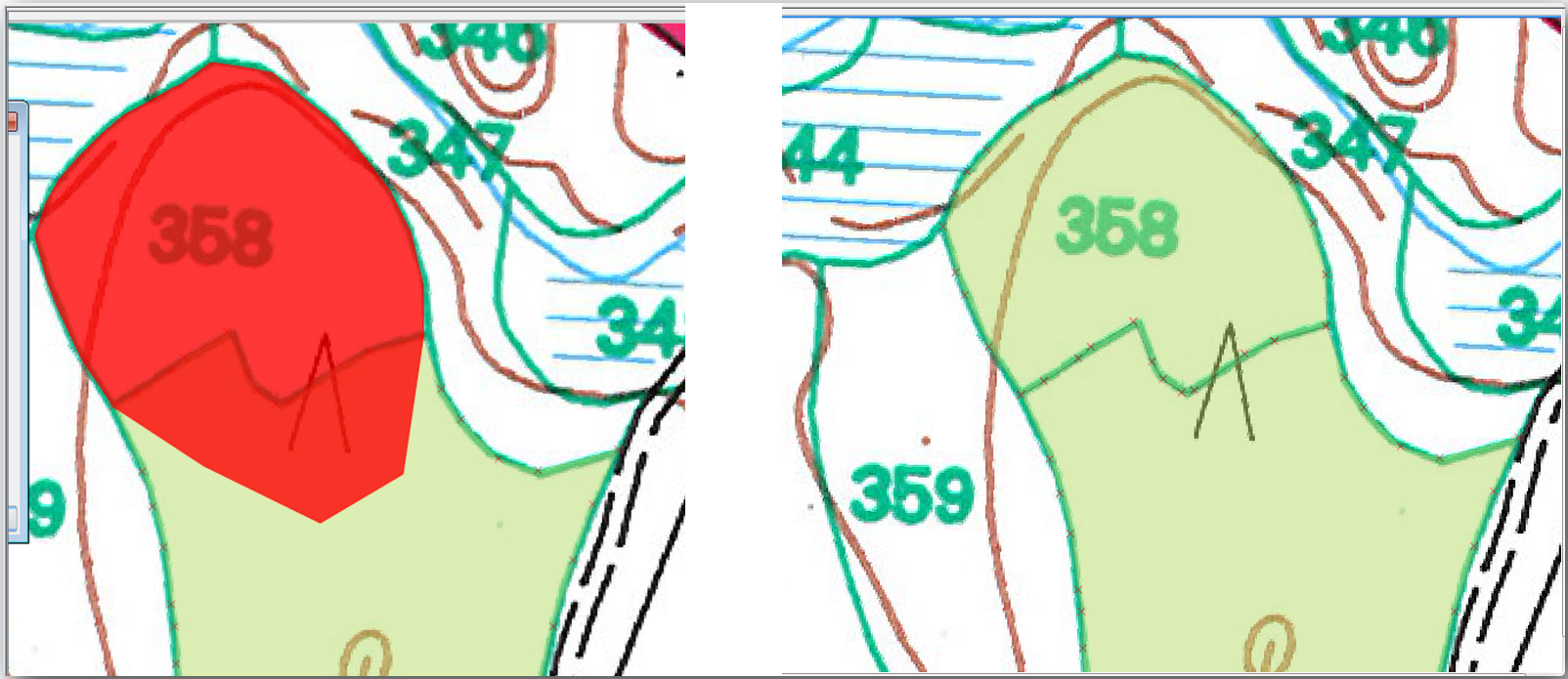
اقتُطع جزء المضلع الذي كان يتداخل مع المضلع الموجود تلقائيًا، وبقي لديك حد مشترك، كما أردت تمامًا.
14.3.5. ★☆☆ جرّب بنفسك: إنهاء رقمنة القطع الحرجية
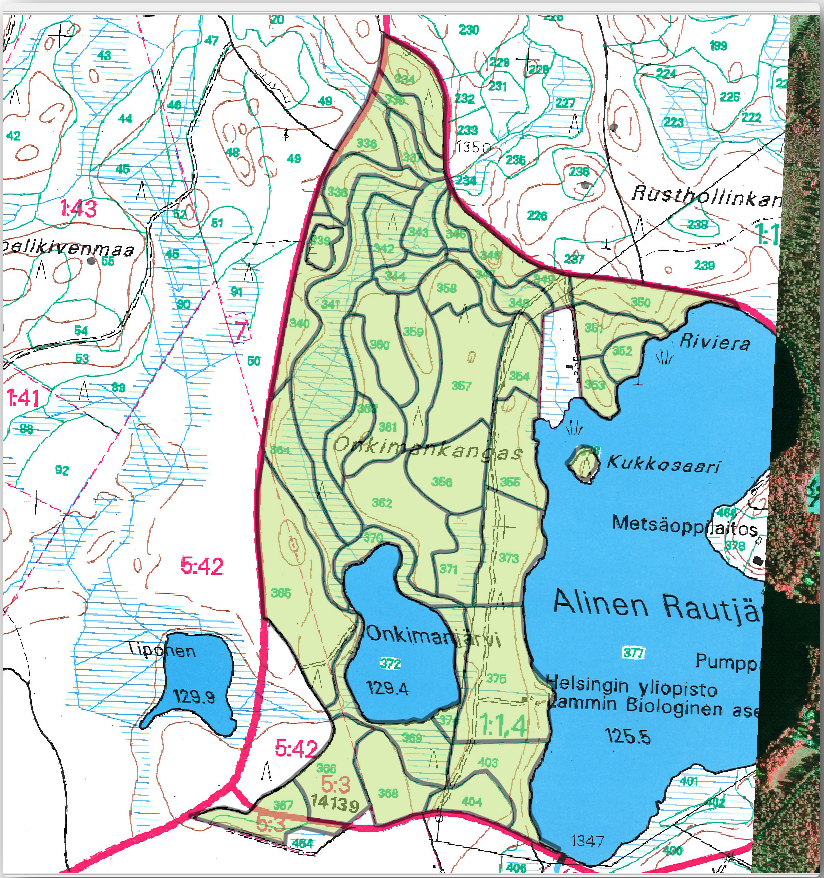
لديك الآن قطعتان حرجيتان جاهزتان، وفكرة جيدة عن كيفية المتابعة. واصل الرقمنة بنفسك حتى ترقمن جميع القطع الحرجية المحصورة بين الطريق الرئيسي والبحيرة.
قد يبدو هذا عملًا كثيرًا، لكنك ستعتاد قريبًا على رقمنة القطع الحرجية. ينبغي أن يستغرق ذلك نحو 15 دقيقة.
قد تحتاج أثناء الرقمنة إلى تحرير العقد أو حذفها، أو تقسيم المضلعات أو دمجها. لقد تعرّفت على الأدوات اللازمة في الدرس: طوبولوجيا المعالم، وربما يكون هذا وقتًا مناسبًا لقراءتها مجددًا.
تذكّر أن تفعيل Enable topological editing يتيح لك تحريك العقد المشتركة بين مضلعين بحيث يُحرَّر الحد المشترك للمضلعين في الوقت نفسه.
ستبدو نتيجتك على هذا النحو:
14.3.6. ★☆☆ تابع معنا: ربط بيانات القطع الحرجية
من الممكن أن تكون بيانات جرد الغابة الخاصة بخريطتك مكتوبة على الورق أيضًا. في هذه الحالة، عليك أولًا كتابة تلك البيانات في ملف نصي أو جدول بيانات. في هذا التمرين، معلومات جرد عام 1994 (الجرد نفسه الخاص بالخريطة) جاهزة في ملف نصي مفصول بفواصل (csv).
افتح الملف
rautjarvi_1994.csvمن المجلدexercise_data\forestryفي محرر نصوص، ولاحظ أن ملف بيانات الجرد يحتوي على سمة اسمها ID تضم أرقام القطع الحرجية. هذه الأرقام هي نفسها معرّفات القطع الحرجية التي أدخلتها لمضلعاتك، ويمكن استخدامها لربط بيانات الملف النصي بملفك المتجهي. يمكنك الاطلاع على البيانات الوصفية لبيانات الجرد هذه في الملفrautjarvi_1994_legend.txtفي المجلد نفسه.أضف الآن هذا الملف إلى المشروع:
استخدم الأداة
 Add Delimited Text Layer. يمكن الوصول إليها عبر .
اضبط التفاصيل في نافذة الحوار كما يلي:
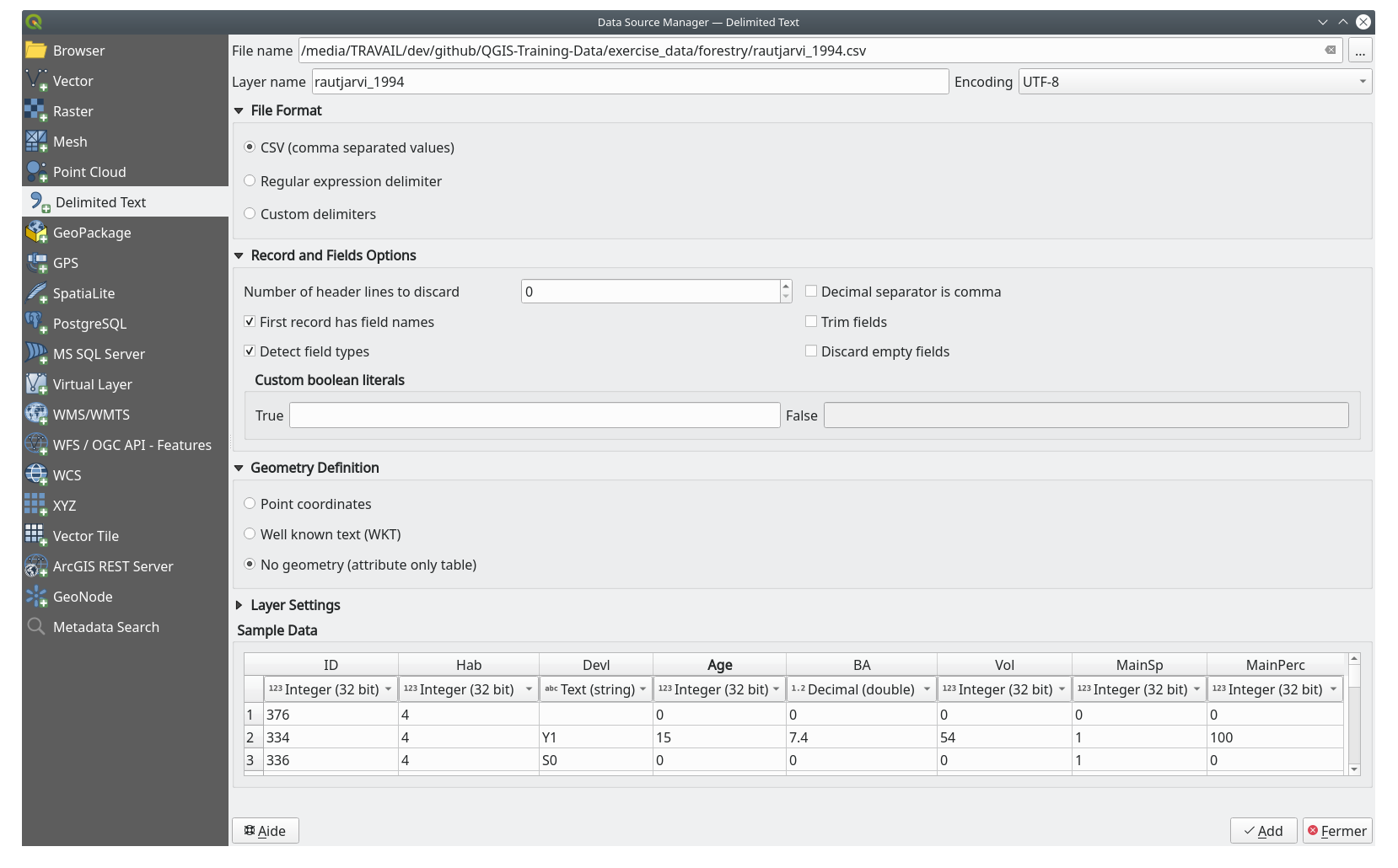
اضغط على Add لتحميل ملف
csvالمنسّق في المشروع.
لربط بيانات ملف
.csvبالمضلعات المرقمنة، أنشئ عملية ربط (Join) بين الطبقتين:افتح خصائص الطبقة
forest_stands.انتقل إلى التبويب Joins.
انقر على
 Add new join أسفل نافذة الحوار.
اختر
rautjarvi_1994.csvبوصفها Join layerاضبط الحقل Join على ID
اضبط الحقل Target على ID
انقر على OK مرتين.
ينبغي أن تكون بيانات الملف النصي مرتبطة الآن بملفك المتجهي. لترى ما حدث، حدّد الطبقة forest_stands واستخدم  Open Attribute Table. سترى أن جميع سمات ملف بيانات الجرد أصبحت مرتبطة الآن بطبقتك المتجهية المرقمنة.
ستلاحظ أن أسماء الحقول مسبوقة بالبادئة rautjarvi_1994_. لتغيير ذلك:
افتح خصائص الطبقة
forest_stands.انتقل إلى التبويب Joins.
اختر
rautjarvi_1994بوصفها Join Layerانقر على الزر
Edit selected join لتفعيل التحريرتحت
Custom field name prefix احذف اسم البادئة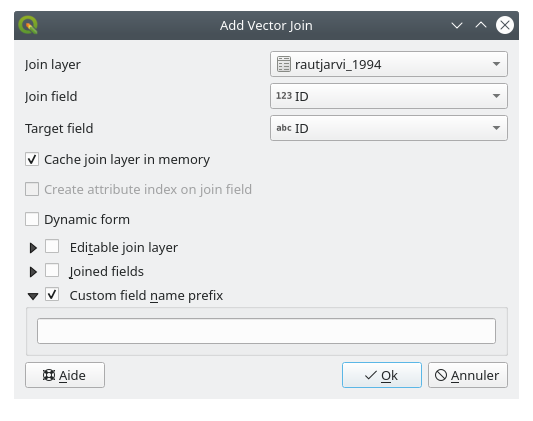
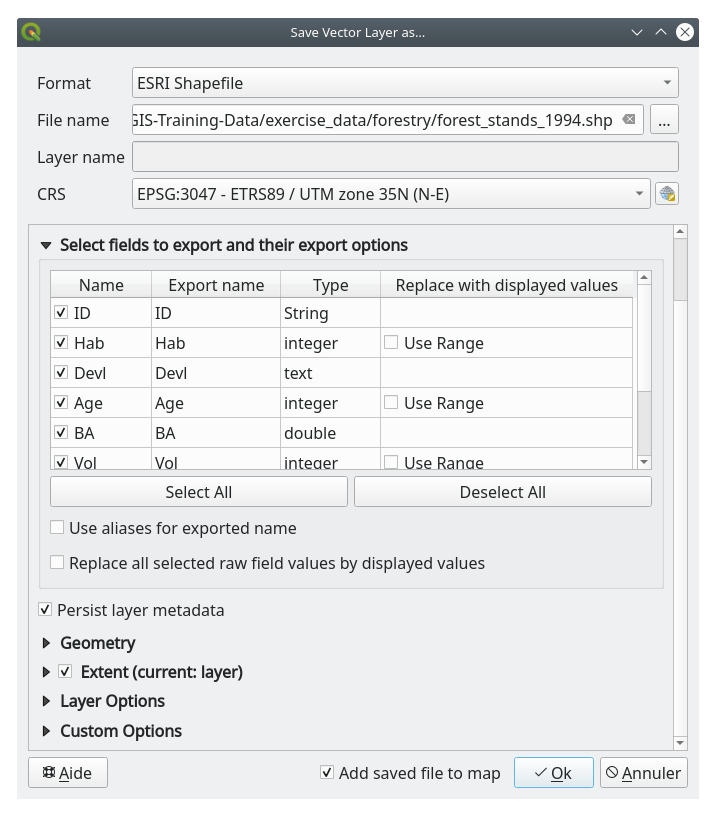
بيانات ملف .csv مرتبطة فقط بملفك المتجهي. ولجعل هذا الربط دائمًا بحيث تُسجَّل البيانات فعليًا في الملف المتجهي، عليك حفظ الطبقة forest_stands ملفًا متجهيًا جديدًا. للقيام بذلك:
انقر بالزر الأيمن على الطبقة
forest_standsاختر
اضبط Format على ESRI Shapefile
اضبط اسم الملف على
forest_stands_1994.shpداخل المجلدforestryلتضمين الملف الجديد طبقةً في المشروع، فعّل
Add saved file to map
14.3.7. ★☆☆ جرّب بنفسك: إضافة المساحة والمحيط
لإكمال جمع المعلومات المتعلقة بهذه القطع الحرجية، يمكنك حساب مساحة القطع ومحيطها. لقد حسبت مساحات المضلعات في درس: تمرين إضافي. ارجع إلى ذلك الدرس إن احتجت، واحسب مساحات القطع الحرجية. سمِّ السمة الجديدة Area وتأكد من أن القيم المحسوبة بالهكتار. ويمكنك فعل الشيء نفسه للمحيط.
أصبحت الطبقة forest_stands_1994 جاهزة الآن ومحمّلة بجميع المعلومات المتاحة.
احفظ مشروعك للاحتفاظ بطبقات الخريطة الحالية تحسّبًا لحاجتك إلى الرجوع إليه لاحقًا.
14.3.8. الخلاصة
استغرق الأمر بضع نقرات بالفأرة، لكن أصبحت لديك الآن بيانات الجرد القديمة بصيغة رقمية وجاهزة للاستخدام في QGIS.
14.3.9. ما التالي؟
يمكنك البدء بإجراء تحليلات مختلفة على مجموعة بياناتك الجديدة، لكن ربما تهتم أكثر بإجراء التحليل على مجموعة بيانات أحدث. سيكون موضوع الدرس التالي إنشاء القطع الحرجية باستخدام صور جوية حديثة وإضافة بعض المعلومات ذات الصلة إلى مجموعة بياناتك.