13.1. نافذة خصائص الطبقة الشبكية
تتكون البيانات الشبكية من بكسلات (أو خلايا)، ولكل بكسل قيمة. وتُستخدم عادةً لتخزين أنواع مختلفة من البيانات، منها:
الصور، مثل صور الأقمار الصناعية والصور الجوية الرقمية والخرائط الممسوحة ضوئيًا
بيانات الارتفاع، مثل نماذج الارتفاع الرقمية (DEMs) ونماذج التضاريس الرقمية (DTMs)
أنواع أخرى من البيانات، مثل الغطاء الأرضي وأنواع التربة والهطول وغيرها كثير.
يمكن تخزين البيانات الشبكية بعدة صيغ مدعومة، منها GeoTIFF و ERDAS Imagine و ArcInfo ASCII GRID و PostgreSQL Raster وغيرها. اطلع على المزيد في فتح البيانات.
لعرض خصائص طبقة شبكية وضبطها، انقر نقرًا مزدوجًا على اسم الطبقة في مفتاح الخريطة، أو انقر بالزر الأيمن على اسم الطبقة واختر Properties من القائمة السياقية. سيفتح ذلك نافذة Raster Layer Properties.
تتضمن النافذة عدة تبويبات:
تبويبات الإضافات الخارجية ([2]) |


نصيحة
تحديث الرسم مباشرةً
توفر لك لوحة تصميم الطبقة بعض الميزات الشائعة في نافذة خصائص الطبقة، وهي عنصر واجهة غير مقيِّد (modeless) جيد يمكنك استخدامه لتسريع ضبط أنماط الطبقة ومشاهدة تغييراتك على لوحة الخريطة.
ملاحظة
لأن خصائص الطبقات المضمَّنة (انظر تضمين الطبقات من مشاريع خارجية) (الترميز، التسمية، الإجراءات، القيم الافتراضية، النماذج...) تُسحب من ملف المشروع الأصلي، ولتجنب تغييرات قد تُخل بهذا السلوك، تُجعل نافذة خصائص الطبقة غير متاحة لهذه الطبقات.
13.1.1. خصائص المعلومات
تبويب  Information للقراءة فقط، وهو مكان مفيد للحصول سريعًا على معلومات ملخصة وبيانات وصفية (metadata) عن الطبقة الحالية. المعلومات المتوفرة هي:
معلومات عامة مثل الاسم في المشروع، ومسار المصدر، وقائمة الملفات المساعدة، ووقت آخر حفظ والحجم، ومزوّد البيانات المستخدم
الخصائص المخصصة، وتُستخدم لتخزين معلومات إضافية عن الطبقة في المشروع النشط. تتضمن الخصائص المخصصة الافتراضية Identify/format، التي تؤثر في طريقة تنسيق النتائج عند استخدام أداة
 تعريف المعالم على طبقة شبكية. يمكن إنشاء خصائص أخرى وإدارتها باستخدام PyQGIS، وتحديدًا عبر الدالة setCustomProperty().
معلومات تعتمد على مزوّد البيانات للطبقة: الامتداد، والعرض والارتفاع، ونوع البيانات، ومشغّل GDAL، وإحصاءات النطاقات
نظام الإحداثيات المرجعي: الاسم، والوحدات، والطريقة، والدقة، والمرجع (أي ما إذا كان ثابتًا أو ديناميكيًا)
معلومات مقروءة من خصائص الطبقة: نوع البيانات، والامتداد، والعرض/الارتفاع، والضغط، وحجم البكسل، وإحصاءات النطاقات، وعدد الأعمدة والصفوف وقيم انعدام البيانات (no-data) في الطبقة الشبكية...
معلومات مأخوذة من البيانات الوصفية المعبأة: الوصول، والامتدادات، والروابط، وجهات الاتصال، والسجل التاريخي...
13.1.2. خصائص المصدر
يعرض تبويب  Source معلومات أساسية عن الطبقة الشبكية المحددة، منها:
حقل Layer name الذي يُعرض في Layers Panel؛
خيار Coordinate Reference System: يعرض نظام الإحداثيات المرجعي (CRS) للطبقة. يمكنك تغيير نظام الإحداثيات المرجعي للطبقة باختيار نظام استُخدم مؤخرًا من القائمة المنسدلة أو بالنقر على زر
 Select CRS (انظر أداة اختيار نظام الإحداثيات المرجعي). استخدم هذه العملية فقط إذا كان نظام الإحداثيات المرجعي للطبقة خاطئًا أو غير محدد. إذا أردت إعادة إسقاط بياناتك، فاستخدم خوارزمية إعادة إسقاط من المعالجة أو احفظها كمجموعة بيانات جديدة.
بحسب مزوّد البيانات، تشير مجموعة Layer source إلى مسار مصدر مجموعة البيانات وتتيح استبدال الطبقة المحمّلة:
عندما تكون الطبقة مخزّنة كملف على القرص، عدّل المسار الظاهر في مربع النص أو اضغط ... Browse لاختيار ملف آخر على القرص
عندما تكون الطبقة مقدَّمة من خدمة ArcGIS MapServer، يمكن تعديل إعدادات المصادقة الخاصة بها، مع إبقاء تفاصيل الاتصال بالخدمة دون تغيير.
بالنسبة لطبقة XYZ بعيدة، يمكن أن تعدّل على مستوى الطبقة أيًّا من تفاصيل الاتصال الخاصة بها (URL، وإعدادات المصادقة، ومستويات التكبير، والدقة المكانية، ...). تُطبَّق التعديلات على الطبقة دون تغيير إعدادات الاتصال الأصلية.
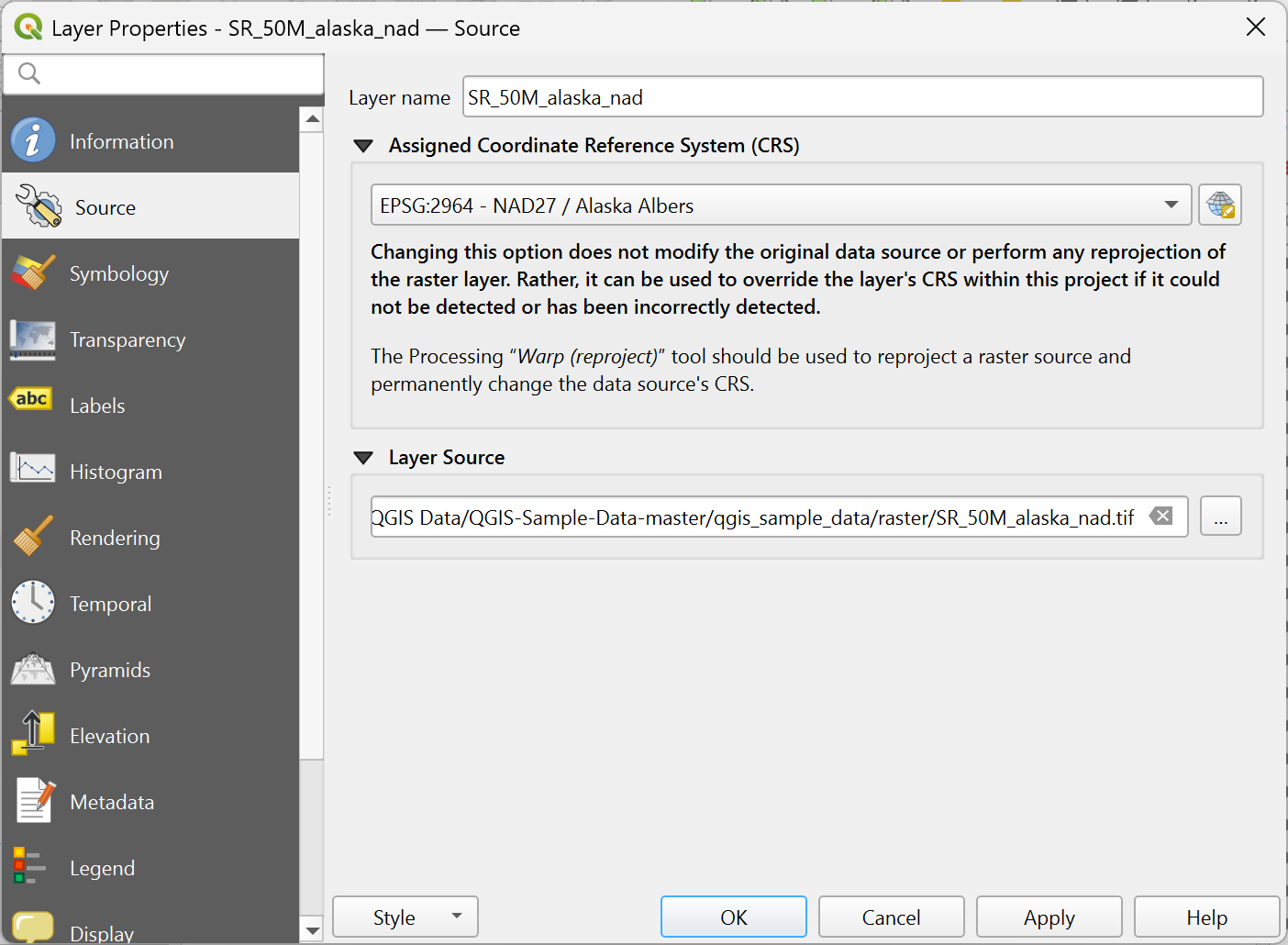
شكل 13.1 خصائص الطبقة الشبكية - نافذة المصدر
13.1.3. خصائص الترميز
يتكوّن تبويب الترميز للطبقة الشبكية من ثلاثة أقسام مختلفة:
قسم Band rendering حيث يمكنك التحكم في نوع أداة الرسم المستخدمة
قسم Layer rendering لتطبيق تأثيرات على البيانات المرسومة
طرق Resampling لتحسين العرض على الخريطة
13.1.3.1. رسم النطاقات
يوفر QGIS أنواعًا عديدة مختلفة من Render types. يعتمد اختيار أداة الرسم على نوع البيانات والمعلومات التي تريد إبرازها.
ألوان متعددة النطاقات - إذا كان الملف يحتوي على عدة نطاقات (مثل صورة فضائية بعدة نطاقات).
مفهرس/قيم فريدة - للملفات أحادية النطاق التي تأتي مع لوحة ألوان مفهرسة (مثل خريطة طبوغرافية رقمية) أو للاستخدام العام للوحات الألوان في رسم الطبقات الشبكية.
رمادي أحادي النطاق - تُرسم الصورة (أو نطاق واحد منها) باللون الرمادي. يختار QGIS أداة الرسم هذه إذا لم يكن الملف متعدد النطاقات ولا مفهرسًا (مثل خريطة تظليل التضاريس).
ألوان زائفة أحادية النطاق - يمكن استخدام أداة الرسم هذه للملفات ذات لوحة ألوان متصلة أو خريطة ألوان (مثل خريطة الارتفاعات).
لون واحد - تُرسم الطبقة الشبكية بلون واحد.
تظليل التضاريس - ينشئ تظليلًا للتضاريس من نطاق.
خطوط الكنتور - يولّد خطوط الكنتور آنيًا لنطاق من الطبقة الشبكية المصدر.
ألوان متعددة النطاقات
مع أداة رسم الألوان متعددة النطاقات، تُستخدم ثلاثة نطاقات مختارة من الصورة كمكوّنات الأحمر والأخضر والأزرق للصورة الملونة. يجلب QGIS تلقائيًا قيم Min و Max لكل نطاق من الطبقة الشبكية ويضبط التلوين وفقًا لها. يمكنك التحكم في نطاقات القيم في قسم إعدادات القيم الدنيا/القصوى.
يمكن تطبيق طريقة Contrast enhancement على القيم: 'No enhancement' و 'Stretch to MinMax' و 'Stretch and clip to MinMax' و 'Clip to min max'.
ملاحظة
تحسين التباين
عند إضافة طبقات GRASS الشبكية، يُضبط الخيار Contrast enhancement تلقائيًا دائمًا على stretch to min max، حتى لو كان مضبوطًا على قيمة أخرى في الخيارات العامة لـ QGIS.
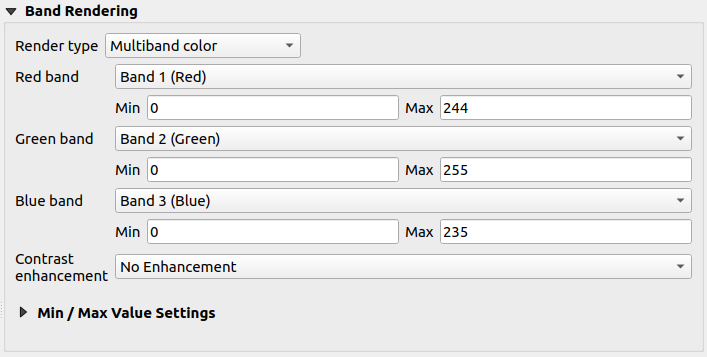
شكل 13.2 ترميز الطبقة الشبكية - الرسم بالألوان متعددة النطاقات
نصيحة
عرض نطاق واحد من طبقة شبكية متعددة النطاقات
إذا أردت عرض نطاق واحد من صورة متعددة النطاقات (الأحمر مثلًا)، فقد تظن أنك ستضبط النطاقين الأخضر والأزرق على Not Set. لكن الطريقة المفضلة لذلك هي ضبط نوع الصورة على رمادي أحادي النطاق، ثم اختيار الأحمر بوصفه Gray band المستخدم.
مفهرس/قيم فريدة
هذا هو خيار الرسم القياسي للملفات أحادية النطاق التي تتضمن جدول ألوان، حيث يُسند لون معين لكل قيمة بكسل. في هذه الحالة تُرسم لوحة الألوان تلقائيًا.
يمكن استخدامه لكل أنواع النطاقات الشبكية، بإسناد لون لكل قيمة فريدة في الطبقة الشبكية.
إذا أردت تغيير لون، فانقر نقرًا مزدوجًا على اللون فتظهر نافذة حوار Select color.
يمكن أيضًا إسناد تسميات إلى الألوان. ستظهر التسمية حينها في مفتاح الخريطة للطبقة الشبكية.
يؤدي النقر بزر الفأرة الأيمن على الصفوف المحددة في جدول الألوان إلى إظهار قائمة سياقية تتيح:
الأمر Change Color... للتحديد
الأمر Change Opacity... للتحديد
الأمر Change Label... للتحديد
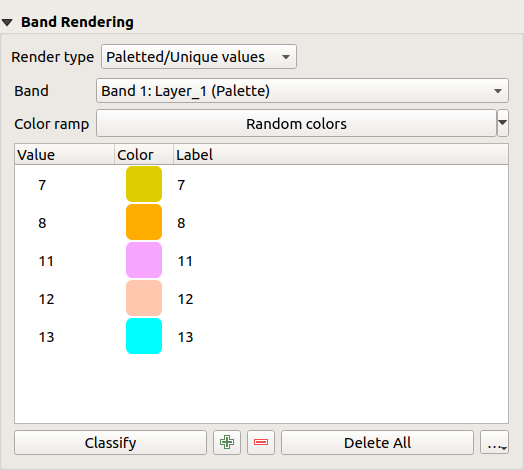
شكل 13.3 ترميز الطبقة الشبكية - الرسم بالقيم الفريدة المفهرسة
توفر القائمة المنسدلة، التي تُفتح عند النقر على زر ... (Advanced options) أسفل خريطة الألوان على اليمين، تحميل خريطة الألوان (Load Color Map from File...) وتصديرها (Export Color Map to File...)، وتحميل الفئات (Load Classes from Layer).
رمادي أحادي النطاق
تتيح لك أداة الرسم هذه رسم طبقة باستخدام نطاق واحد فقط مع Color gradient: 'Black to white' أو 'White to black'. يمكنك تغيير مدى القيم المراد تلوينها (Min و Max) في إعدادات القيم الدنيا/القصوى.
يمكن تطبيق طريقة Contrast enhancement على القيم: 'No enhancement' و 'Stretch to MinMax' و 'Stretch and clip to MinMax' و 'Clip to min max'.
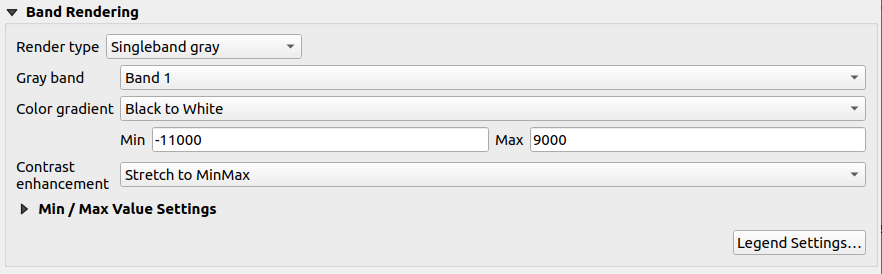
شكل 13.4 ترميز الطبقة الشبكية - الرسم الرمادي أحادي النطاق
يُسند لون للبكسلات بناءً على التدرج اللوني المختار، ويُعرض مفتاح الخريطة للطبقة (في لوحة Layers وفي عنصر مفتاح الخريطة في التخطيط) باستخدام تدرج لوني متصل. اضغط Legend settings... إذا أردت تعديل الإعدادات. مزيد من التفاصيل في تخصيص مفتاح خريطة الطبقة الشبكية.
ألوان زائفة أحادية النطاق
هذا خيار رسم للملفات أحادية النطاق التي تتضمن لوحة ألوان متصلة. يمكنك أيضًا إنشاء خرائط ألوان لنطاق من طبقة شبكية متعددة النطاقات.
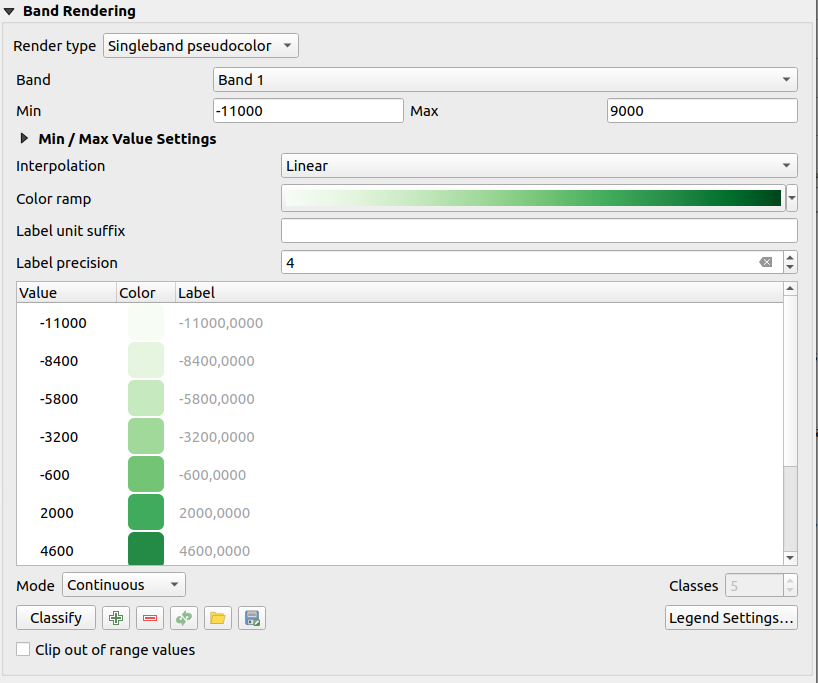
شكل 13.5 ترميز الطبقة الشبكية - الرسم بالألوان الزائفة أحادية النطاق
باستخدام Band من الطبقة و مدى قيم، يمكنك الآن الاستيفاء وإسناد لون تمثيلي للبكسلات ضمن فئات. المزيد في تصنيف مظلل التدرج اللوني.
يُسند لون للبكسلات بناءً على التدرج اللوني المختار، ويُعرض مفتاح الخريطة للطبقة (في لوحة Layers وفي عنصر مفتاح الخريطة في التخطيط) باستخدام تدرج لوني متصل. اضغط Legend settings... إذا أردت تعديل الإعدادات أو استخدام مفتاح خريطة بفئات (وألوان) منفصلة بدلًا من ذلك. مزيد من التفاصيل في تخصيص مفتاح خريطة الطبقة الشبكية.
لون واحد
تتيح لك أداة الرسم هذه رسم طبقة شبكية باستخدام Single color. يفيد هذا النوع من أدوات الرسم عندما تريد عرض طبقة شبكية بشكل موحد، دون أي تباين في اللون بناءً على قيم البكسلات.
يمكن استخدام أداة رسم اللون الواحد مع الطبقات الشبكية أحادية النطاق ومتعددة النطاقات على حد سواء. عند استخدامها مع طبقات شبكية متعددة النطاقات، يمكنك اختيار النطاق الذي يُطبَّق عليه اللون الواحد، فيُعرض ذلك النطاق بشكل موحد عبر الطبقة كلها.

شكل 13.6 ترميز الطبقة الشبكية - الرسم بلون واحد
تظليل التضاريس
ارسم نطاقًا من الطبقة الشبكية باستخدام تظليل التضاريس.
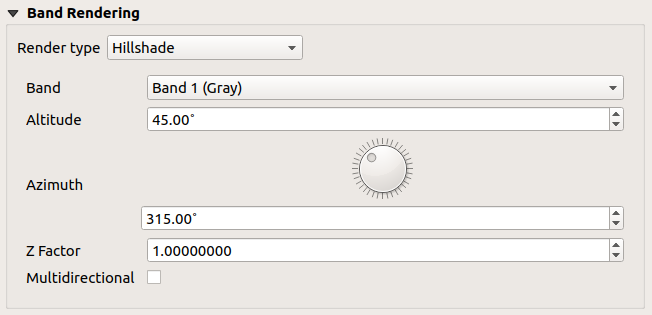
شكل 13.7 ترميز الطبقة الشبكية - الرسم بتظليل التضاريس
الخيارات:
Band: النطاق الشبكي المستخدم.
Altitude: زاوية ارتفاع مصدر الضوء (القيمة الافتراضية
45°).Azimuth: زاوية سمت مصدر الضوء (القيمة الافتراضية
315°).Z Factor: معامل تحجيم لقيم النطاق الشبكي (القيمة الافتراضية
1). Multidirectional: حدّد ما إذا كان سيُستخدم تظليل التضاريس متعدد الاتجاهات (القيمة الافتراضية
 off).
خطوط الكنتور
ترسم أداة الرسم هذه خطوط كنتور تُحسب آنيًا من النطاق الشبكي المصدر.
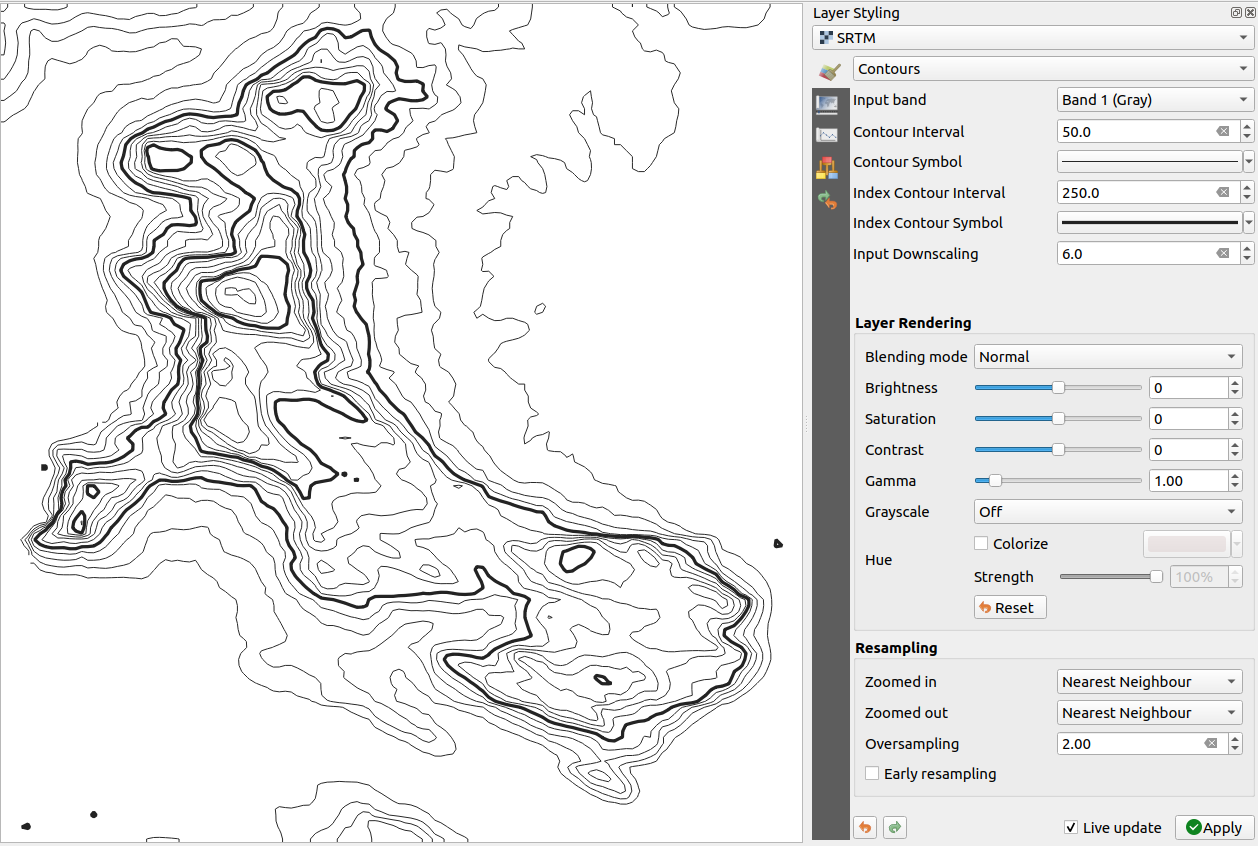
شكل 13.8 ترميز الطبقة الشبكية - الرسم بخطوط الكنتور
الخيارات:
Input band: النطاق الشبكي المستخدم.
Contour interval: المسافة بين خطي كنتور متتاليين
Contour symbol: الرمز المطبَّق على خطوط الكنتور العادية.
Index contour interval: المسافة بين خطي كنتور رئيسيين متتاليين، وهي الخطوط التي تُعرض بشكل مميز لتسهيل التعرف عليها، إذ تُطبع عادةً بسماكة أكبر من خطوط الكنتور الأخرى وتُسمّى عمومًا بقيمة على امتدادها.
Index contour symbol: الرمز المطبَّق على خطوط الكنتور الرئيسية
Input downscaling: يحدد مقدار تصغير الطلب الذي ترسله أداة الرسم إلى مزوّد البيانات (القيمة الافتراضية
4.0).على سبيل المثال، إذا ولّدت خطوط الكنتور من كتلة شبكية مدخلة بنفس حجم الكتلة الشبكية المخرجة، فستحتوي الخطوط المولّدة على تفاصيل أكثر من اللازم. يمكن تقليل هذه التفاصيل بمعامل "التصغير"، بطلب دقة أقل من الطبقة الشبكية المصدر. بالنسبة لكتلة شبكية 1000x500 مع تصغير 10، ستطلب أداة الرسم طبقة شبكية 100x50 من المزوّد. كلما زاد التصغير صارت خطوط الكنتور أبسط (على حساب فقدان بعض التفاصيل).
ضبط القيم الدنيا والقصوى
افتراضيًا، يعرض QGIS قيمتي Min و Max لنطاق (أو نطاقات) الطبقة الشبكية. قد يكون لبعض القيم المنخفضة جدًا و/أو المرتفعة جدًا أثر سلبي على رسم الطبقة الشبكية. يساعدك إطار Min/Max Value Settings على التحكم في الرسم.
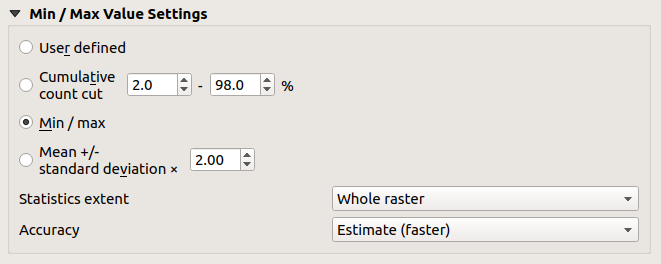
شكل 13.9 ترميز الطبقة الشبكية - إعدادات القيم الدنيا والقصوى
الخيارات المتاحة هي:
 User defined: يمكن تجاوز قيمتي Min و Max الافتراضيتين للنطاق (أو النطاقات)
- Cumulative count cut: يزيل القيم الشاذة. المدى القياسي للقيم من
2%إلى98%، لكن يمكن تعديله يدويًا.  Min / max: يستخدم المدى الكامل للقيم في نطاق الصورة.
- Mean +/- standard deviation x: ينشئ جدول ألوان يأخذ في الحسبان فقط القيم الواقعة ضمن الانحراف المعياري أو ضمن مضاعفات منه. يفيد هذا عندما تحتوي طبقة شبكية على خلية أو خليتين بقيم مرتفعة على نحو غير طبيعي تؤثر سلبًا في رسم الطبقة.
تُحسب القيم الدنيا والقصوى للنطاقات بناءً على:
خيار Statistics extent: يمكن أن يكون Whole raster أو Current canvas أو Updated canvas. يعني Updated canvas أن القيم الدنيا/القصوى المستخدمة في الرسم ستتغير مع امتداد لوحة الخريطة (تمديد ديناميكي).
خيار Accuracy، ويمكن أن يكون Estimate (faster) أو Actual (slower).
ملاحظة
في بعض الإعدادات، قد تحتاج إلى الضغط على زر Apply في نافذة خصائص الطبقة لعرض القيم الدنيا والقصوى الفعلية في عناصر الواجهة.
تصنيف مظلل التدرج اللوني
يمكن استخدام هذه الطريقة لتصنيف مجموعات البيانات القياسية (scalar) وتمثيلها (خطوط الكنتور للبيانات الشبكية (رستر) أو للشبكة المثلثية (mesh)) بناءً على قيمها. فبمعلومية تدرج لوني وعدد من الفئات، تُولِّد مدخلات وسيطة لخريطة الألوان عند حدود الفئات. ويُربط كل لون بقيمة مستكملة من نطاق من القيم ووفقًا لوضع التصنيف. ثم تُسند إلى عناصر مجموعة البيانات القياسية ألوانها بناءً على فئتها.
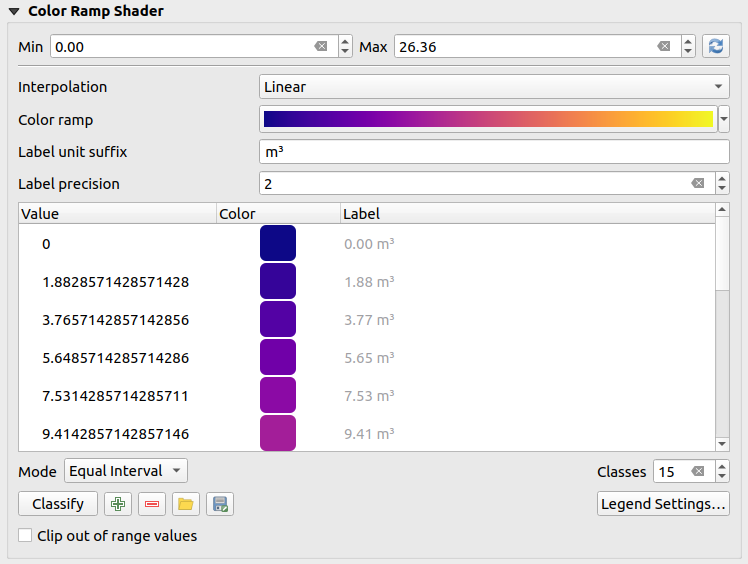
شكل 13.10 تصنيف مجموعة بيانات باستخدام مظلل التدرج اللوني
يجب تحديد قيمتي Min و Max واستخدامهما لاستيفاء حدود الفئات. افتراضيًا يكتشفهما QGIS من مجموعة البيانات، لكن يمكن تعديلهما.
يحدد المدخل Interpolation كيفية إسناد الألوان للعناصر القياسية:
Discrete (يظهر الرمز
<=في ترويسة عمود Value): يؤخذ اللون من أقرب مدخل في خريطة الألوان ذي قيمة مساوية أو أعلىLinear: يُستوفى اللون خطيًا من مدخلات خريطة الألوان التي فوق قيمة البكسل وتحتها، أي أن لكل قيمة في مجموعة البيانات لونًا فريدًا مقابلًا
Exact (يظهر الرمز
=في ترويسة عمود Value): لا يُطبَّق اللون إلا على البكسلات التي تساوي قيمتها مدخلًا في خريطة الألوان؛ أما غيرها فلا تُرسم.
يساعدك عنصر الواجهة Color ramp على اختيار التدرج اللوني المسند لمجموعة البيانات. وكالمعتاد مع عنصر الواجهة هذا، يمكنك إنشاء تدرج جديد وتعديل التدرج المختار حاليًا أو حفظه. سيُحفظ اسم التدرج اللوني في الإعدادات.
يضيف Label unit suffix لاحقة بعد القيمة في مفتاح الخريطة، ويتحكم Label precision في عدد الخانات العشرية المعروضة.
يساعدك Mode التصنيف على تحديد كيفية توزيع القيم على الفئات:
Equal interval: بمعلومية Number of classes، تُحدد قيم الحدود بحيث يكون لجميع الفئات المقدار نفسه.
Continuous: يؤخذ عدد الفئات وألوانها من نقاط توقف التدرج اللوني؛ وتُضبط قيم الحدود وفق توزيع نقاط التوقف في التدرج اللوني.
Quantile: بمعلومية Number of classes، تُحدَّد قيم الحدود بحيث تحتوي الفئات على العدد نفسه من العناصر. غير متاح مع طبقات الشبكة المثلثية (mesh).
يمكنك بعد ذلك الضغط على Classify أو تعديل الفئات:
يضيف الزر
 Add values manually قيمة إلى الجدول.
يحذف الزر
 Remove selected row القيم المحددة من الجدول.
يتيح لك النقر المزدوج في عمود Value تعديل قيمة الفئة.
يفتح النقر المزدوج في عمود Color نافذة الحوار Change color، حيث يمكنك اختيار لون يُطبَّق على تلك القيمة.
انقر نقرًا مزدوجًا في عمود Label لتعديل تسمية الفئة، لكن هذه القيمة لن تُعرض عند استخدام أداة تعريف المعالم.
يؤدي النقر بزر الفأرة الأيمن على الصفوف المحددة في جدول الألوان إلى إظهار قائمة سياقية تتيح Change Color... و Change Opacity... للتحديد.
يمكنك استخدام الزرين
 Load color map from file أو
  Export color map to file لتحميل جدول ألوان موجود أو لحفظ جدول الألوان لاستخدامه لاحقًا.
مع Interpolation الخطي، يمكنك أيضًا ضبط:
- Clip out of range values: افتراضيًا، تُسند الطريقة الخطية لون الفئة الأولى (أو الفئة الأخيرة على التوالي) إلى القيم في مجموعة البيانات التي تقل عن قيمة Min المضبوطة (أو تزيد على قيمة Max المضبوطة على التوالي). فعّل هذا الإعداد إذا كنت لا تريد رسم تلك القيم.
زر Legend settings، للعرض في لوحة Layers وفي عنصر مفتاح الخريطة في التخطيط. مزيد من التفاصيل في تخصيص مفتاح خريطة الطبقة الشبكية.
تخصيص مفتاح خريطة الطبقة الشبكية
عند تطبيق تدرج لوني على طبقة شبكية (رستر) أو طبقة شبكة مثلثية (mesh)، قد ترغب في عرض مفتاح خريطة يُظهر التصنيف. افتراضيًا، يعرض QGIS تدرجًا لونيًا متصلًا بالقيمتين الدنيا والعليا في لوحة Layers وفي عنصر مفتاح الخريطة في التخطيط. ويمكن تخصيص ذلك باستخدام الزر Legend settings في عنصر واجهة التصنيف.
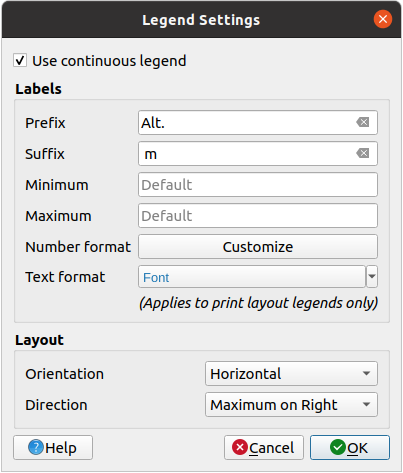
شكل 13.11 تعديل مفتاح خريطة الطبقة الشبكية
في نافذة الحوار هذه، يمكنك تحديد ما إذا كنت ستستخدم Use continuous legend: إذا أُلغي تحديده، يعرض مفتاح الخريطة ألوانًا منفصلة تقابل الفئات المختلفة المطبقة. هذا الخيار غير متاح لترميز الرمادي أحادي النطاق للطبقات الشبكية.
يتيح لك تحديد Use continuous legend ضبط كل من التسميات وخصائص تخطيط مفتاح الخريطة.
التسميات
أضف Prefix و Suffix إلى التسميات
عدّل قيمتي Minimum و Maximum المعروضتين في مفتاح الخريطة
خصّص خيار Number format
خصّص خيار Text format المستخدم في مفتاح الخريطة في تخطيط الطباعة.
التخطيط
تحكّم في Orientation للتدرج اللوني في مفتاح الخريطة؛ ويمكن أن يكون Vertical أو Horizontal
تحكّم في Direction للقيم بحسب الاتجاه:
إذا كان عموديًا، يمكنك عرض Maximum on top أو Minimum on top
إذا كان أفقيًا، يمكنك عرض Maximum on right أو Minimum on right
13.1.3.2. رسم الطبقة
فوق نوع الترميز المطبَّق على نطاق (أو نطاقات) الطبقة، يمكنك تحقيق تأثيرات رسم خاصة لملف (أو ملفات) الطبقة الشبكية بالكامل:
استخدم أحد أنماط المزج (انظر أنماط المزج)
اضبط قيمًا مخصصة لـ Brightness و Saturation و Gamma و Contrast للألوان.
مع
Invert colors، تُرسم الطبقة بالألوان المعاكسة. هذا مفيد مثلًا لتحويل بلاطات OpenStreetMap الجاهزة إلى الوضع الداكن.حوّل الطبقة إلى خيار Grayscale إما 'By lightness' أو 'By luminosity' أو 'By average'.
استخدم Colorize واضبط Strength لـ Hue في جدول الألوان
اضغط Reset لإزالة أي تغييرات مخصصة على رسم الطبقة.
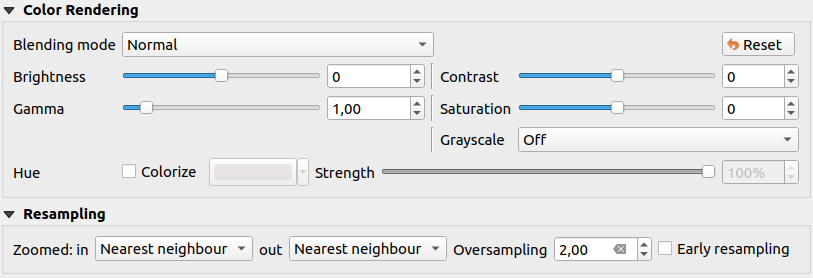
شكل 13.12 ترميز الطبقة الشبكية - إعدادات رسم الطبقة وإعادة التشكيل
13.1.3.3. إعادة التشكيل (Resampling)
يكون لخيار Resampling تأثير عند تكبير الصورة وتصغيرها. يمكن لأنماط إعادة التشكيل تحسين مظهر الخريطة، إذ تحسب مصفوفة قيم رمادية جديدة عبر تحويل هندسي.
عند تطبيق طريقة 'Nearest neighbour'، قد تكتسب الخريطة بنية مُبكسلة عند التكبير. يمكن تحسين هذا المظهر باستخدام طريقة 'Bilinear (2x2 kernel)' أو 'Cubic (4x4 kernel)'، اللتين تؤديان إلى تمويه الحواف الحادة. والنتيجة صورة أكثر نعومة. يمكن تطبيق هذه الطريقة مثلًا على الخرائط الطبوغرافية الشبكية الرقمية.
Early resampling: يتيح حساب رسم الطبقة الشبكية على مستوى المزوّد حيث تكون دقة المصدر معروفة، ويضمن رسمًا أفضل عند التكبير مع التنسيق المخصص في QGIS. مناسب جدًا للطبقات الشبكية المبلّطة المحمّلة باستخدام طريقة تفسير.
13.1.4. خصائص الشفافية
يوفر QGIS إمكانات لضبط مستوى  Transparency لطبقة شبكية.
استخدم شريط التمرير Global opacity لتحديد مدى ظهور الطبقات الواقعة تحتها (إن وجدت) عبر الطبقة الشبكية الحالية. هذا مفيد جدًا عند تراكب الطبقات الشبكية (مثل خريطة تظليل تضاريس تعلوها خريطة شبكية مصنفة)، إذ يجعل مظهر الخريطة أقرب إلى الثلاثي الأبعاد. يمكن أن تكون عتامة الطبقة الشبكية معرّفة بالبيانات، وأن تتغير مثلًا بحسب ظهور طبقة أخرى، أو بمتغيرات زمنية، أو في صفحات مختلفة من أطلس، ...
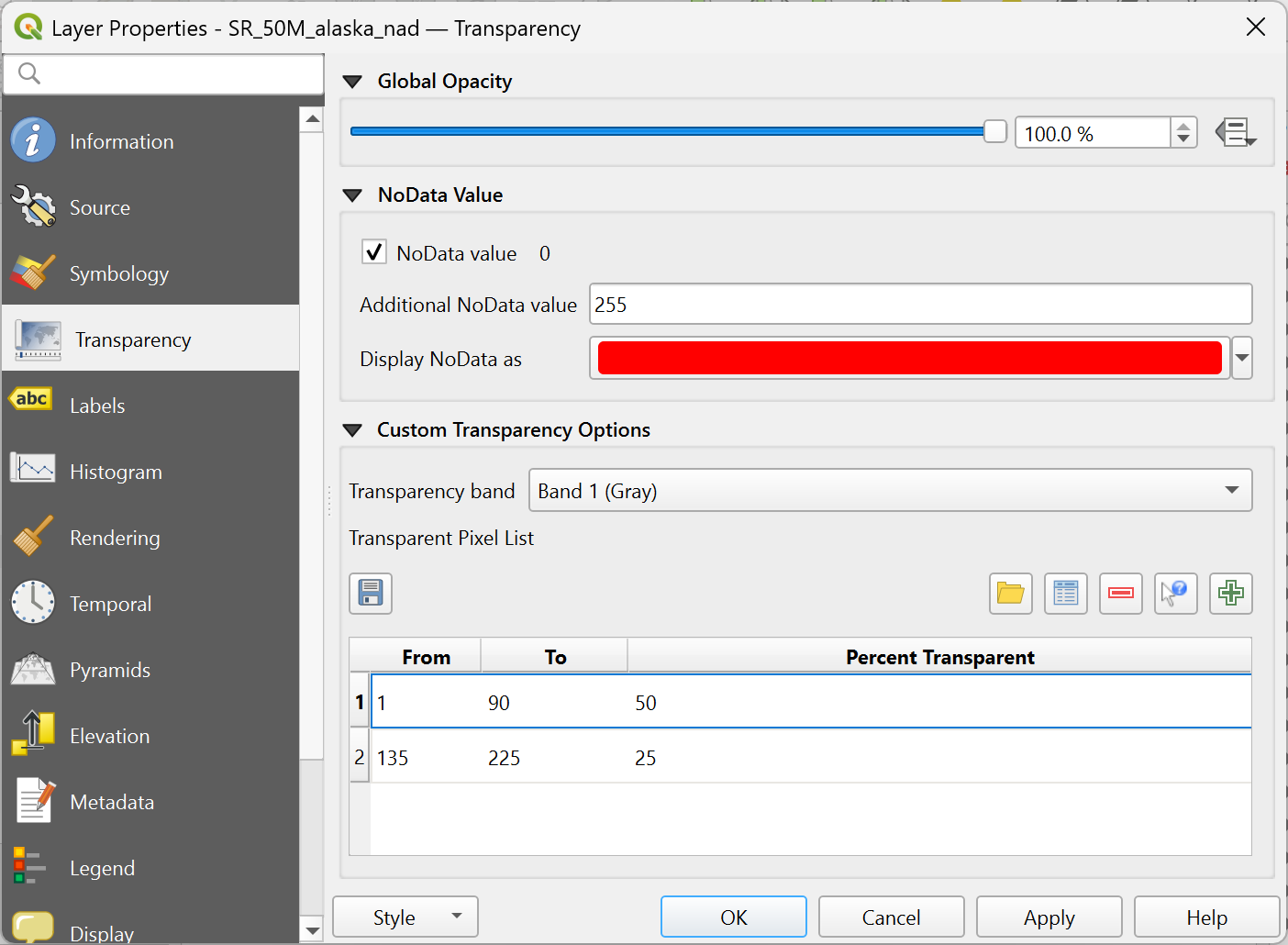
شكل 13.13 شفافية الطبقة الشبكية
مع No data value يعرض QGIS قيمة انعدام البيانات الأصلية للمصدر (إن كانت معرّفة)، ويمكنك اعتمادها كما هي في الرسم. إضافة إلى ذلك، يمكنك إدخال قيمة شبكية تُعامَل بوصفها Additional no data value. يتيح لك محدد الألوان Display no data as تطبيق لون مخصص على بكسلات انعدام البيانات، بدلًا من الرسم الشفاف الافتراضي.
تتوفر طريقة أكثر مرونة لتخصيص الشفافية في قسم Custom transparency options:
استخدم Transparency band لتطبيق الشفافية على نطاق كامل.
قدّم قائمة بالبكسلات المراد جعلها شفافة مع مستويات الشفافية المقابلة:
انقر على زر
Add values manually. سيظهر صف جديد في قائمة البكسلات.في الترميز المعتمد على نطاق واحد (مثل نماذج الارتفاع الرقمية)، أدخل قيمتي From و To واضبط Percent Transparent المراد تطبيقها.
في الترميز المعتمد على عدة نطاقات (مثل صور RGB)، أدخل قيم Red و Green و Blue للبكسل واضبط Percent Transparent المراد تطبيقها. يدعم QGIS خيار Tolerance لقيم البكسلات عند تعريف الشفافية، أي أن البكسلات ذات الألوان القريبة من قيم RGB المحددة يمكن أيضًا جعلها شفافة. لاحظ أن هذه الميزة تنطبق فقط على الطبقات الشبكية متعددة النطاقات.
بدلًا من ذلك، يمكنك جلب قيم البكسلات مباشرة من الطبقة الشبكية باستخدام زر
 Add values from display. ثم أدخل قيمة الشفافية.
كرر الخطوات لضبط مزيد من القيم بشفافية مخصصة.
اضغط زر Apply وألقِ نظرة على الخريطة.
كما ترى، ضبط الشفافية المخصصة سهل للغاية، لكنه قد يتطلب كثيرًا من العمل. لذلك يمكنك استخدام الزر
 Export to file لحفظ قائمة الشفافية في ملف. ويحمّل الزر Import from file إعدادات الشفافية ويطبقها على الطبقة الشبكية الحالية.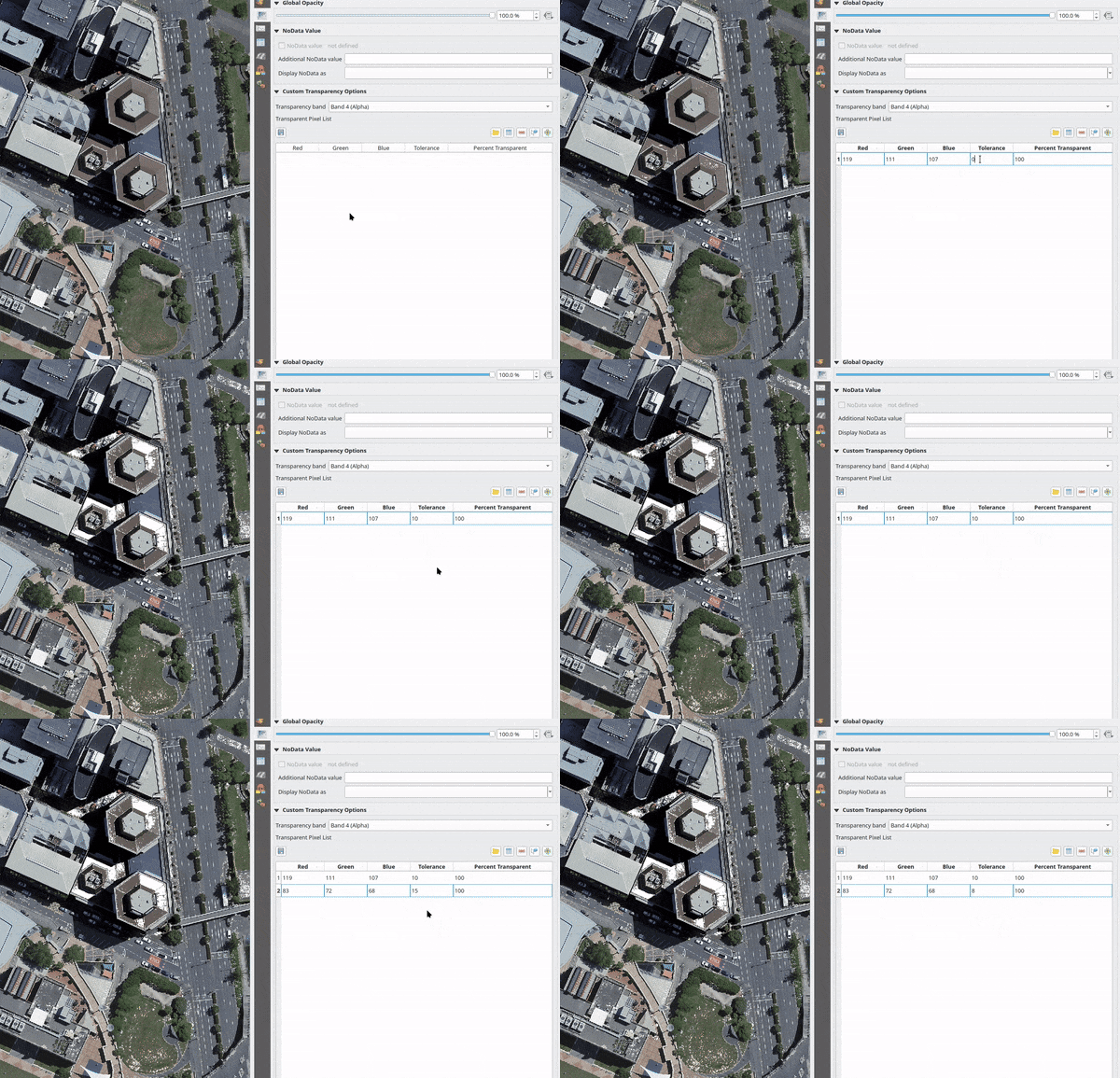
شكل 13.14 استخدام قيم التفاوت للطبقات الشبكية متعددة النطاقات
13.1.5. خصائص التسميات
توفر لك خصائص  Labels كل الإمكانات اللازمة والمناسبة لضبط التسميات الذكية على الطبقات الشبكية. يمكن الوصول إلى نافذة الحوار هذه أيضًا من لوحة Layer Styling.
في أعلى نافذة الحوار، تجد:
قائمة منسدلة لاختيار طريقة التسمية المناسبة للطبقة النشطة
الزر
 Configure project labeling rules: يساعدك على التحكم في التفاعلات بين التسميات والمعالم عبر طبقات المشروع. مزيد من التفاصيل في تهيئة قواعد التسمية في المشروع.
الزر
 Automated placement settings (applies to all layers): لضبط الخصائص العامة لتموضع التسميات وحل التعارضات. مزيد من التفاصيل في ضبط محرك الوضع التلقائي.
الخطوة الأولى هي اختيار طريقة التسمية من القائمة المنسدلة. الطرق المتاحة هي:
 No labels: القيمة الافتراضية، لا تُعرض أي تسميات من الطبقة
- Label with pixel values: عرض التسميات على الخريطة باستخدام نطاق.
عند استخدام خيار Label with pixel values، تُفتح نافذة الحوار التالية.
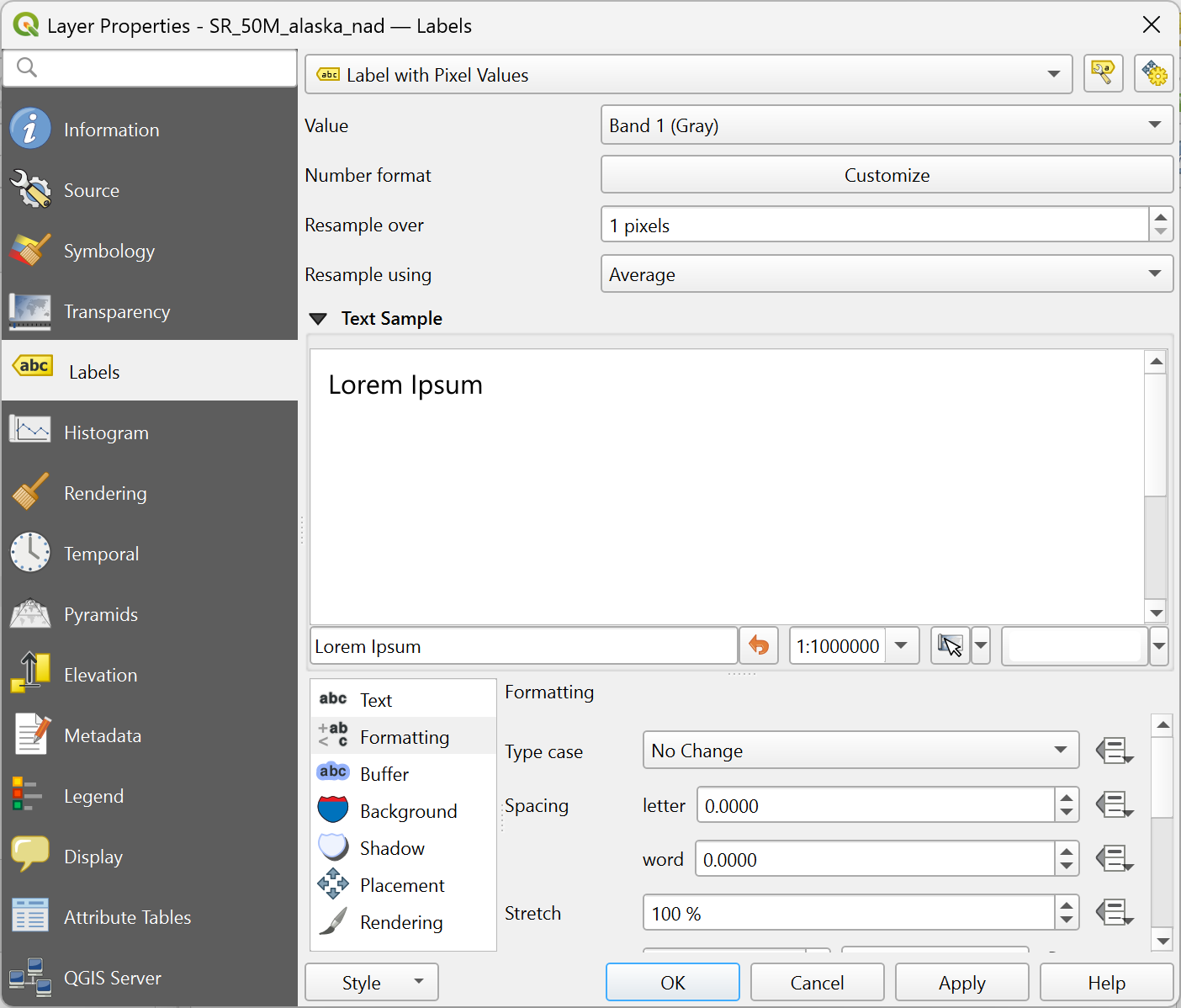
شكل 13.15 إعدادات تسميات الطبقة الشبكية
في أعلى نافذة الحوار:
تتيح لك القائمة المنسدلة Value اختيار النطاق الذي تؤخذ منه القيم
اضغط Customize لضبط تنسيق أرقام مناسب
افتراضيًا، تمثل القيمة المعروضة قيمة النطاق لكل بكسل على حدة. مع Resample over، يمكنك حساب القيمة من البكسلات المجاورة (الضبط على
2يعني2*2=4بكسلات) باستخدام طريقة إحصائية تُحدد في عنصر الواجهة Resample using.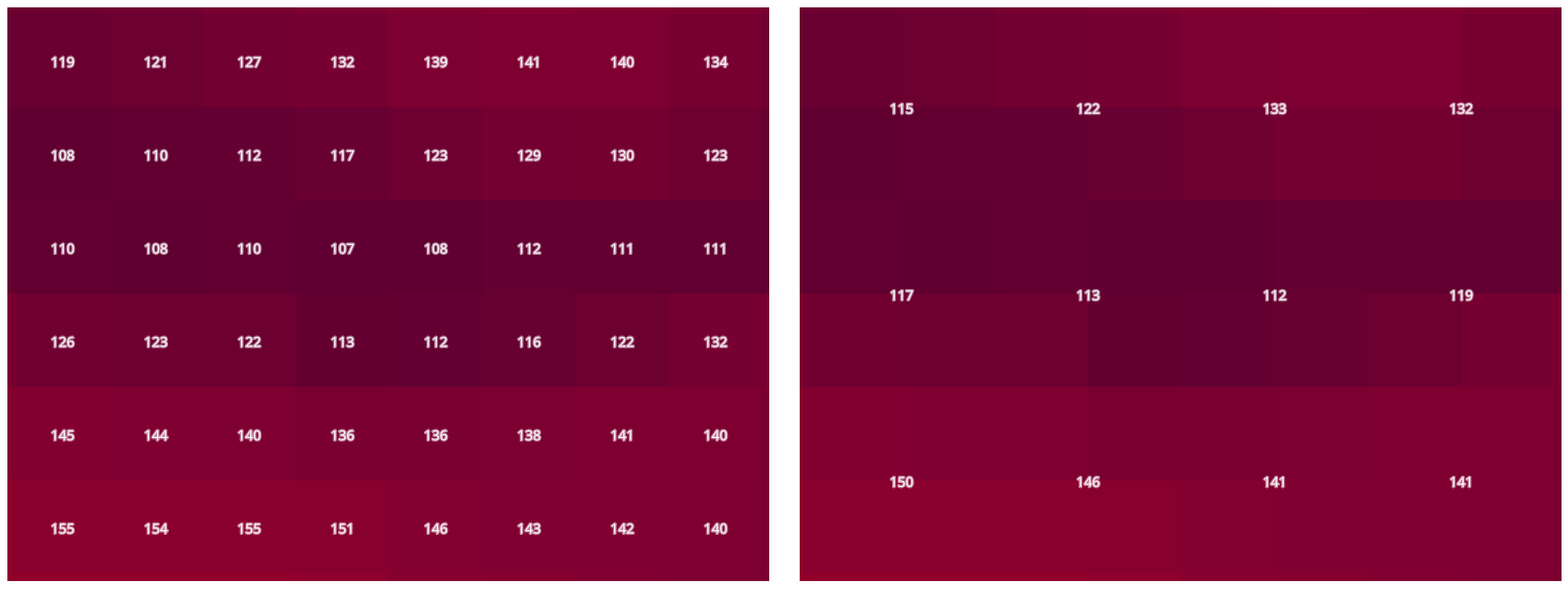
شكل 13.16 بكسلات مسمّاة باستخدام خيارات إعادة تشكيل متنوعة
تُعرض أدناه خيارات لتخصيص التسميات، ضمن تبويبات متعددة:


شرح كيفية ضبط كل خاصية متاح في إعداد التسمية.
13.1.6. خصائص المدرج التكراري
يتيح لك تبويب  Histogram عرض توزيع القيم في طبقتك الشبكية. يُولَّد المدرج التكراري عند الضغط على زر Compute Histogram. ستُعرض جميع النطاقات الموجودة معًا. يمكنك حفظ المدرج التكراري كصورة باستخدام الزر .
أسفل المدرج التكراري، يمكنك اختيار نطاق شبكي من القائمة المنسدلة وتطبيق Set min/max style for عليه. وتوفر لك القائمة المنسدلة  Prefs/Actions خيارات متقدمة لتخصيص المدرج التكراري:
مع خيار Visibility، يمكنك عرض المدرجات التكرارية لنطاقات منفردة. ستحتاج إلى اختيار الخيار
Show selected band.تتيح لك Min/max options الخيارات 'Always show min/max markers' و 'Zoom to min/max' و 'Update style to min/max'.
يتيح لك خيار Actions إجراء 'Reset' أو 'Recompute histogram' بعد تغيير القيم الدنيا أو القصوى للنطاق (أو النطاقات).
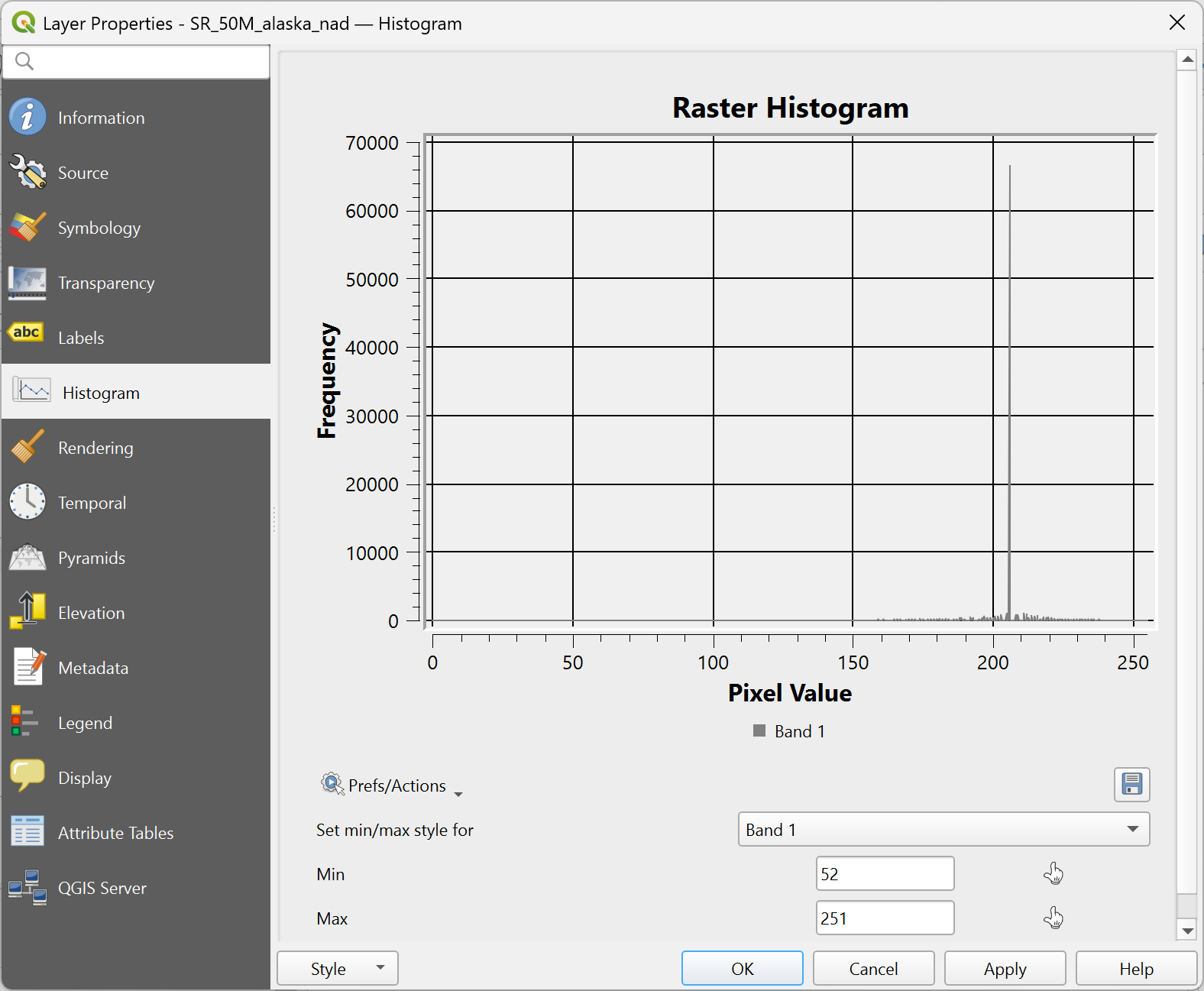
شكل 13.17 المدرج التكراري للطبقة الشبكية
13.1.7. خصائص الرسم
في تبويب  Rendering، يمكنك:
ضبط Scale dependent visibility للطبقة: يمكنك ضبط مقياسي Maximum (inclusive) و Minimum (exclusive)، لتحديد مدى من مقاييس الرسم تكون الطبقة مرئية ضمنه، وتُخفى خارجه. يساعدك الزر
 Set to current canvas scale على استخدام مقياس رسم لوحة الخريطة الحالي حدًّا. انظر منتقي مقياس الرسم للظهور لمزيد من المعلومات.
ملاحظة
يمكنك أيضًا تفعيل الظهور المعتمد على مقياس الرسم لطبقة من داخل لوحة Layers: انقر بزر الفأرة الأيمن على الطبقة واختر من القائمة السياقية Set Layer Scale Visibility.
- Refresh layer at interval: يتحكم في ما إذا كان يمكن تحديث الطبقة ومدى انتظام ذلك. خيارات Configuration المتاحة هي:
Reload data: تُحدَّث الطبقة بالكامل. تُهمل أي بيانات مخزّنة مؤقتًا وتُجلب من جديد من المزوّد. قد يؤدي هذا النمط إلى بطء في تحديث الخريطة.
Redraw layer only: هذا النمط مفيد للرسوم المتحركة أو عندما يُحدَّث نمط الطبقة على فترات منتظمة. تُؤجَّل تحديثات لوحة الخريطة لتجنب التحديث عدة مرات إذا كان لأكثر من طبقة فاصل تحديث تلقائي مضبوط.
يمكن أيضًا ضبط Interval (seconds) بين عمليات التحديث المتتالية.
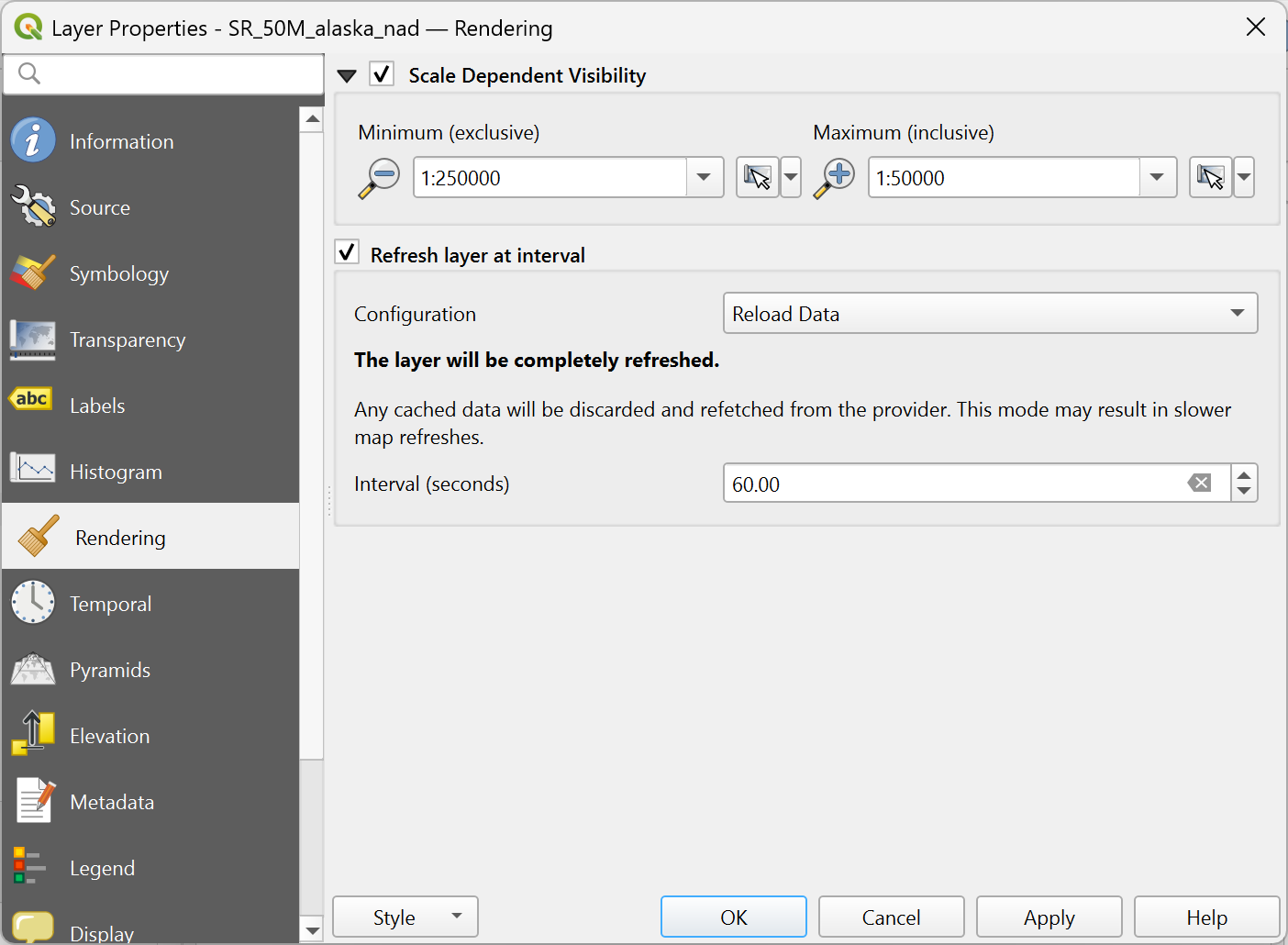
شكل 13.18 خصائص رسم الطبقة الشبكية
13.1.8. الخصائص الزمنية
يوفر تبويب  Temporal خيارات للتحكم في رسم الطبقة عبر الزمن. يتطلب هذا الرسم الديناميكي تفعيل التنقل الزمني على لوحة الخريطة.
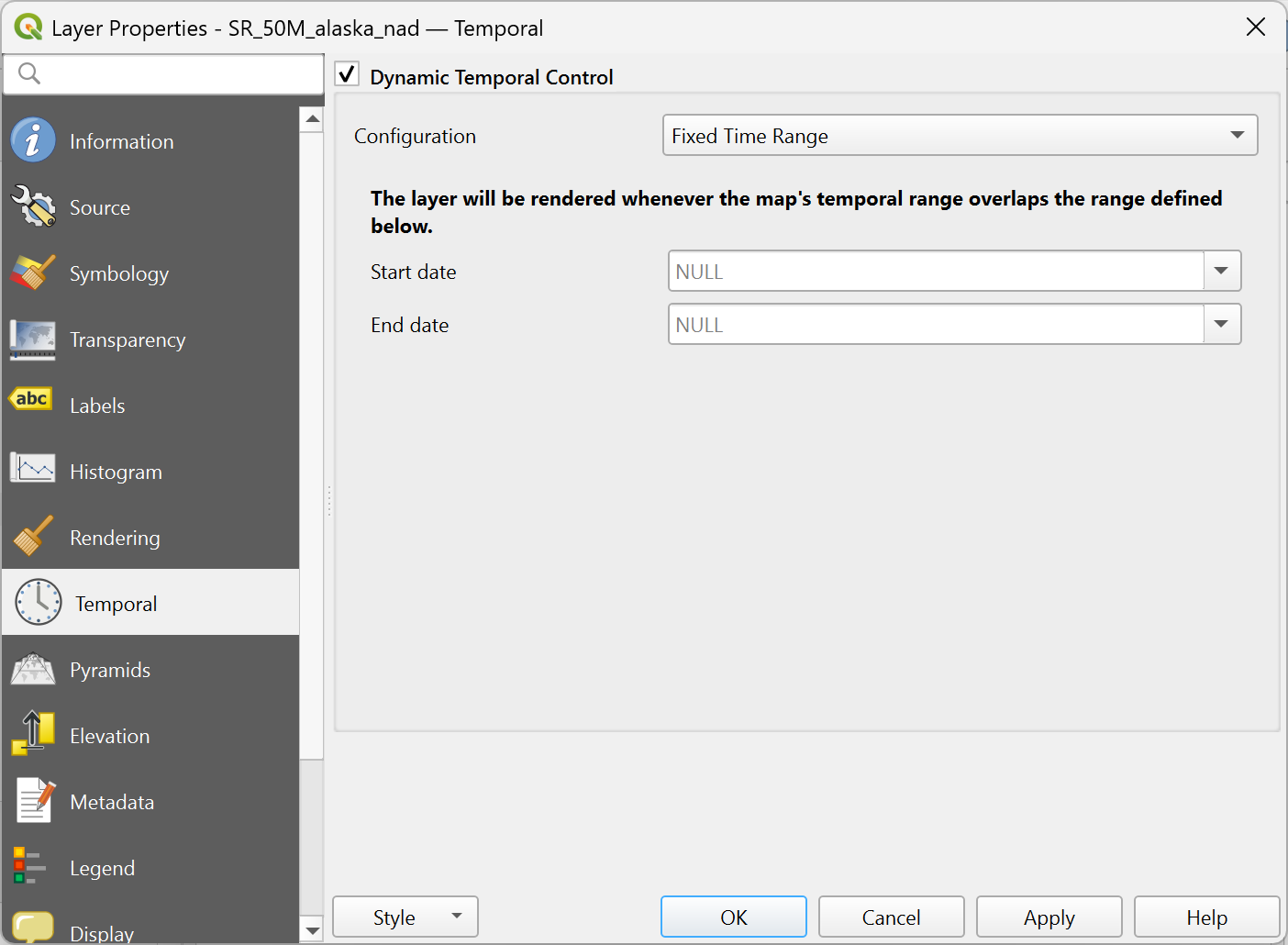
شكل 13.19 الخصائص الزمنية للطبقة الشبكية
فعّل الخيار Dynamic Temporal Control وحدّد ما إذا كان يجب إعادة رسم الطبقة بنمط:
Automatic: يتحكم في الرسم مزوّد البيانات الأساسي إذا كان يدعم التعامل مع البيانات الزمنية. يمكن استخدام هذا مثلًا مع طبقات WMS-T أو طبقات PostgreSQL الشبكية.
Fixed Date/Time: لا تُعرض الطبقة الشبكية إلا في تاريخ/وقت محدد واحد. يجنّبك هذا إدخال القيمة نفسها لبداية المدى الزمني ونهايته.
Fixed time range: لا تُعرض الطبقة الشبكية إلا إذا كان وقت الرسوم المتحركة ضمن المدى بين Start date و End date.
Fixed Time Range Per Band: لا يُعرض النطاق إلا عندما يكون وقت الرسوم المتحركة الحالي ضمن مداه الزمني بين Begin و End. يتيح لك هذا الخيار إما ضبط هذه المديات الزمنية يدويًا لكل نطاق أو استخدام الزر
 لتوليد قيم التاريخ والوقت تلقائيًا، مما يمكّن من تحليل زمني وتصوير مفصّلين. هذا النمط مفيد خصوصًا عند العمل مع طبقات شبكية يقابل فيها كل نطاق فترة زمنية محددة، مثل ملفات NetCDF.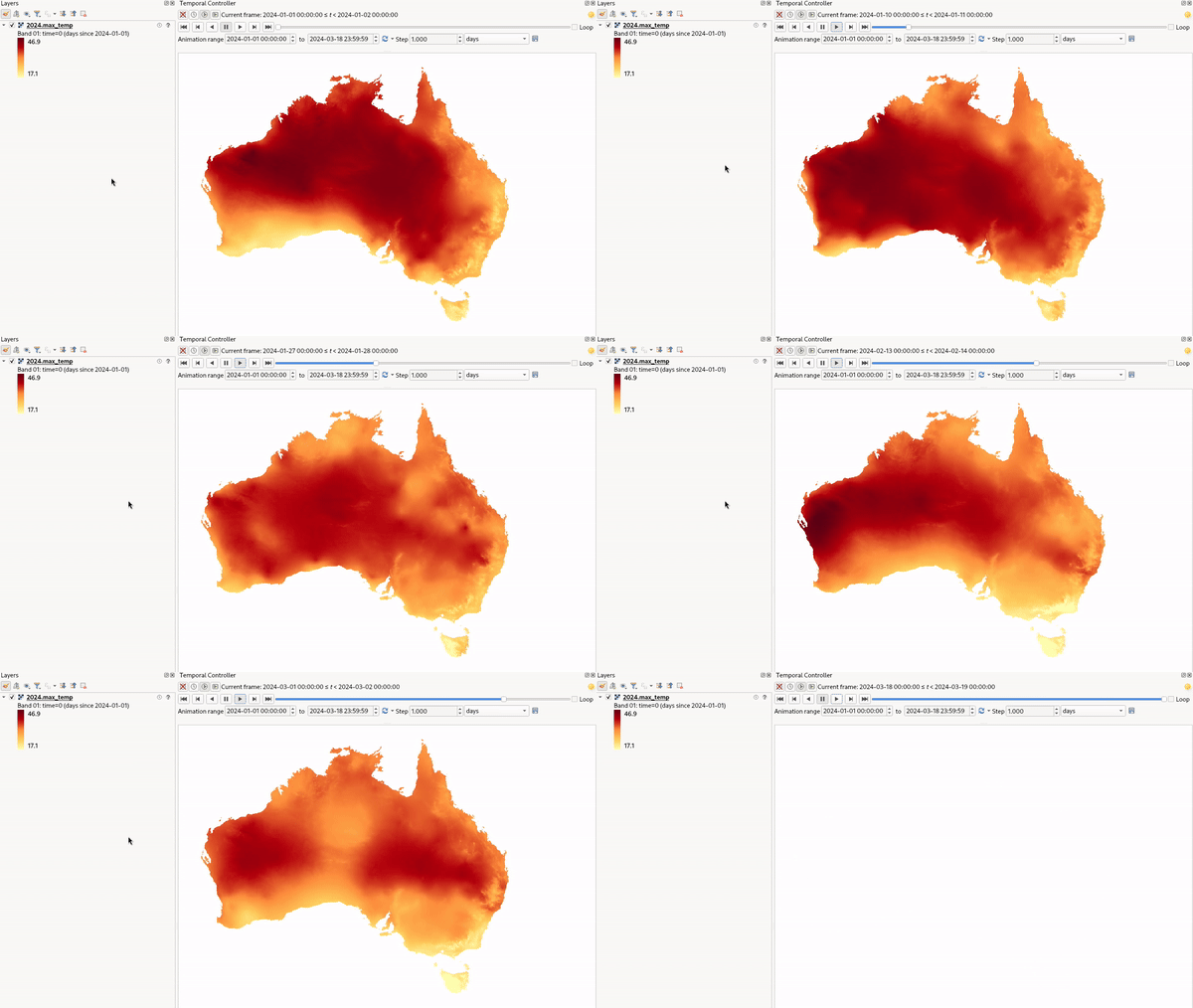
شكل 13.20 مثال على استخدام نمط Fixed Time Range Per Band
Represents Temporal Values: يفسّر كل بكسل في الطبقة الشبكية بوصفه قيمة تاريخ ووقت. عندما يكون هذا النمط الزمني نشطًا، تُخفى البكسلات التي لا تقع ضمن المدى الزمني المحدد في سياق الرسم، مما يضمن عرض البيانات ذات الصلة زمنيًا فقط. هذا النمط فعّال في:
تحليل تغيّرات استعمالات الأراضي، كرصد أنماط إزالة الغابات.
دراسة الفيضانات بمقارنة التغطية المائية عبر أزمنة مختلفة.
تقييم تكاليف الحركة في تحليل التضاريس، مثل استخدام أداة r.walk في GRASS GIS لحساب تكاليف التنقل عبر منطقة ما.
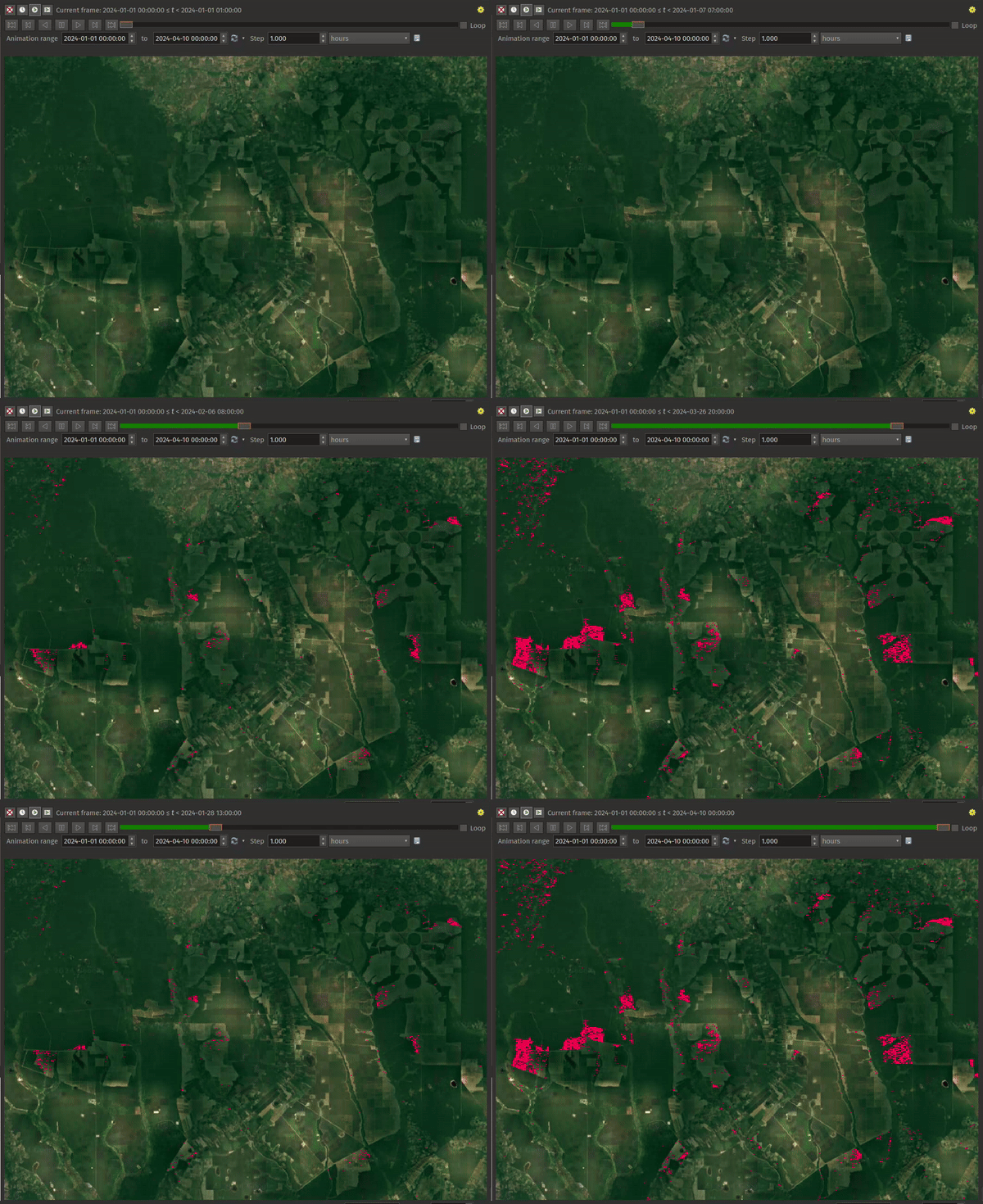
شكل 13.21 تطبيق نمط Represents Temporal Values - تحليل تنبيهات إزالة الغابات GLAD
Redraw layer only: تُعاد رسم الطبقة عند كل إطار جديد من الرسوم المتحركة. هذا مفيد عندما تستخدم الطبقة قيم تعبيرات معتمدة على الزمن في إعدادات أداة الرسم (مثل عتامة أداة الرسم المعرّفة بالبيانات، لإظهار طبقة شبكية أو إخفائها تدريجيًا).
13.1.9. خصائص الأهرامات
قد تبطئ الطبقات الشبكية عالية الدقة التنقل في QGIS. بإنشاء نسخ أقل دقة من البيانات (أهرامات)، يمكن تحسين الأداء كثيرًا، إذ يختار QGIS الدقة الأنسب للاستخدام بحسب مستوى التكبير.
يجب أن تكون لديك صلاحية الكتابة في المجلد الذي تُخزن فيه البيانات الأصلية لبناء الأهرامات.
من قائمة Resolutions، اختر الدقات التي تريد إنشاء مستويات الأهرامات عندها بالنقر عليها.
إذا اخترت Internal (if possible) من القائمة المنسدلة Overview format، يحاول QGIS بناء الأهرامات داخليًا.
ملاحظة
يُرجى ملاحظة أن بناء الأهرامات قد يغيّر ملف البيانات الأصلي، وبمجرد إنشائها لا يمكن إزالتها. إذا أردت الاحتفاظ بنسخة 'غير مُهرَّمة' من طبقتك الشبكية، فأنشئ نسخة احتياطية قبل بناء الأهرامات.
إذا اخترت External و External (Erdas Imagine) فستُنشأ الأهرامات في ملف بجوار الطبقة الشبكية الأصلية بالاسم نفسه وبالامتداد .ovr.
يمكن استخدام عدة Resampling methods لحساب الأهرامات:
Nearest Neighbour
Average
Gauss
Cubic
Cubic Spline
Laczos
Mode
None
أخيرًا، انقر Build Pyramids لبدء العملية.
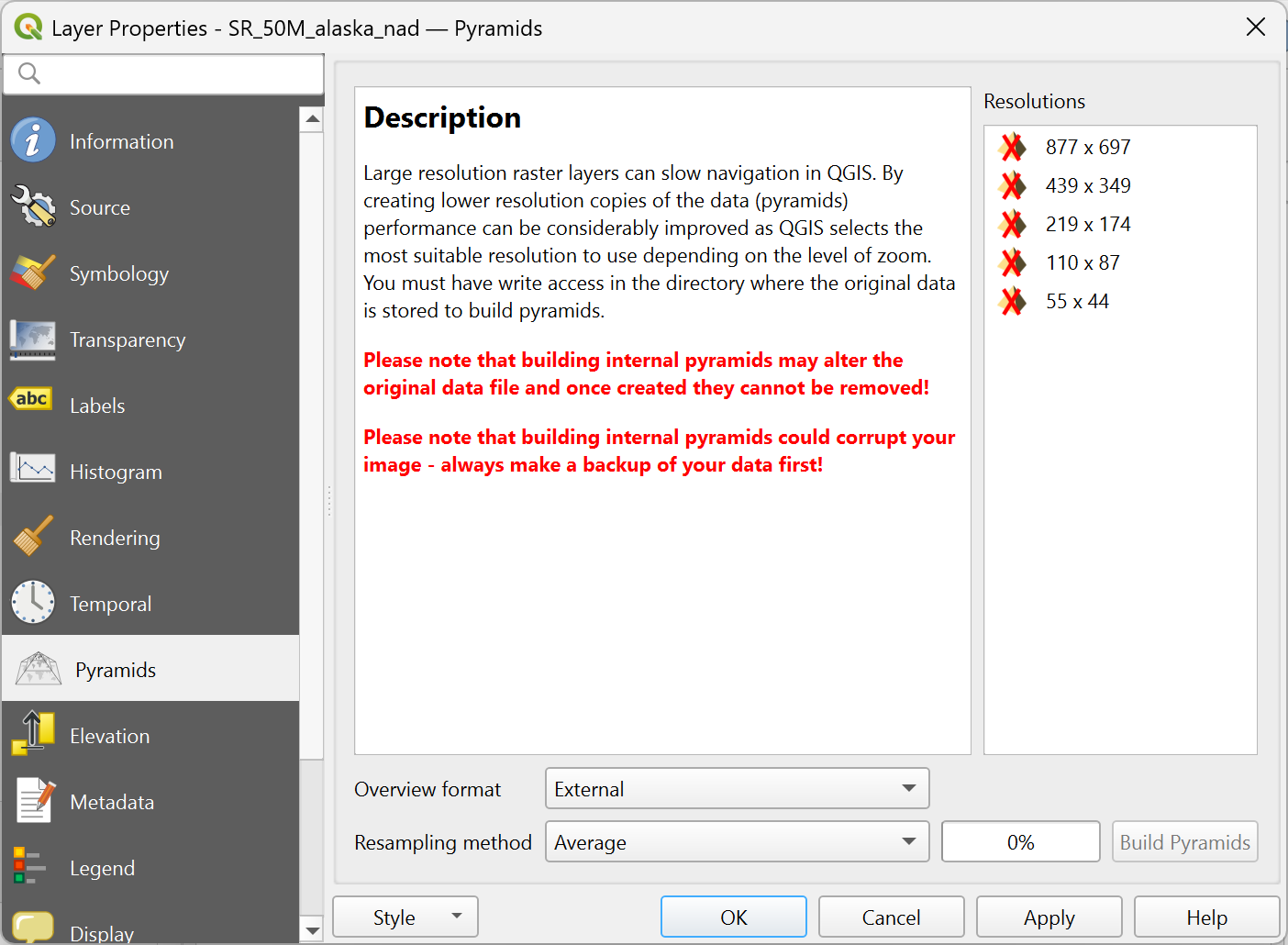
شكل 13.22 أهرامات الطبقة الشبكية
13.1.10. خصائص الارتفاع
يوفر تبويب  Elevation خيارات للتحكم في خصائص ارتفاع الطبقة ضمن عرض الخريطة ثلاثي الأبعاد وفي مظهرها في مخططات أداة المقطع الطولي. تحديدًا، يمكنك اختيار Disable لهذا الإعداد إذا كانت الطبقة لا تحتوي على بيانات ارتفاع، أو يمكنك ضبط:
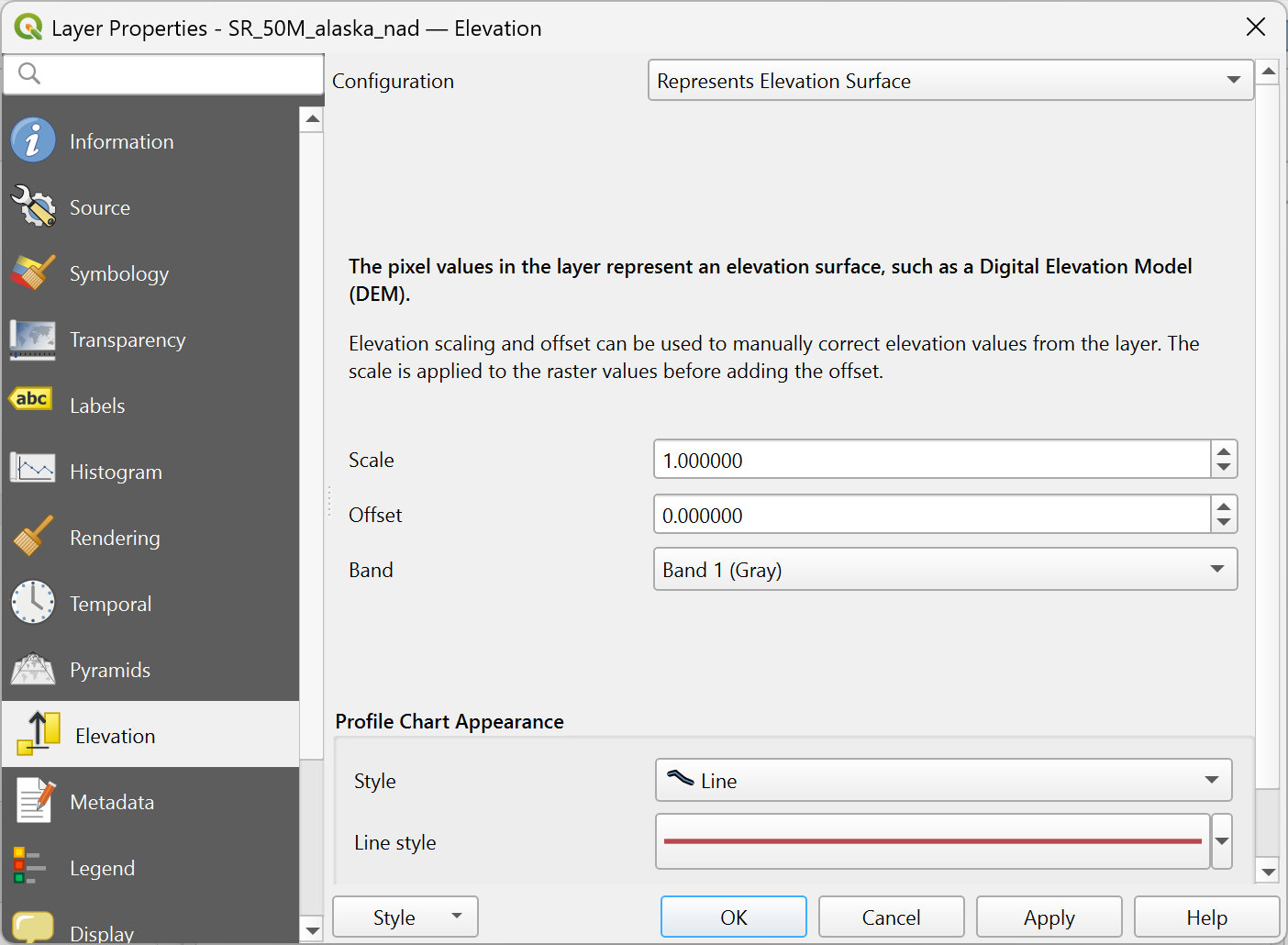
شكل 13.23 خصائص ارتفاع الطبقة الشبكية
Represents Elevation Surface: لتحديد ما إذا كانت الطبقة الشبكية (رستر) تمثل سطح ارتفاع (مثل نموذج الارتفاع الرقمي DEM) وما إذا كان يجب تفسير قيم البكسلات على أنها ارتفاعات. اختر هذا الخيار إذا أردت عرض طبقة شبكية في عرض المقطع الجانبي للارتفاع. وستحتاج أيضًا إلى تحديد Band الذي تُؤخذ منه القيم، ويمكنك تطبيق معامل Scale وقيمة Offset.
Fixed Elevation Range: ترتبط الطبقة الشبكية (أو النطاق الشبكي المحدد) بمدى ارتفاع ثابت. يمكن استخدام هذا النمط عندما يكون للطبقة ارتفاع ثابت واحد أو مدى (شريحة) من قيم الارتفاع. إذا حُدد مدى، فستُبثق البكسلات على امتداد هذا المدى. يمكنك ضبط قيمتي مدى الارتفاع Lower و Upper للطبقة، وتحديد ما إذا كانت Limits الدنيا أو العليا شاملة أو غير شاملة.
Fixed Elevation Range Per Band: يمكن أن يرتبط بكل نطاق في الطبقة الشبكية مدى ارتفاع ثابت. صُمم هذا لمصادر البيانات التي تعرض بيانات متعلقة بالارتفاع في نطاقات، مثل ملفات NetCDF؛ ومثال ذلك طبقة شبكية لبيانات درجة الحرارة عند أعماق محيطية مختلفة. عند الرسم، يُختار النطاق المطابق الأعلى ويُستخدم لبيانات الطبقة. تُعرض هذه الميزة على شكل جدول قابل للتحرير من المستخدم للنطاقات الشبكية بقيم دنيا وعليا. يمكن للمستخدمين إما ملء القيم الدنيا والعليا يدويًا أو استخدام
Expression لملء قيم جميع النطاقات تلقائيًا بناءً على تعبير. يتيح لك الملء المعتمد على التعبيرات تصميم تعبيرات تستخرج معلومات مفيدة من أسماء النطاقات، مثل استخراج قيمة العمق من اسم نطاق مثل "Band 001: depth=-5500 (meters)".Dynamic Elevation Range Per Band: يحسب هذا النمط مديات الارتفاع للنطاقات الشبكية ديناميكيًا باستخدام تعبيرات QGIS. وهو مثالي لمجموعات البيانات التي تتبع فيها قيم الارتفاع نمطًا ثابتًا عبر النطاقات (مثل الطبقات الرأسية المتباعدة بانتظام)، مما يغني عن إسناد ارتفاعات ثابتة يدويًا. فبدلًا من إدخال قيم منفردة لكل نطاق، تعرّف تعبيرات لحدَّي الارتفاع Lower و Upper. يمكن لهذه التعبيرات استخدام متغيرات مثل
@bandأو@band_nameأو@band_description، فيُحسب مدى الارتفاع تلقائيًا بناءً على خصائص كل نطاق.Profile Chart Appearance: يتحكم في رسم بيانات الارتفاع الشبكية في مخطط المقطع الطولي. يمكن ضبط Style المقطع على:
13.1.11. خصائص البيانات الوصفية (Metadata)
يوفر لك تبويب  Metadata خيارات لإنشاء تقرير بيانات وصفية (metadata) عن طبقتك وتحريره. انظر البيانات الوصفية (Metadata) لمزيد من المعلومات.
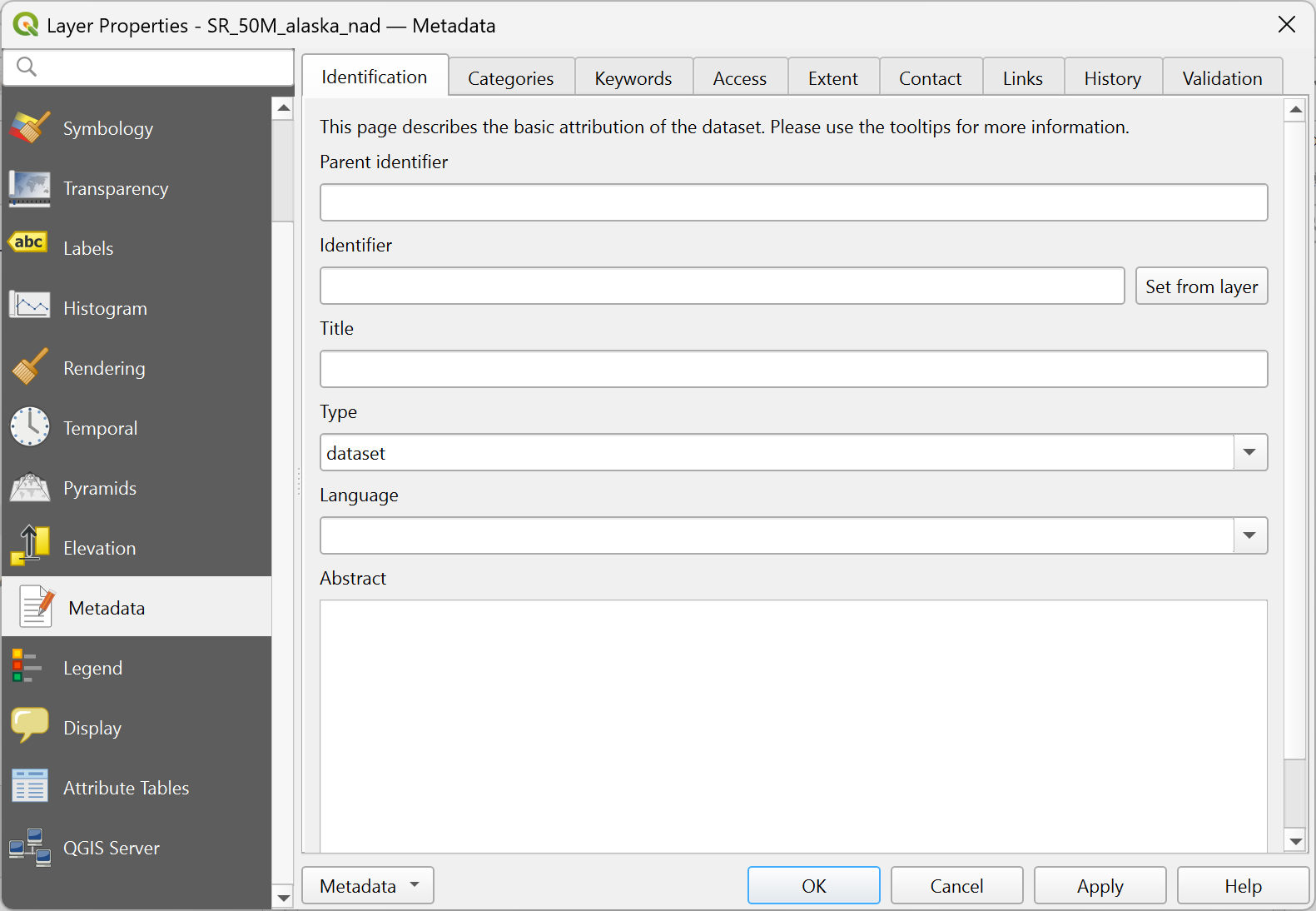
شكل 13.24 البيانات الوصفية للطبقة الشبكية
13.1.12. خصائص مفتاح الخريطة
يوفر لك تبويب  Legend إعدادات متقدمة لـ لوحة الطبقات و/أو مفتاح الخريطة في تخطيط الطباعة. تتضمن هذه الخيارات:
بحسب الترميز المطبَّق على الطبقة، قد ينتهي بك الأمر بعدة مدخلات في مفتاح الخريطة، ليس بالضرورة أن يكون عرضها مقروءًا أو مفيدًا. يساعدك خيار Legend placeholder image على اختيار صورة بديلة، تُعرض في لوحة Layers وفي مفتاح الخريطة في تخطيط الطباعة.
يوفر لك
Embedded widgets in Legend قائمة بعناصر الواجهة التي يمكنك تضمينها في شجرة الطبقات في لوحة الطبقات. والفكرة هي توفير وسيلة للوصول السريع إلى بعض الإجراءات التي تُستخدم كثيرًا مع الطبقة (ضبط الشفافية، والتصفية، والتحديد، والنمط وغير ذلك...).افتراضيًا، يوفر QGIS عنصر واجهة للشفافية، لكن يمكن توسيع ذلك عبر إضافات تسجّل عناصر واجهتها الخاصة وتسند إجراءات مخصصة للطبقات التي تديرها.
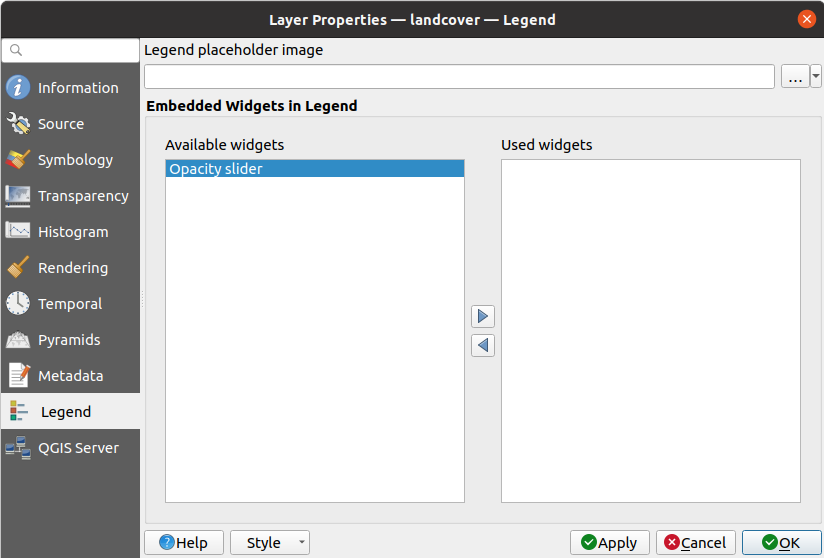
شكل 13.25 مفتاح خريطة الطبقة الشبكية
13.1.13. خصائص العرض
يساعدك تبويب  Display على ضبط تلميحات الخريطة بصيغة HTML المستخدمة للتعرف على البكسلات:
يتحكم
Enable Map Tips في عرض تلميحات الخريطة للطبقة من عدمهيوفر HTML Map Tip محرر نصوص HTML متكاملًا ومتقدمًا لتلميحات الخريطة، يمزج بين تعبيرات QGIS وأنماط ووسوم html (أسطر متعددة، وخطوط، وصور، وروابط تشعبية، وجداول، ...). يمكنك التحقق من نتيجة نموذج الشيفرة في إطار Preview. ويمكنك أيضًا تحديد التعبيرات الموجودة وتحريرها باستخدام زر Insert/Edit Expression.
قد تبحث عن تعبيرات موجودة في مجموعة Rasters أو عن المتغير
@layer_cursor_pointفي نافذة الحوار Expressions.ملاحظة
فهم Insert/Edit Expression سلوك الزر
إذا حددت نصًا داخل تعبير (بين "[%" و "%]")، أو لم يكن هناك نص محدد لكن المؤشر داخل تعبير، فسيُحدد التعبير كاملًا تلقائيًا للتحرير. وإذا كان المؤشر أو النص المحدد خارج تعبير، فستُفتح نافذة الحوار مع التحديد.
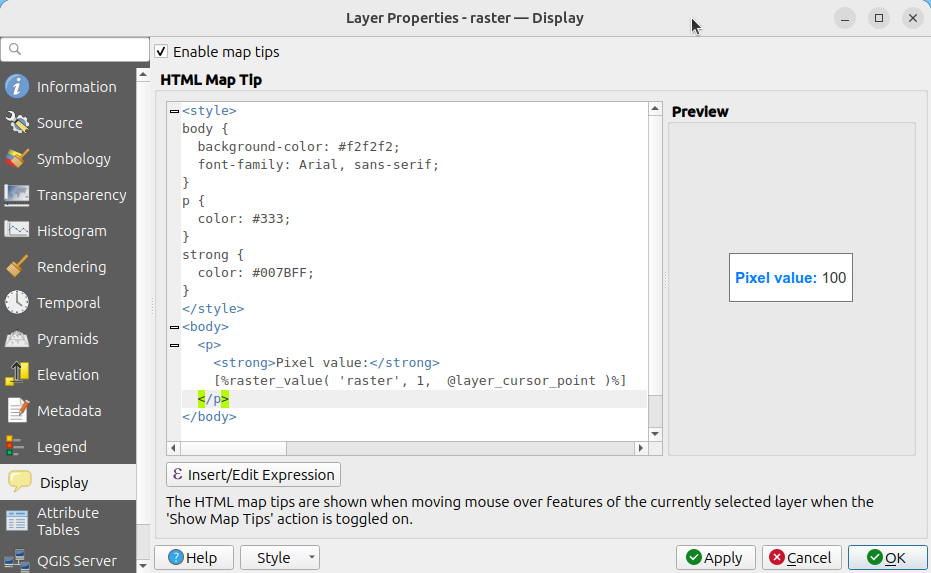
شكل 13.26 تلميحات الخريطة مع طبقة شبكية
لعرض تلميحات الخريطة:
اختر خيار القائمة أو انقر على أيقونة
 Show Map Tips في Attributes Toolbar.
تأكد من أن الطبقة المستهدفة نشطة وأن خاصية
Enable Map Tips مفعّلة فيها.مرّر المؤشر فوق بكسل، وستُعرض المعلومات المقابلة فوقه.
تلميح الخريطة ميزة عابرة للطبقات، أي أنه بمجرد تفعيله يبقى نشطًا وينطبق على أي طبقة مفعّلة لتلميحات الخريطة في المشروع إلى أن يُلغى تفعيله.
13.1.14. خصائص QGIS Server
يساعدك تبويب  QGIS Server على ضبط إعدادات البيانات عند نشرها عبر QGIS Server. يتعلق الإعداد بما يلي:
Description: يوفر معلومات لوصف البيانات، مثل Short name و Title و Abstract و Keyword list، و Data URL الذي يمكن أن يكون Format الخاص به
text/htmlأوtext/plainأوapplication/pdf.Attribution: Title و URL لتعريف الجهة المزوّدة للبيانات
Metadata URL: قائمة من URL للبيانات الوصفية يمكن أن يكون Type الخاص بها
FGDCأوTC211، و Format الخاص بهاtext/plainأوtext/xmlLegend URL: URL لمفتاح الخريطة، بصيغة Format إما
image/pngأوimage/jpeg
ملاحظة
عندما تكون الطبقة الشبكية التي تريد نشرها مقدَّمة أصلًا من خدمة ويب، تتوفر خصائص إضافية للضبط.
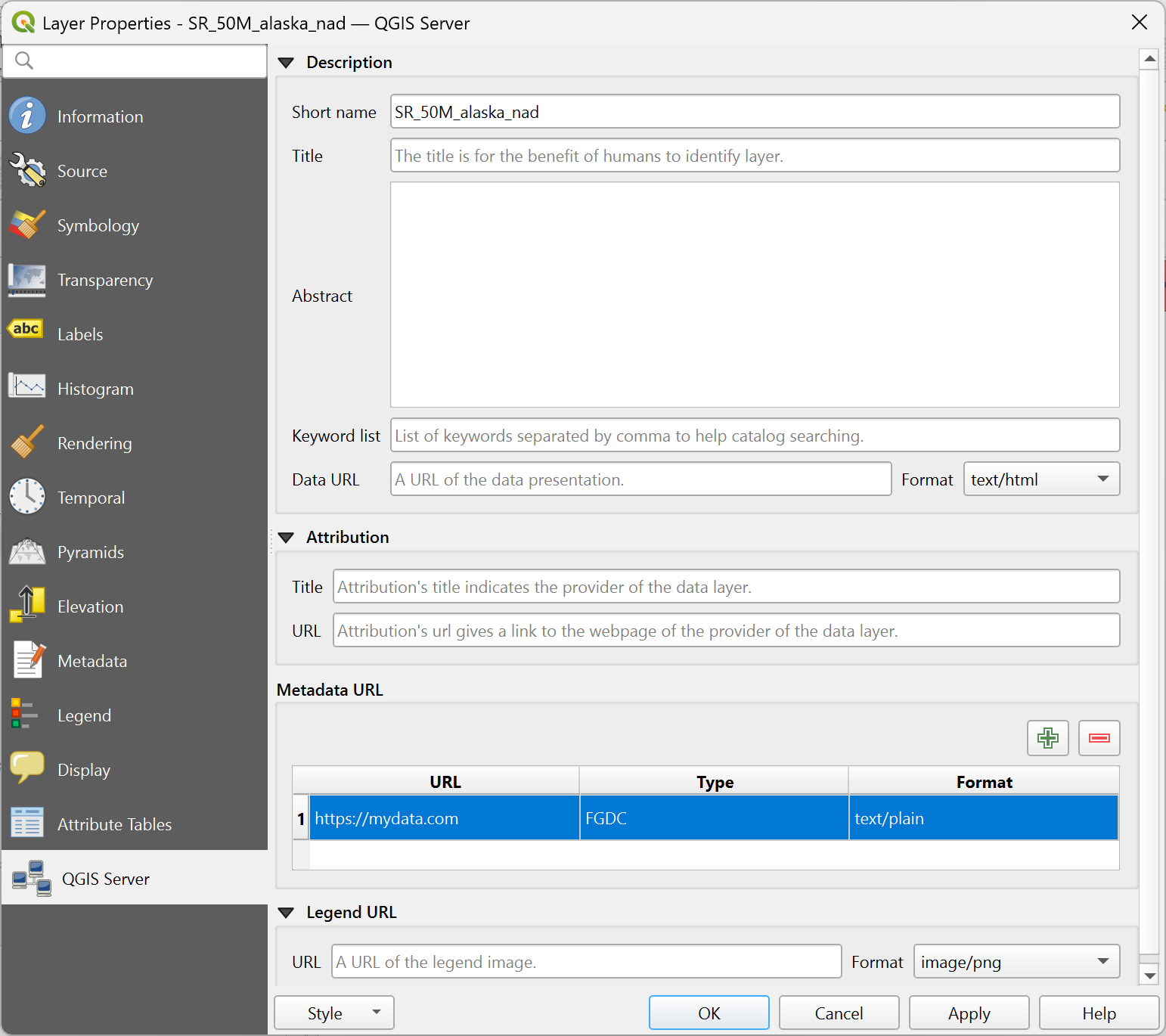
شكل 13.27 QGIS Server في خصائص الطبقة الشبكية
13.1.15. جداول البيانات الوصفية
على غرار الطبقات المتجهية، يمكن أن ترتبط بالطبقات الشبكية في QGIS جداول بيانات وصفية شبكية (Raster Attribute Tables - RATs) تخزن معلومات إضافية عن قيم بكسلات الطبقة الشبكية.
يربط جدول البيانات الوصفية الشبكي القيم الشبكية (أو مديات القيم) بسمات وصفية مثل أسماء الفئات، وعدد البكسلات، والألوان. تُستخدم جداول RAT عادةً للطبقات الشبكية المصنفة، وجداول الألوان، ومعلومات المدرج التكراري، مما يساعد QGIS على تفسير كيفية عرض القيم الشبكية وتصنيفها.
يتيح لك تبويب Attribute Tables عرض البيانات الوصفية للطبقة الشبكية وتحريرها. للوصول إلى جدول البيانات الوصفية لطبقة شبكية، انقر بزر الفأرة الأيمن على الطبقة في لوحة الطبقات، وافتح Properties... واختر Attribute Tables.
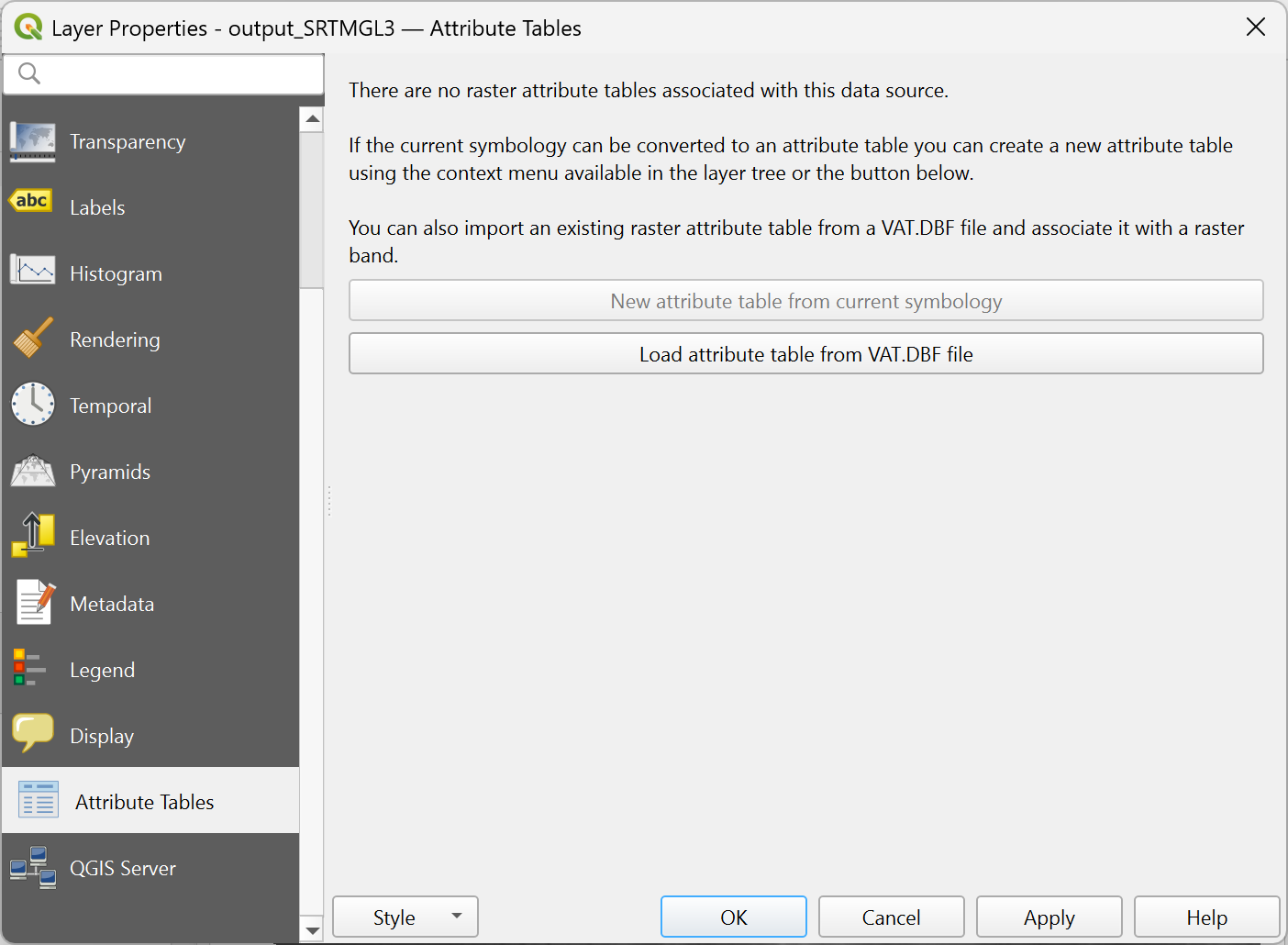
شكل 13.28 الوصول إلى جدول البيانات الوصفية للطبقة الشبكية
عند فتح Attribute Tables لطبقة شبكية ليس لها جدول بيانات وصفية شبكي مرتبط، يعرض QGIS إشعارًا يفيد بعدم ارتباط أي جدول بيانات وصفية بمصدر البيانات حاليًا. في هذه الحالة، توفر الواجهة خيارين لتعريف جدول بيانات وصفية جديد وربطه:
خيار New attribute table from current symbology: يظهر إذا كان على طبقتك الشبكية ترميز مصنَّف مطبَّق، وإلا فإن هذا الخيار يكون معطلًا. يؤدي تطبيق ترميز مصنَّف أيضًا إلى ظهور خيار في القائمة السياقية للطبقة هو
 Create Raster Attribute Table. انقر هذا الزر واضبط الخيارات التالية في نافذة الحوار New Raster Attribute Table.
Managed by the data provider: يُحفظ جدول البيانات الوصفية ويُدار بواسطة مزوّد البيانات (إن كان مدعومًا)، مع الكتابة فوق أي جدول موجود للنطاق الشبكي المستخدم في النمط الحالي. بحسب مزوّد البيانات، يُضمَّن جدول البيانات الوصفية في ملف الطبقة الشبكية الرئيسي أو يُحفظ في ملف مرافق يديره مزوّد البيانات.
Sidecar VAT.DBF file: يحفظ جدول البيانات الوصفية في ملف مرافق VAT.DBF. لن يرتبط الملف الناتج بأي نطاق بعينه.
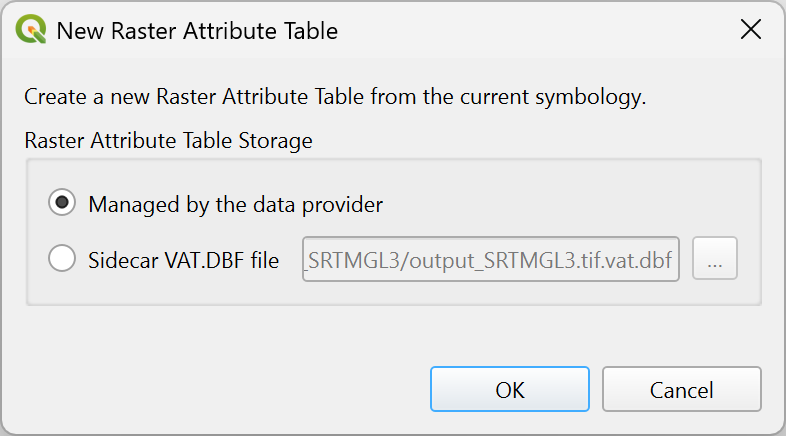
شكل 13.29 إنشاء جدول بيانات وصفية جديد من الترميز الحالي
خيار Load attribute table from VAT.DBF file: يسترجع جدول البيانات الوصفية من ملف DBF خارجي. ستظهر نافذة الحوار Load Raster Attribute Table لتتيح لك استعراض ملف DBF واختياره وربطه بالنطاق الشبكي. يمكن تنفيذ هذا الإجراء أيضًا بالنقر بزر الفأرة الأيمن على الطبقة الشبكية في لوحة الطبقات واختيار
 Load Raster Attribute Table from VAT.DBF. يتيح لك Open the newly loaded attribute table فتح محرر جدول البيانات الوصفية مباشرة بعد تحميل الجدول.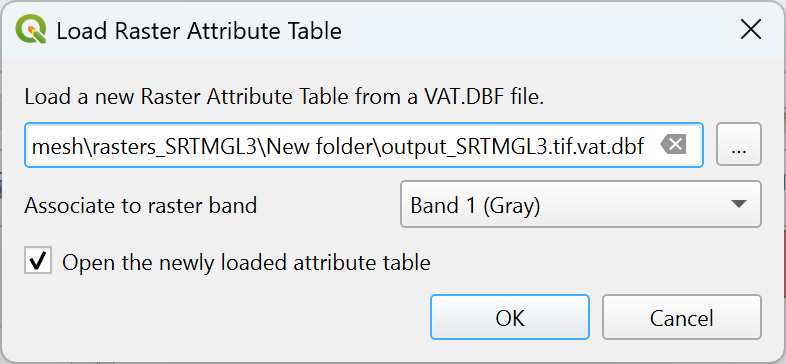
شكل 13.30 تحميل جدول البيانات الوصفية من ملف VAT.DBF
13.1.15.1. تحرير جداول البيانات الوصفية الشبكية
عند ضبط جدول بيانات وصفية شبكي، يمكن الوصول إليه من تبويب Attribute tables في نافذة خصائص الطبقة أو باختيار Open raster attribute table من القائمة السياقية للطبقة في لوحة Layers. تعرض نافذة الحوار هذه جدولًا تقابل صفوفه قيم البكسلات المختلفة أو مديات القيم المصنفة في نطاق معين من الطبقة الشبكية. بحسب نوع التصنيف، يوصف الصف بما يلي:
في تصنيف القيم الدقيقة (مثل المفهرس/القيم الفريدة): اسم النطاق و Color المطبَّق. وتُعرض حقول إضافية لمكوّنات اللون Red و Green و Blue و Opacity.
في تصنيف مديات القيم (مثل الألوان الزائفة أحادية النطاق): مدى القيم المحدد بقيمتي Min و Max، والتسمية المرتبطة (Class)، والتدرج اللوني المستوفى على القيم (Color). وتُعرض حقول إضافية للقيم الدنيا والقصوى لـ Red و Green و Blue و Opacity في التدرج اللوني.
يمكنك أيضًا تخصيص جدول البيانات الوصفية الشبكي بإضافة حقول جديدة للتصنيف وتجميع مديات القيم المختلفة وفقًا لذلك، وتعديل مديات القيم وألوانها أو تسمياتها المرتبطة، وإضافة صفوف جديدة، ... يمكن استخدام جدول البيانات الوصفية الجديد لتحديث ترميز الطبقة الحالي.
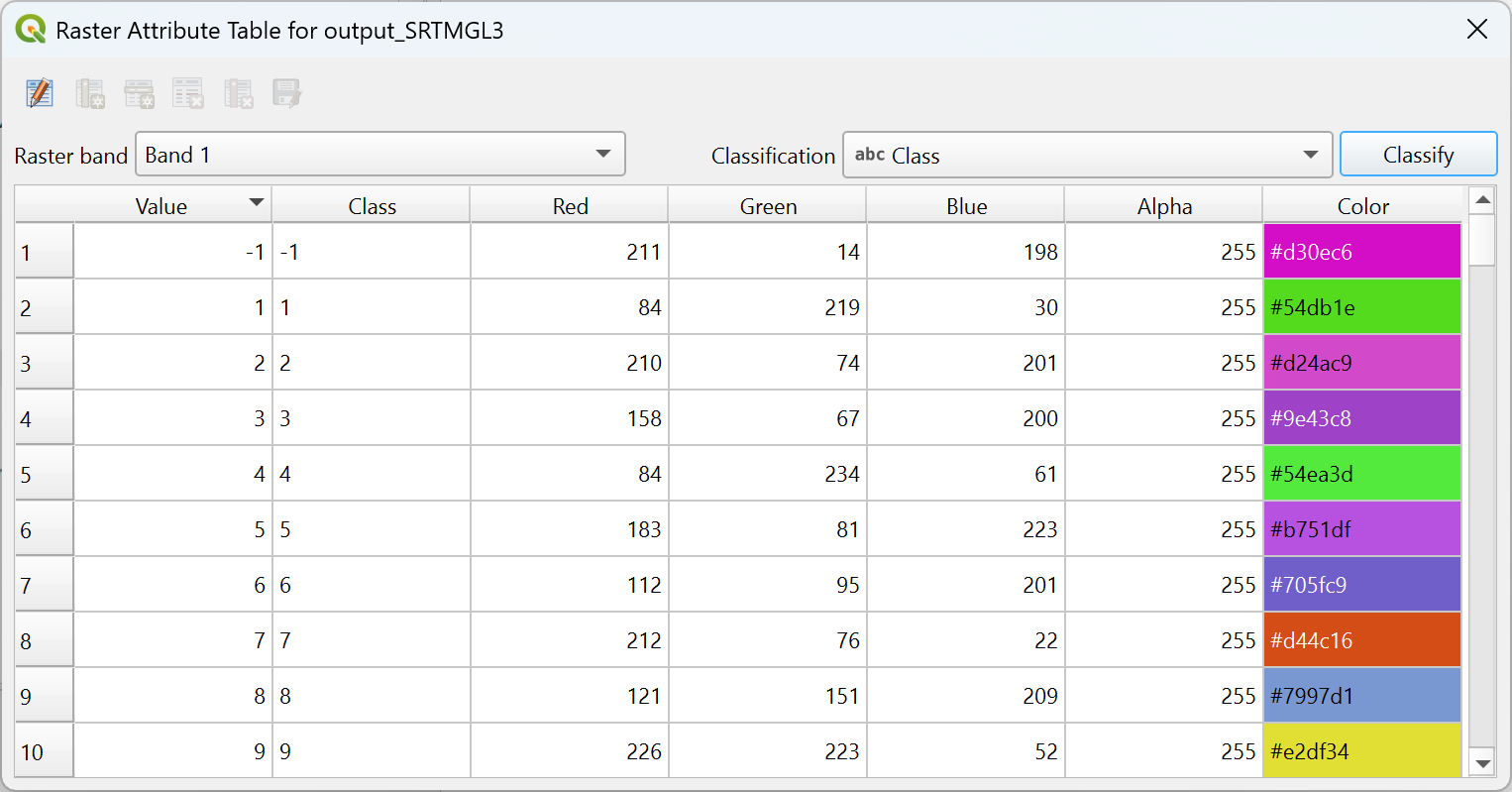
شكل 13.31 جدول البيانات الوصفية للطبقة الشبكية
في أعلى نافذة الحوار، تتيح مجموعة من الأدوات تحرير جدول البيانات الوصفية وحفظ التغييرات عليه:
يحوّل
 Edit Attribute Table الجدول إلى وضع التحرير. إذا لم يُحدد صف أو حقل معين، فلن يتاح إلا خيار
  Add Column….
يفتح
Add Column... نافذة الحوار Add Column لإضافة عمود جديد إلى جدول البيانات الوصفية الشبكي. تتيح لك نافذة الحوار تحديد:خيار Column Type، ويمكن أن يكون:
- Standard column
- Color RGBA
- Color ramp (RGBA minimum and RGBA maximum)
قسم Column Definition، ويشمل:
حقل Name للعمود (إلزامي)
خيار Usage، ويمكن أن يكون:
Pixel Count: يخزن عدد البكسلات التابعة لقيمة معينة أو مدى قيم معين.
Generic: عمود متعدد الأغراض بلا معنى محدد مسبقًا.
Name: يخزن اسم الفئة أو التسمية المرتبطة بقيمة شبكية أو مدى.
خيار Data type، ويمكن أن يكون:
String
Integer
Long Integer
Double
خيار Insertion point، الذي يحدد ما إذا كان العمود الجديد سيُدرج
Before أو After عمود موجود محدد.
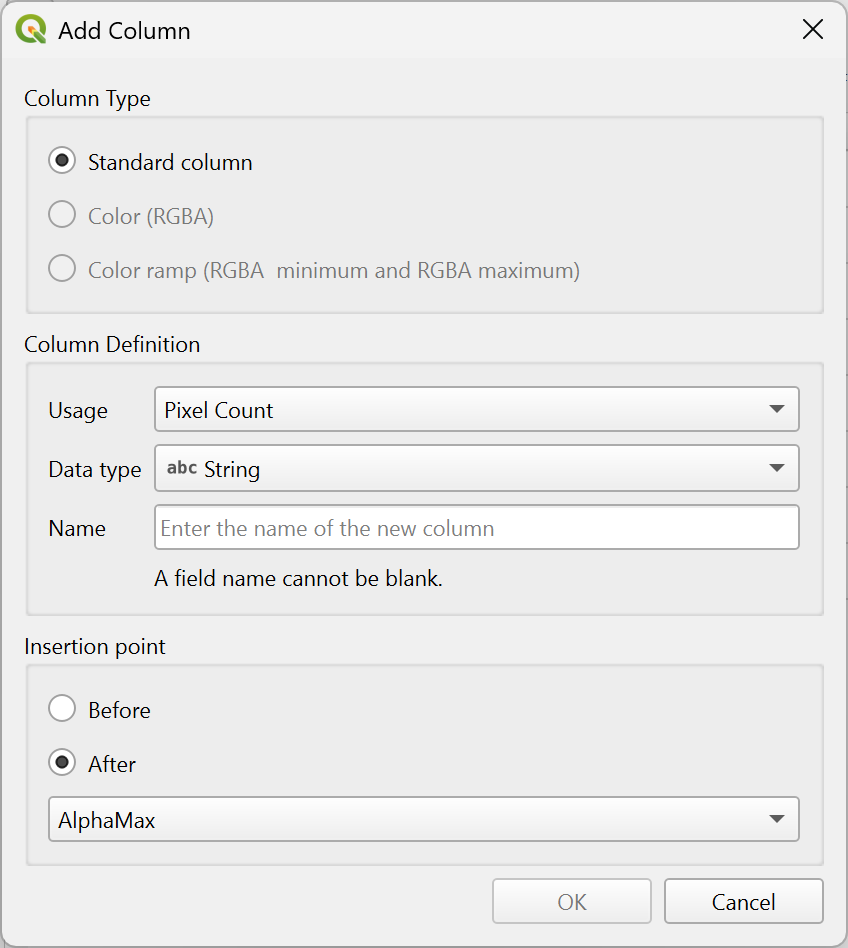
شكل 13.32 نافذة الحوار Add Column
يفتح
 Add Row... نافذة الحوار Add Row لإضافة صف جديد إلى جدول البيانات الوصفية الشبكي. اختر Insertion point بين Before current row أو After current row.
يزيل
 Remove Row الصف المحدد من جدول البيانات الوصفية الشبكي.
يزيل
 Remove Column العمود المحدد من جدول البيانات الوصفية الشبكي.
يحفظ
 Save Changes أي تعديلات أُجريت على جدول البيانات الوصفية الشبكي.
يوفر الصف التالي خيارات للتحكم في المعلومات المعروضة في الجدول:
Raster band: يتيح اختيار النطاق الشبكي الذي ينطبق عليه جدول البيانات الوصفية. قد تحتوي الطبقات الشبكية على نطاقات متعددة (مثل البيانات متعددة الأطياف)، ويمكن أن يكون لكل نطاق جدول بيانات وصفية شبكي خاص به.
Classification: يتيح اختيار الحقول المستخدمة لتصنيف الطبقة الشبكية. ضع في اعتبارك أن الترميز الحالي للطبقة الشبكية سيُستبدل بترميز جديد من جدول البيانات الوصفية، وستُفقد أي تغييرات غير محفوظة على الترميز الحالي. احرص على حفظ نمط الترميز إن لزم الأمر قبل تطبيق التصنيف.
13.1.16. تعريف خلايا الطبقة الشبكية
تتيح لك أداة تعريف المعالم الحصول على معلومات عن نقاط محددة في طبقة شبكية.
لاستخدام أداة Identify features:
حدّد الطبقة الشبكية في لوحة الطبقات.
انقر على أداة Identify features في شريط الأدوات أو اضغط Ctrl+Shift+I.
انقر على النقطة التي تريد تعريفها في الطبقة الشبكية. سيُبرَز البكسل.
ستُفتح لوحة Identify Results في عرضها الافتراضي Tree وتعرض معلومات عن النقطة المنقورة. يختلف تنسيق النتائج بحسب مزوّد بيانات الطبقة. على سبيل المثال:
لطبقة شبكية محلية: أسفل اسم الطبقة، تجد على اليسار نطاق (أو نطاقات) البكسل المنقور، وعلى اليمين قيمة كل منها.
لطبقة بعيدة مثل WMS، تتيح لك قائمة Format اختيار عرض المعلومات بصيغة HTML أو Feature أو Text.
يمكن أيضًا عرض هذه القيم (من قائمة View الموجودة أسفل اللوحة) في:
عرض
Table- ينظّم المعلومات عن المعالم المعرَّفة وقيمها في جدول.عرض
Graph- ينظّم المعلومات عن المعالم المعرَّفة وقيمها في رسم بياني.
أسفل سمات البكسل، تجد المعلومات Derived، مثل:
قيم الإحداثيات
XوYللنقطة المنقورةالعمود والصف للنقطة المنقورة (البكسل) عند التوافق